
Jak przetłumaczyć dokument Word, zachowując formatowanie
Zachowaj style Word, tabele, listy, nagłówki, stopki, obrazy i edytowalną strukturę DOCX dzięki praktycznemu procesowi tłumaczenia i weryfikacji jakości.

Szybka odpowiedź: tłumacz plik DOCX, a nie skopiowany tekst
Aby przetłumaczyć dokument Word bez utraty formatowania, prześlij plik DOCX do narzędzia obsługującego dokumenty, takiego jak Tłumacz DOCX, pozostaw plik źródłowy bez zmian i sprawdź przetłumaczoną kopię w programie Word. Skopiowanie tekstu do okna czatu lub translatora powoduje utratę stylów, podziałów sekcji, struktury tabel, nagłówków, stopek, pól, komentarzy i powiązań z obrazami, jeszcze zanim rozpocznie się tłumaczenie.
Właściwym celem nie jest zrzut ekranu, który „wygląda w miarę dobrze”. Wynik powinien pozostać edytowalnym plikiem DOCX, którego struktura nadal działa.
Dlaczego DOCX zwykle radzi sobie lepiej niż PDF
DOCX to pakiet ZIP zawierający ustrukturyzowany XML, multimedia, style i pliki relacji. PDF to zwykle stały obszar strony. DOCX udostępnia więc obiekty semantyczne, które tłumacz może zachować:
- akapity i fragmenty tekstu;
- nazwane style nagłówków i tekstu głównego;
- listy i definicje numeracji;
- komórki tabel i scalone obszary;
- sekcje, nagłówki i stopki;
- przypisy dolne i końcowe;
- hiperłącza i relacje z multimediami;
- komentarze i zmiany;
- pola i kontrolki zawartości.
Ta struktura jest zaletą, a nie gwarancją. Źle zbudowane pliki Word mogą być nadal kruche. Dokument utworzony za pomocą spacji, tabulatorów, ręcznych podziałów wiersza, pływających pól tekstowych i formatowania bezpośredniego jest znacznie trudniejszy do czystego przetłumaczenia niż dokument oparty na stylach i prawdziwych tabelach.
Sprawdź dokument źródłowy przed tłumaczeniem
Przed przesłaniem pliku:
- Zapisz osobną kopię źródłową.
- Zaakceptuj lub odrzuć zmiany tylko wtedy, gdy zatwierdzi to osoba odpowiedzialna za przegląd.
- Ustal, czy komentarze mają pozostać, zostać przetłumaczone czy usunięte.
- Zastąp ręczne odstępy formatowaniem akapitów i tabel, tam gdzie to praktyczne.
- Używaj stylów nagłówków zamiast pogrubionych akapitów tekstu głównego.
- Sprawdź, czy tabele są prawdziwymi tabelami.
- Zaktualizuj spis treści i pola.
- Potwierdź, że czcionki obsługują język docelowy.
- Usuń ukrytą lub nieaktualną treść, która nie powinna być tłumaczona.
- Otwórz plik raz w programie Word i napraw wszelkie istniejące ostrzeżenia o uszkodzeniu.
Preflight to nie kosmetyczne porządki. Usuwa niejasność co do tego, co jest strukturą, a co przypadkowym pozycjonowaniem wizualnym.
Proces krok po kroku z zachowaniem formatowania
- Wybierz ustawienia regionalne docelowe, a nie tylko język. Francuski dla Francji i francuski dla Kanady mogą wymagać innych terminów i konwencji.
- Zbuduj krótki glosariusz nazw, terminów produktowych, definicji i słów, które muszą pozostać niezmienione.
- Prześlij nienaruszony plik DOCX do DOCX Translator.
- W przypadku dokumentów wysokiego ryzyka najpierw przetłumacz reprezentatywny plik lub sekcję.
- Pobierz przetłumaczony plik DOCX pod nową nazwą.
- Otwórz go w programie Word na komputerze, używając widoku układu wydruku.
- Zaktualizuj pola i spis treści.
- Porównaj strukturę, liczby i terminologię z oryginałem.
- Przeprowadź przegląd przez człowieka odpowiedni do konsekwencji dokumentu.
W przypadku wbudowanej metody Microsoft postępuj zgodnie z oficjalnymi krokami Tłumaczenie całego dokumentu Word, a następnie zastosuj tę samą kontrolę strukturalną opisaną poniżej.
Użyj testu obciążeniowego DOCX
Pobierz syntetyczny test obciążeniowy tłumaczenia DOCX. Zawiera on wiele struktur, których nie może zachować proces pracy z czystym tekstem.
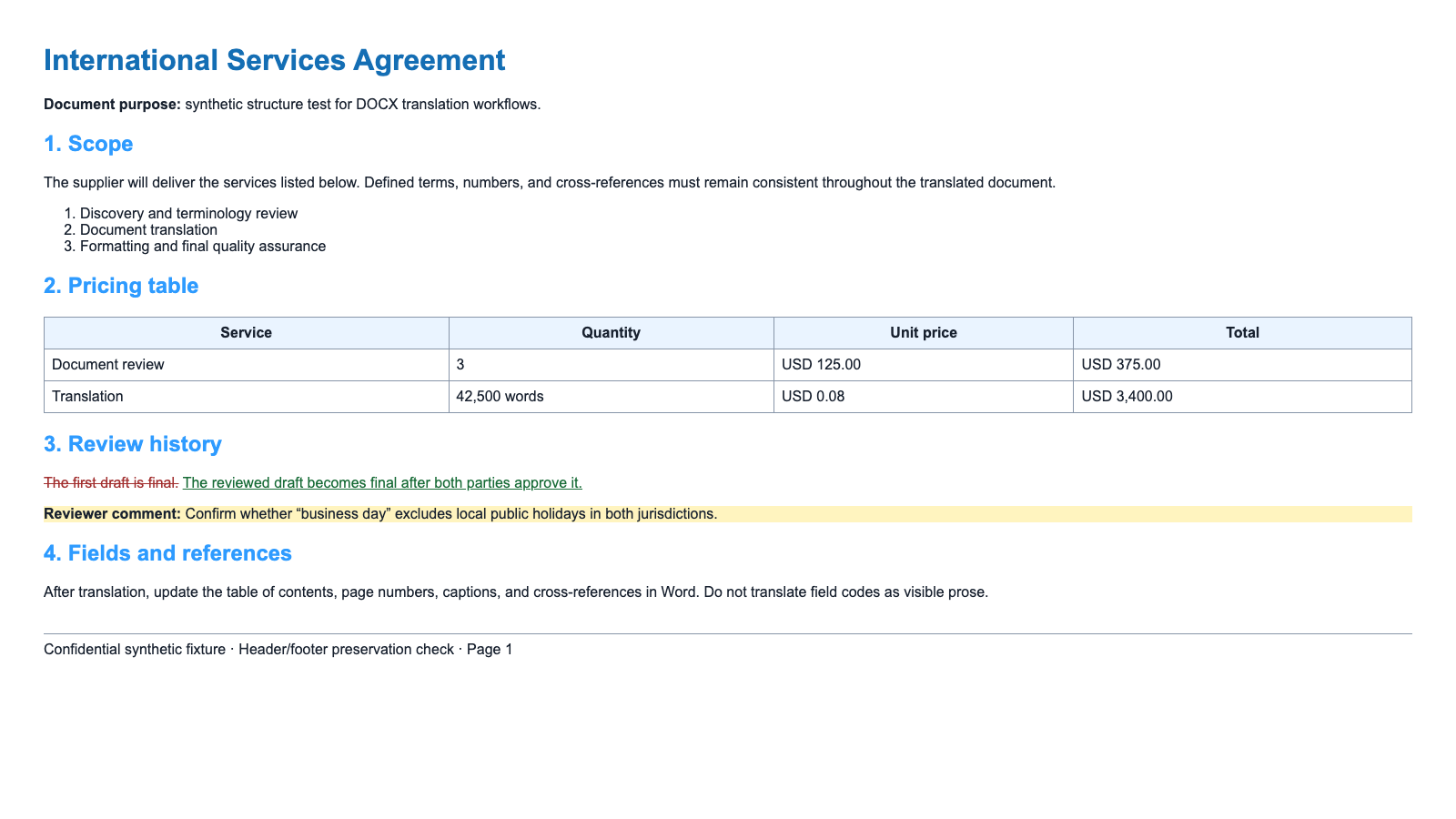
Przetestuj źródło i wynik za pomocą dwóch oddzielnych ocen:
Edytowalność strukturalna
- Czy możesz edytować tekst bez przesuwania niepowiązanych obiektów?
- Czy nagłówki są nadal reprezentowane przez style?
- Czy komórki tabeli nadal są komórkami?
- Czy listy zachowują prawidłową numerację?
- Czy nagłówki i stopki należą do właściwych sekcji?
Wierność wizualna
- Czy hierarchia jest rozpoznawalna?
- Czy jakiś tekst jest obcięty lub nachodzi na siebie?
- Czy obrazy pozostają ze swoimi podpisami?
- Czy podziały stron są rozsądne?
- Czy docelowy zestaw znaków jest renderowany odpowiednią czcionką?
Spłaszczony plik PDF przypominający źródło może wypaść dobrze wizualnie, a mimo to nie spełnić zadania w formacie DOCX, ponieważ nie można go już edytować.
Tabele, listy, obrazy i pola tekstowe
Tabele
Porównaj liczbę wierszy, liczbę kolumn, scalone komórki, liczby, jednostki i powtarzanie nagłówków. W razie potrzeby pozwól wysokości wiersza się zwiększyć; nie ukrywaj tekstu docelowego, aby zachować wysokość źródłową.
Listy
Sprawdź numerację na granicach sekcji i na poziomach zagnieżdżenia. Numeracja w programie Word może nieoczekiwanie się zresetować, gdy akapity są odtwarzane.
Obrazy
Zweryfikuj powiązania obrazów, położenie, zawijanie, podpisy i tekst alternatywny. Tekst wewnątrz obrazu wymaga tłumaczenia uwzględniającego obraz; przetłumaczenie pobliskiej treści nie zmienia pikseli.
Pola tekstowe i kształty
To częste miejsca przepełnienia. Dłuższe tłumaczenie może zostać obcięte wewnątrz stałego kształtu, nawet gdy zwykłe akapity są w porządku.
Nagłówki, stopki, numery stron i sekcje
Program Word może przechowywać różne nagłówki i stopki dla:
- pierwszej strony;
- stron nieparzystych i parzystych;
- każdej sekcji dokumentu;
- sekcje zorientowane pionowo i poziomo.
Sprawdź co najmniej jedną stronę z każdej sekcji. Zweryfikuj pola numeracji stron po dodaniu lub usunięciu stron. Nagłówek, który wygląda poprawnie na pierwszej stronie, może wciąż brakować w załączniku.
Rozszerzenie tekstu przy tłumaczeniu a paginacja
Paginacja często się zmieni. To nie jest automatycznie błąd formatowania.
Zaakceptuj zmianę liczby stron, gdy:
- cała treść pozostaje obecna;
- nagłówki pozostają z następującą po nich treścią;
- tabele dzielą się między stronami w rozsądny sposób;
- przypisy pozostają powiązane ze swoimi odnośnikami;
- odsyłacze i pola spisu treści są zaktualizowane.
Uznaj to za błąd, gdy tekst jest obcięty, rozmiar czcionki staje się nieczytelny, nagłówek zostaje osamotniony lub wiersz tabeli zostaje podzielony w sposób pozbawiony sensu.
Lista kontrolna formatowania po tłumaczeniu
- Plik otwiera się bez ostrzeżenia o naprawie.
- Wynikiem jest edytowalny plik DOCX.
- Hierarchia nagłówków odpowiada źródłu.
- Listy zachowują kolejność i zagnieżdżenie.
- Tabele zachowują rekordy, wartości i scalone komórki.
- Obrazy, podpisy i tekst alternatywny pozostają połączone.
- Nagłówki i stopki działają w każdej sekcji.
- Numery stron, spis treści, podpisy i odsyłacze są zaktualizowane.
- Komentarze i zmiany są zgodne z wybraną polityką przeglądu.
- Czcionki obsługują wszystkie znaki języka docelowego.
- Żaden ukryty lub nieprzetłumaczony tekst źródłowy nie pozostaje nieoczekiwanie.
Częste błędy i poprawki
| Problem | Prawdopodobna przyczyna | Rozwiązanie |
|---|---|---|
| Nagłówek wygląda dobrze, ale brakuje go w spisie treści | Formatowanie bezpośrednie zastąpiło styl nagłówka | Ponownie zastosuj styl nagłówka semantycznego |
| Wiersze tabeli stają się akapitami | Konwersja do zwykłego tekstu lub słaby proces konwersji | Wróć do tłumaczenia nienaruszonego pliku DOCX |
| Numery stron są nieprawidłowe | Pola nie zostały zaktualizowane | Zaktualizuj wszystkie pola w programie Word |
| Komentarze znikają | Treść do przeglądu została spłaszczona lub pominięta | Przywróć z pliku źródłowego i postępuj zgodnie z zasadami wersjonowania |
| Znaki docelowe wyświetlają się jako prostokąty | Czcionka nie zawiera glifów | Zastosuj i osadź odpowiednią czcionkę |
| Plik staje się tylko do odczytu w formacie PDF | Proces nie zwrócił pliku DOCX | Użyj tłumacza, który przyjmuje plik i zwraca DOCX |
W przypadku plików z dużą liczbą poprawek przed wyborem narzędzia przeprowadź test obciążeniowy przeglądu DOCX. Odrzuć wynik, który po cichu akceptuje poprawki, gubi komentarze, zmienia metadane recenzenta lub odłącza kotwice komentarzy.
Powiązane wpisy




