
Como traduzir um documento do Word mantendo a formatação
Preserve estilos, tabelas, listas, cabeçalhos, rodapés, imagens e a estrutura editável do DOCX com um fluxo de trabalho prático de tradução e controlo de qualidade.

Resposta rápida: traduza o ficheiro DOCX, não o texto copiado
Para traduzir um documento do Word sem perder a formatação, carregue o DOCX para um Tradutor de DOCX que reconhece o formato, mantenha o ficheiro de origem inalterado e reveja a cópia traduzida no Word. Copiar o texto para uma caixa de chat ou para um tradutor descarta estilos, quebras de secção, estrutura de tabelas, cabeçalhos, rodapés, campos, comentários e relações de imagens antes mesmo de a tradução começar.
O objetivo correto não é uma captura de ecrã que “parece mais ou menos certa”. O resultado deve continuar a ser um DOCX editável cuja estrutura ainda funcione.
Por que motivo o DOCX costuma sobreviver melhor do que o PDF
Um DOCX é um pacote ZIP que contém XML estruturado, multimédia, estilos e ficheiros de relações. Um PDF é, habitualmente, uma tela de página fixa. Por isso, o DOCX expõe objetos semânticos que um tradutor pode preservar:
- parágrafos e runs;
- estilos nomeados de título e corpo;
- listas e definições de numeração;
- células de tabela e regiões unidas;
- secções, cabeçalhos e rodapés;
- notas de rodapé e notas de fim;
- hiperligações e relações de multimédia;
- comentários e revisões;
- campos e controlos de conteúdo.
Essa estrutura é uma vantagem, não uma garantia. Ficheiros do Word mal construídos podem continuar a ser frágeis. Um documento criado com espaços, tabulações, quebras de linha manuais, caixas de texto flutuantes e formatação direta é muito mais difícil de traduzir de forma limpa do que um criado com estilos e tabelas verdadeiras.
Verificação prévia do documento de origem
Antes de carregar o ficheiro:
- Guarde uma cópia separada da origem.
- Aceite ou rejeite revisões apenas se o responsável pela revisão aprovar.
- Decida se os comentários devem permanecer, ser traduzidos ou ser removidos.
- Substitua o espaçamento manual por formatação de parágrafo e de tabela sempre que for prático.
- Utilize estilos de título em vez de parágrafos de corpo a negrito.
- Verifique se as tabelas são tabelas verdadeiras.
- Atualize o índice e os campos.
- Confirme se os tipos de letra suportam o idioma de destino.
- Remova conteúdo oculto ou obsoleto que não deve ser traduzido.
- Abra o ficheiro uma vez no Word e repare qualquer aviso de corrupção existente.
A verificação prévia não é uma limpeza cosmética. Elimina ambiguidades sobre o que é estrutura e o que é posicionamento visual acidental.
Fluxo de trabalho passo a passo com preservação de formato
- Escolha o local de destino, não apenas o idioma. O francês para França e o francês para o Canadá podem exigir termos e convenções diferentes.
- Crie um pequeno glossário para nomes, termos de produtos, definições e palavras que devem permanecer inalteradas.
- Carregue o DOCX intacto no DOCX Translator.
- Traduza primeiro um ficheiro ou secção representativo quando o documento for de alto risco.
- Descarregue o DOCX traduzido com um novo nome de ficheiro.
- Abra-o no Word para ambiente de trabalho utilizando o modo de esquema de impressão.
- Atualize os campos e o índice.
- Compare a estrutura, os números e a terminologia com o original.
- Realize uma revisão humana adequada às consequências do documento.
Para a rota integrada da Microsoft, siga os passos oficiais de Traduzir um documento do Word completo e, em seguida, aplique a mesma garantia de qualidade estrutural abaixo.
Utilize o Teste de Esforço para DOCX
Descarregue o teste de esforço de tradução de DOCX sintético. Contém múltiplas estruturas que um fluxo de trabalho de texto simples não consegue preservar.
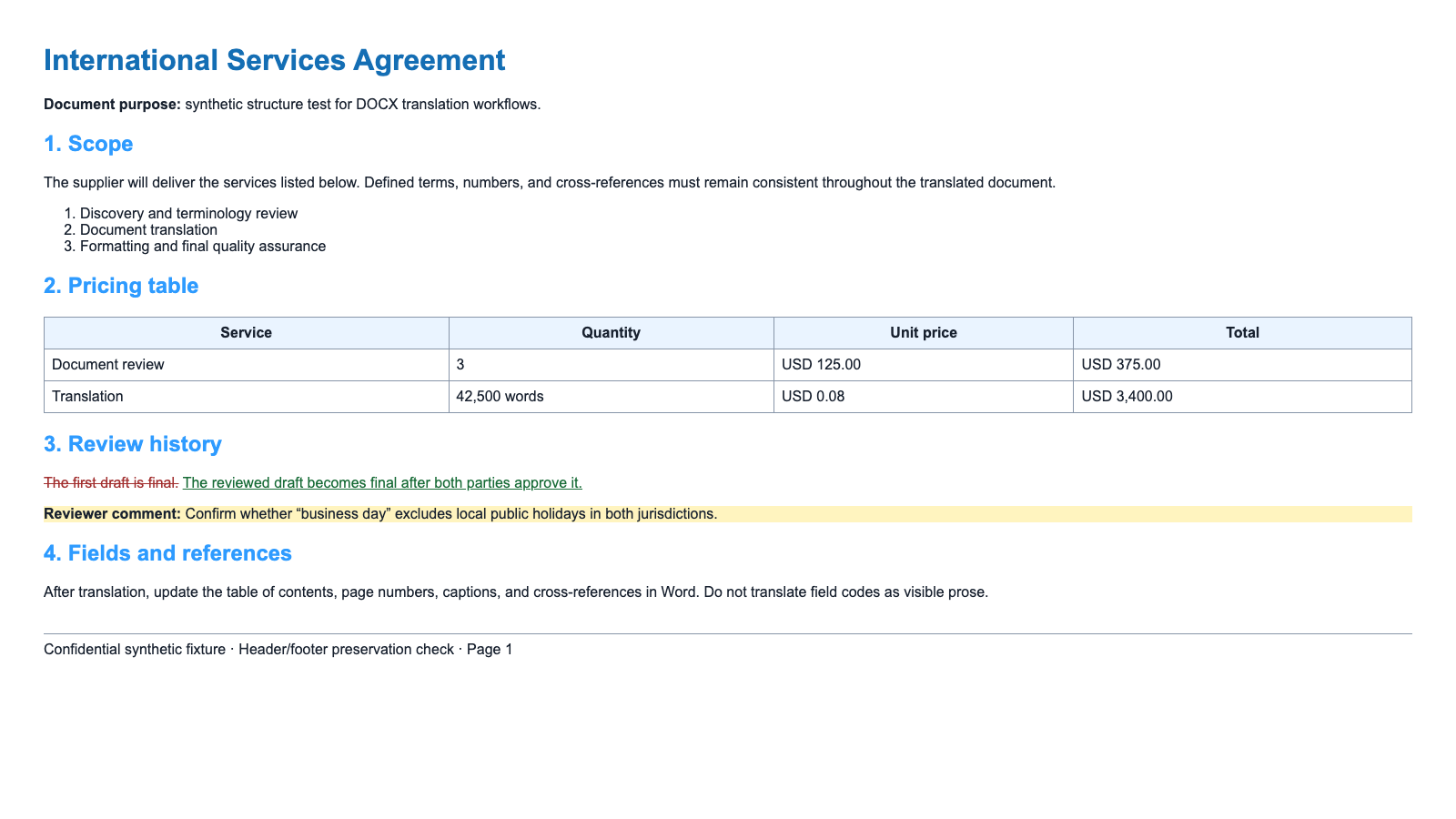
Teste o original e o resultado com duas pontuações separadas:
Editabilidade estrutural
- Consegue editar texto sem mover objetos não relacionados?
- Os títulos continuam a ser representados por estilos?
- As células das tabelas continuam a ser células?
- As listas mantêm a numeração correta?
- Os cabeçalhos e rodapés pertencem às secções corretas?
Fidelidade visual
- A hierarquia é reconhecível?
- Há texto cortado ou sobreposto?
- As imagens permanecem junto das respetivas legendas?
- As quebras de página são razoáveis?
- O alfabeto de destino é apresentado com um tipo de letra adequado?
Um PDF achatado que se assemelha ao original pode obter uma boa avaliação visual e, ainda assim, falhar a tarefa em DOCX, porque já não é editável.
Tabelas, listas, imagens e caixas de texto
Tabelas
Compare o número de linhas, o número de colunas, as células unidas, os números, as unidades e a repetição dos cabeçalhos. Permita que a altura das linhas aumente quando necessário; não oculte o texto de destino para preservar a altura do original.
Listas
Verifique a numeração ao longo das quebras de secção e dos níveis aninhados. A numeração do Word pode recomeçar inesperadamente quando os parágrafos são reconstruídos.
Imagens
Verifique as relações entre imagens, a posição, o contorno, as legendas e o texto alternativo. O texto dentro de uma imagem exige tradução com reconhecimento de imagem; traduzir a prosa em redor não altera os píxeis.
Caixas de texto e formas
Estes são pontos frequentes de transbordo. Uma tradução mais longa pode ficar cortada dentro de uma forma de tamanho fixo, mesmo quando os parágrafos normais estão bem.
Cabeçalhos, rodapés, números de página e secções
O Word pode armazenar cabeçalhos e rodapés diferentes para:
- a primeira página;
- páginas ímpares e pares;
- cada secção do documento;
- secções de orientação vertical e horizontal.
Reveja pelo menos uma página de cada secção. Verifique os campos de número de página depois de adicionar ou remover páginas. Um cabeçalho que parece correto na primeira página pode ainda estar em falta num anexo.
Expansão da Tradução e Paginação
A paginação mudará frequentemente. Isso não é automaticamente uma falha de formatação.
Aceite uma alteração no número de páginas quando:
- todo o conteúdo permanece presente;
- os títulos permanecem com o conteúdo seguinte;
- as tabelas se dividem entre páginas de forma sensata;
- as notas de rodapé permanecem associadas aos seus marcadores;
- as referências cruzadas e os campos do índice são atualizados.
Considere uma falha quando o texto é cortado, o tamanho da fonte se torna ilegível, um título fica isolado ou uma linha de tabela é dividida de forma sem sentido.
Lista de Verificação de Formatação Pós-Tradução
- O ficheiro abre sem aviso de reparação.
- O resultado é um DOCX editável.
- A hierarquia de títulos corresponde à do original.
- As listas preservam a ordem e o aninhamento.
- As tabelas preservam registos, valores e células unidas.
- As imagens, legendas e texto alternativo permanecem ligados.
- Os cabeçalhos e rodapés funcionam em todas as secções.
- Os números de página, o índice, as legendas e as referências cruzadas são atualizados.
- Os comentários e revisões correspondem à política de revisão escolhida.
- As fontes suportam todos os caracteres da língua de destino.
- Não permanece texto oculto ou não traduzido inesperadamente.
Falhas Comuns e Soluções
| Falha | Causa provável | Correção |
|---|---|---|
| O título parece correto, mas o índice não o inclui | A formatação direta substituiu um estilo de título | Reaplique o estilo de título semântico |
| As linhas da tabela transformam-se em parágrafos | Fluxo de trabalho de conversão em texto simples ou fraco | Volte à tradução de DOCX intacto |
| Os números de página estão errados | Os campos não foram atualizados | Atualize todos os campos no Word |
| Os comentários desaparecem | O conteúdo de revisão foi achatado ou excluído | Restaure a partir da origem e siga uma política de revisões |
| Os caracteres de destino aparecem como caixas | A fonte não tem glifos | Aplique e incorpore uma fonte adequada |
| O ficheiro torna-se um PDF só de leitura | O fluxo de trabalho não devolveu DOCX | Use um tradutor que receba ficheiros e devolva DOCX |
Para ficheiros com muitas revisões, execute o teste de esforço de revisão de DOCX antes de se comprometer com uma ferramenta. Rejeite um resultado que aceite revisões silenciosamente, perca comentários, altere os metadados dos revisores ou desassocie as âncoras dos comentários.
Publicações relacionadas




