
Cum să traduci un document Word păstrând formatarea
Păstrează stilurile Word, tabelele, listele, anteturile, subsolurile, imaginile și structura DOCX editabilă cu un flux de lucru practic de traducere și verificare.

Răspuns rapid: traduceți fișierul DOCX, nu textul copiat
Pentru a traduce un document Word fără a pierde formatarea, încărcați DOCX-ul într-un Traducător DOCX care înțelege structura documentului, păstrați fișierul sursă neschimbat și verificați copia tradusă în Word. Copierea textului într-o casetă de chat sau într-un traducător elimină stilurile, întreruperile de secțiune, structura tabelelor, anteturile, subsolurile, câmpurile, comentariile și relațiile cu imaginile încă înainte de a începe traducerea.
Scopul corect nu este o captură de ecran care „pare aproximativ corectă”. Rezultatul trebuie să rămână un DOCX editabil a cărui structură funcționează în continuare.
De ce DOCX rezistă de obicei mai bine decât PDF
Un DOCX este un pachet ZIP care conține XML structurat, fișiere media, stiluri și fișiere de relații. Un PDF este de obicei un canvas cu pagini fixe. Prin urmare, DOCX expune obiecte semantice pe care un traducător le poate păstra:
- paragrafe și fragmente de text;
- stiluri denumite pentru titluri și corp de text;
- liste și definiții de numerotare;
- celule de tabel și regiuni fuzionate;
- secțiuni, anteturi și subsoluri;
- note de subsol și note de final;
- hyperlinkuri și relații cu fișiere media;
- comentarii și revizuiri;
- câmpuri și controale de conținut.
Această structură este un avantaj, nu o garanție. Fișierele Word prost construite pot fi totuși fragile. Un document creat cu spații, tabulatoare, întreruperi de rând manuale, casete de text flotante și formatare directă este mult mai greu de tradus curat decât unul creat cu stiluri și tabele reale.
Verificați documentul sursă înainte de traducere
Înainte de a încărca fișierul:
- Salvați o copie separată a sursei.
- Acceptați sau respingeți revizuirile doar dacă responsabilul de verificare aprobă.
- Stabiliți dacă comentariile trebuie păstrate, traduse sau eliminate.
- Înlocuiți spațierea manuală cu formatarea de paragraf și de tabel acolo unde este posibil.
- Folosiți stiluri de titlu în locul paragrafelor de corp de text aldine.
- Verificați că tabelele sunt tabele reale.
- Actualizați cuprinsul și câmpurile.
- Confirmați că fonturile acceptă limba țintă.
- Eliminați conținutul ascuns sau învechit care nu ar trebui tradus.
- Deschideți fișierul o dată în Word și remediați orice avertisment de corupere existent.
Verificarea preliminară nu este o curățare cosmetică. Ea elimină ambiguitatea cu privire la ceea ce este structură și ceea ce este poziționare vizuală accidentală.
Flux de lucru pas cu pas pentru păstrarea formatului
- Alegeți localizarea țintă, nu doar limba. Franceza pentru Franța și franceza pentru Canada pot necesita termeni și convenții diferite.
- Creați un glosar scurt pentru nume, termeni de produs, definiții și cuvinte care trebuie să rămână neschimbate.
- Încărcați DOCX-ul intact în DOCX Translator.
- Traduceți mai întâi un fișier sau o secțiune reprezentativă atunci când documentul prezintă risc ridicat.
- Descărcați DOCX-ul tradus sub un nume de fișier nou.
- Deschideți-l în Word pentru desktop folosind vizualizarea Aspect de imprimare.
- Actualizați câmpurile și cuprinsul.
- Comparați structura, numerele și terminologia cu sursa.
- Efectuați o verificare umană adecvată consecințelor documentului.
Pentru ruta integrată Microsoft, urmați pașii oficiali Traducerea unui întreg document Word, apoi aplicați aceeași verificare structurală de mai jos.
Utilizați testul de stres DOCX
Descărcați testul de stres sintetic pentru traducerea DOCX. Acesta conține multiple structuri pe care un flux de lucru cu text simplu nu le poate păstra.
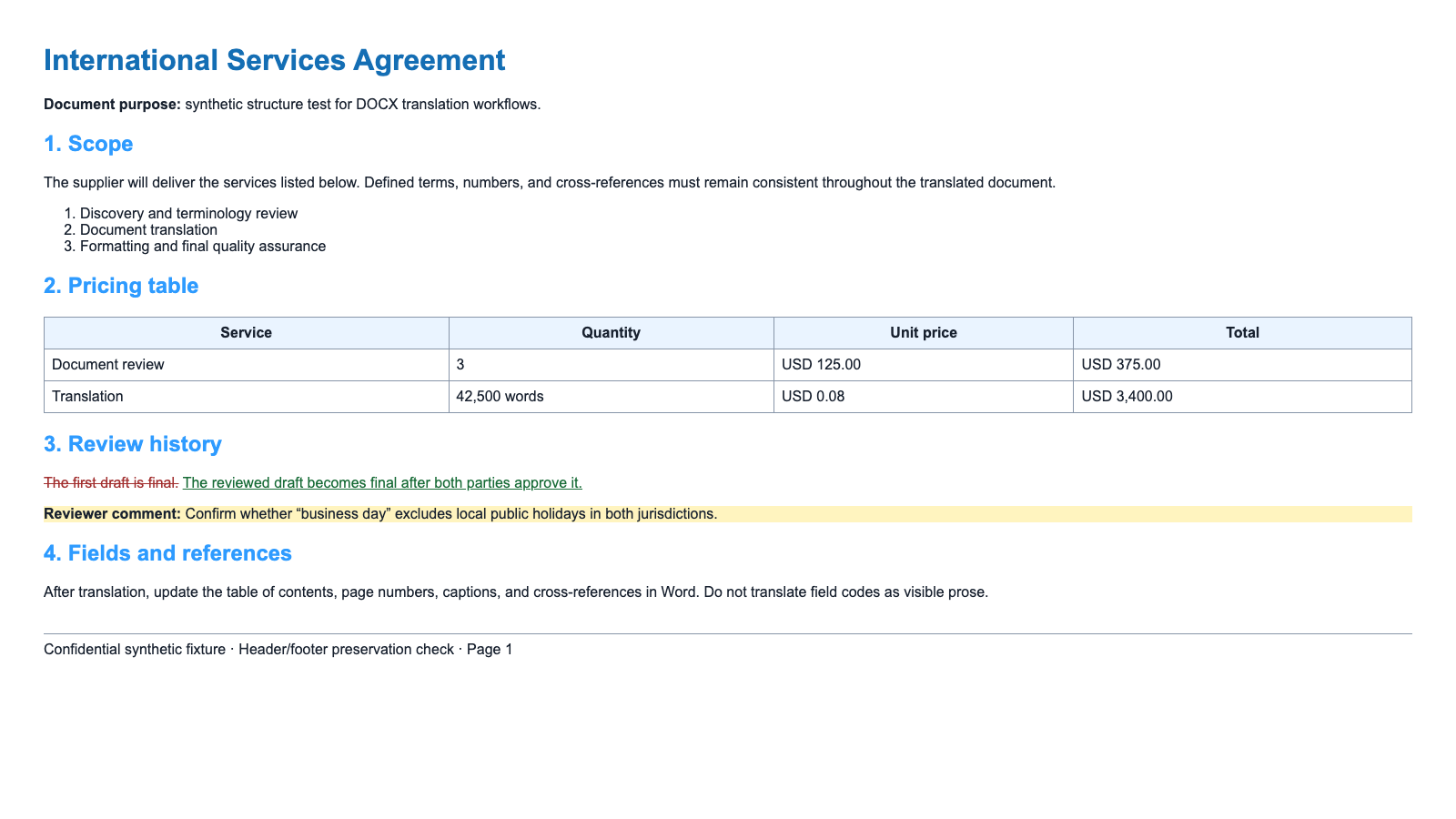
Testați sursa și rezultatul cu două scoruri separate:
Editabilitate structurală
- Puteți edita textul fără a muta obiecte nelegate?
- Titlurile sunt încă reprezentate prin stiluri?
- Celulele de tabel rămân celule?
- Listele continuă numerotarea corect?
- Anteturile și subsolurile aparțin secțiunilor corecte?
Fidelitate vizuală
- Ierarhia este recognoscibilă?
- Există text trunchiat sau suprapus?
- Imaginile rămân alături de legendele lor?
- Sunt întreruperile de pagină rezonabile?
- Este alfabetul țintă redat cu un font adecvat?
Un PDF aplatizat care seamănă cu originalul poate obține un scor vizual bun și totuși poate eșua la sarcina DOCX, deoarece nu mai este editabil.
Tabele, liste, imagini și casete de text
Tabele
Comparați numărul de rânduri, numărul de coloane, celulele îmbinate, numerele, unitățile și repetarea antetului. Permiteți înălțimii rândurilor să se extindă atunci când este necesar; nu ascundeți textul țintă pentru a păstra înălțimea originală.
Liste
Verificați numerotarea de-a lungul întreruperilor de secțiune și al nivelurilor imbricate. Numerotarea din Word se poate reporni neașteptat atunci când paragrafele sunt reconstruite.
Imagini
Verificați relațiile dintre imagini, poziția, încadrarea, legendele și textul alternativ. Textul dintr-o imagine necesită traducere conștientă de imagine; traducerea textului din apropiere nu schimbă pixelii.
Casete de text și forme
Acestea sunt puncte frecvente de depășire. O traducere mai lungă se poate trunchia în interiorul unei forme fixe chiar și atunci când paragrafele obișnuite sunt în regulă.
Anteturi, subsoluri, numere de pagină și secțiuni
Word poate stoca anteturi și subsoluri diferite pentru:
- prima pagină;
- paginile impare și pare;
- fiecare secțiune a documentului;
- secțiuni cu orientare portret și peisaj.
Verificați cel puțin o pagină din fiecare secțiune. Verificați câmpurile cu numere de pagină după adăugarea sau eliminarea paginilor. Un antet care pare corect pe prima pagină poate lipsi totuși dintr-o anexă.
Extinderea traducerii și paginarea
Paginarea se va schimba adesea. Acest lucru nu este automat o eroare de formatare.
Acceptați o modificare a numărului de pagini atunci când:
- tot conținutul rămâne prezent;
- titlurile rămân împreună cu conținutul următor;
- tabelele se împart pe pagini în mod rezonabil;
- notele de subsol rămân asociate cu marcajele lor;
- referințele încrucișate și câmpurile cuprinsului sunt actualizate.
Considerați-o o eroare atunci când textul este tăiat, dimensiunea fontului devine ilizibilă, un titlu este izolat sau un rând de tabel este împărțit fără sens.
Listă de verificare a formatării după traducere
- Fișierul se deschide fără avertisment de reparare.
- Rezultatul este un DOCX editabil.
- Ierarhia titlurilor corespunde sursei.
- Listele păstrează ordinea și nivelurile de imbricare.
- Tabelele păstrează înregistrările, valorile și celulele îmbinate.
- Imaginile, legendele și textul alternativ rămân conectate.
- Anteturile și subsolurile funcționează în fiecare secțiune.
- Numerele de pagină, cuprinsul, legendele și referințele încrucișate sunt actualizate.
- Comentariile și revizuirile corespund politicii de revizuire alese.
- Fonturile acceptă fiecare caracter din limba țintă.
- Nu rămâne text sursă ascuns sau netradus în mod neașteptat.
Erori frecvente și soluții
| Eroare | Cauză probabilă | Soluție |
|---|---|---|
| Titlul pare corect, dar cuprinsul nu îl include | Formatarea directă a înlocuit un stil de titlu | Reaplică stilul semantic de titlu |
| Rândurile de tabel devin paragrafe | Flux de conversie în text simplu sau slab | Revino la traducerea DOCX intactă |
| Numerele de pagină sunt greșite | Câmpurile nu au fost actualizate | Actualizează toate câmpurile în Word |
| Comentariile dispar | Conținutul de revizuire a fost aplatizat sau exclus | Restaurează din sursă și urmează o politică de revizuire |
| Caracterele țintă apar ca pătrățele | Fontul nu are glife | Aplică și încorporează un font adecvat |
| Fișierul devine PDF doar pentru citire | Fluxul de lucru nu a returnat DOCX | Folosește un traducător care acceptă fișier și returnează DOCX |
Pentru fișierele cu multe revizuiri, rulează testul de stres pentru revizuirea DOCX înainte de a alege un instrument. Respinge un rezultat care acceptă în mod silențios revizuiri, pierde comentarii, modifică metadatele recenzentului sau detașează ancorele comentariilor.
Articole asociate




