
Вжигание субтитров в видео с помощью ffmpeg: проверка переведённых субтитров
Жёстко вшивайте субтитры SRT или ASS с помощью ffmpeg, затем проверьте один кадр на отсутствующие шрифты, неправильно расположенные арабские знаки препинания, нарушенное формирование символов хинди и ошибки кодировки.

Чтобы вжечь субтитры в видео, нужно отрендерить файл субтитров на каждый кадр и закодировать новое видео. С ffmpeg это одна команда:
ffmpeg -i input.mp4 -vf "subtitles=subs.srt" -c:v libx264 -crf 18 -c:a copy output.mp4
Текст становится частью изображения. Каждый зритель видит его на любом плеере, и никто не может отключить его или переключить язык. Именно поэтому люди вжигают переведённые субтитры: для видео в соцсетях, для экрана на мероприятии или для платформы, которая игнорирует дорожки субтитров.
Сама команда — простая часть. Переведённые субтитры ломаются иначе, чем английские. Отсутствующий шрифт превращает китайский текст в квадратики. Арабские знаки препинания оказываются не в том конце строки. Файл, сохранённый в неправильной кодировке, останавливает задачу. А после того как субтитры вожжены, единственный способ исправить — заново вжечь видео из оригинала. Поэтому сначала отрендерите один кадр для каждого языка и посмотрите на него.
Мы проверили это с короткими файлами SRT и ASS на немецком, китайском, хинди и арабском на двух конфигурациях: macOS со статической сборкой ffmpeg 9.0 и чистый контейнер Ubuntu 24.04 с ffmpeg 6.1.1. Все кадры ниже взяты из этих запусков, а тестовые файлы и точные версии можно свободно скачать.
Убедитесь, что ваш ffmpeg умеет вжигать субтитры
Фильтру subtitles нужен ffmpeg, собранный с libass. Не каждая сборка его имеет. На нашем Mac у ffmpeg 9.0.1 из Homebrew вообще не было фильтра subtitles; статическая сборка 9.0 имела его. Проверьте, прежде чем планировать:
ffmpeg -hide_banner -filters | grep -E " (subtitles|ass) "
Если ничего не выводится, используйте другую сборку. В нашем тесте apt install ffmpeg в Ubuntu включал libass.
Две вещи о самой команде:
- Вжигание всегда перекодирует видео. Когда мы добавили
-c:v copy, чтобы сохранить исходный видеопоток, ffmpeg отказался: «Filtering and streamcopy cannot be used together». Вместо этого выберите настройку качества, например-crf 18. Аудио не затрагивается, поэтому-c:a copyподходит. - Файлы ASS сохраняют свои стили. Передайте файл
.assтому же фильтруsubtitlesили используйте фильтрass, и шрифты, цвета и позиции из файла будут использованы. В нашем образце стилизованного ASS строка-вывеска, размещённая с помощью\pos, осталась там, где была размещена. Если вы переводите файл ASS, сохраняйте его как ASS до вжигания. Наше руководство по переводу ASS описывает, что нужно защитить.
Сначала отрендерите один кадр для каждого языка
Прежде чем кодировать 40-минутное видео, отрендерите один кадр из момента, когда субтитр на экране:
ffmpeg -ss 00:01:05 -copyts -i input.mp4 -vf "subtitles=subs.srt" -frames:v 1 check.png
Оставьте -copyts в этой команде. Без него поиск перед -i сбрасывает видеотаймер на ноль, и фильтр рисует ту реплику, которая находится в начале файла, а не ту, что на 01:05. В нашей проверке с двумя репликами тот же поиск нарисовал первую реплику без -copyts и нужную с ним. Размещение -ss после -i тоже работает, но тогда ffmpeg декодирует всё до этой точки.
Откройте check.png и посмотрите на него. Затем поищите в журнале ffmpeg эту строку:
fontselect: failed to find any fallback with glyph
Это означает, что libass не смог найти ни одного шрифта с таким символом. Он нарисовал квадратик и продолжил. Команда всё равно завершается нормально, поэтому скрипт, который проверяет только код выхода, этого не заметит.
Выберите тестовый момент намеренно: самую длинную строку, строку с цифрами или знаками препинания в конце, а для двуязычных файлов — реплику с наибольшим числом строк.
Исправление отсутствующих символов: установите шрифт или укажите его
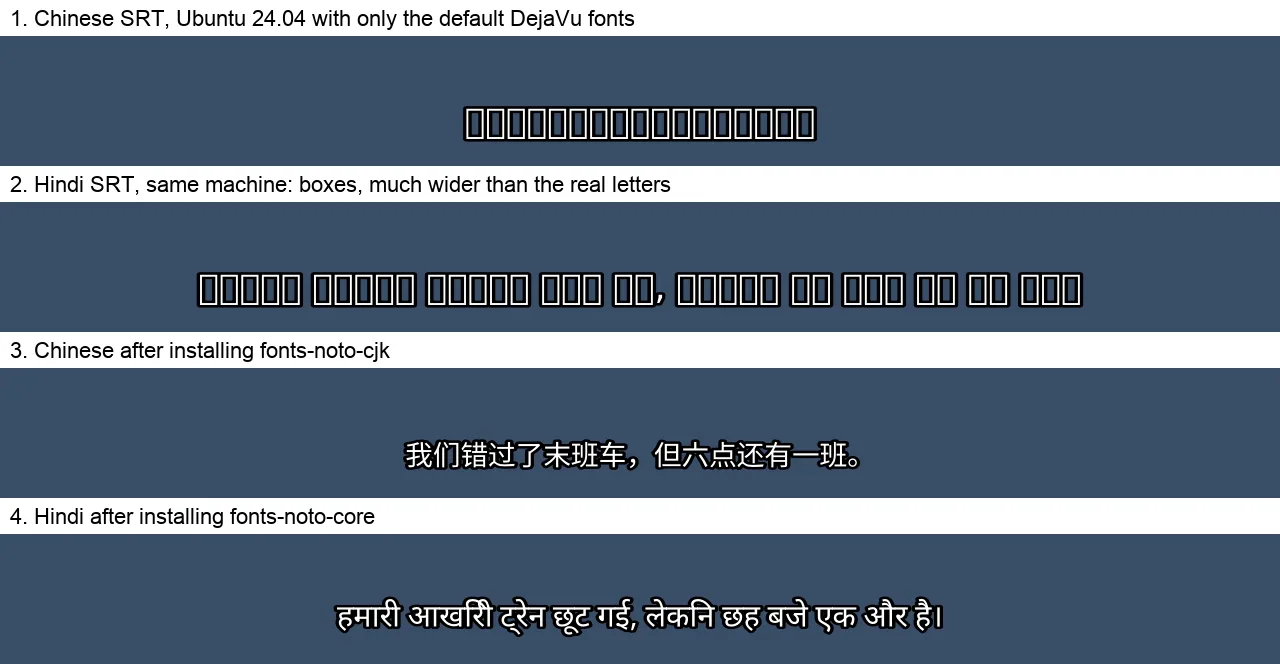
Контейнер Ubuntu содержал 8 файлов шрифтов DejaVu и ничего больше. Китайский и хинди вышли квадратиками. Квадратики хинди были также гораздо шире настоящих букв: строка квадратиков занимала около 880 из 1280 пикселей кадра, тогда как правильная строка хинди требовала около 600, поэтому строки переносятся раньше и реплика занимает больше строк. Арабский случайно работал, потому что DejaVu Sans включает арабские буквы.
После apt install fonts-noto-cjk fonts-noto-core те же команды отрисовали китайский и хинди правильно. Это обычное исправление на сервере или в образе Docker: установите шрифты для каждого целевого письма перед вжиганием.
На Mac результат нас удивил. Со стилем Arial по умолчанию сам Arial отрисовал арабский, а хинди переключился на системный шрифт, но для китайского запасной шрифт не нашёлся. Каждый китайский символ был квадратиком, и в журнале была та же строка «failed to find any fallback». Указание шрифта исправило это:
ffmpeg -i input.mp4 -vf "subtitles=subs.srt:force_style='FontName=Hiragino Sans GB'" -c:v libx264 -crf 18 -c:a copy output.mp4
Так что не полагайтесь на автоматический запасной шрифт. Укажите шрифт, который покрывает целевое письмо, проверьте его наличие с помощью fc-list в Linux или держите шрифты рядом с задачей и укажите на них фильтру с помощью fontsdir=./fonts.
Арабский, иврит и персидский: проверьте, где оказываются знаки препинания
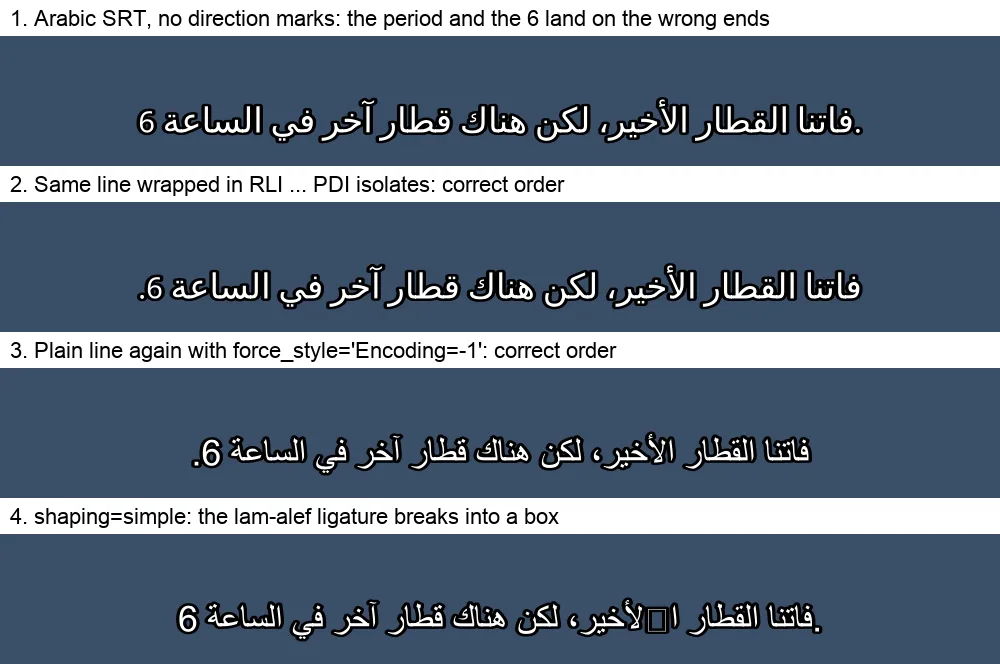
Наша арабская строка заканчивается на «6.» (на шести часах). При прожигании как обычного текста точка оказалась в самом правом конце строки, а 6 — в самом левом. Буквы были правильными; конец предложения оказался разорван между двумя концами (строка 1, Ubuntu со шрифтами Noto).
Помогли два исправления:
- Оберните каждую строку в изоляты Unicode. U+2067 (RLI) в начале и U+2069 (PDI) в конце сообщают рендереру, что строка читается справа налево. С ними точка и 6 оказались вместе на левом конце, где им и место (строка 2).
- Позвольте libass определить направление. Добавление
force_style='Encoding=-1'к обычному файлу дало тот же правильный порядок на нашем Mac (строка 3).
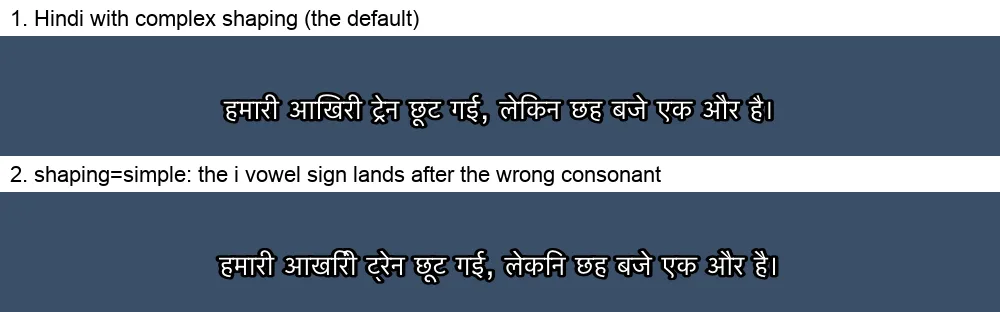
Не устанавливайте shaping=simple ради ускорения. С ним арабская пара лам-алеф превратилась в квадрат (строка 4). Хинди тоже сломался: знак гласной ि, который пишется перед своим согласным, был нарисован после него, так что आखिरी получилось как आखरिी.
Если вы работаете не только с видео, но и с RTL-книгами, наше руководство по переводу RTL-книг охватывает те же проблемы направления в текстовой вёрстке.
Если файл не в UTF-8, прожигание останавливается
Мы сохранили китайский образец в GBK вместо UTF-8 и прожигали его, не сообщив об этом ffmpeg. Он вывел «Invalid data found when processing input», фильтр не запустился, и выходной файл не был записан. Добавление charenc исправило это:
ffmpeg -i input.mp4 -vf "subtitles=subs.srt:charenc=GBK" -c:v libx264 -crf 18 -c:a copy output.mp4
Ещё лучше один раз преобразовать файл в UTF-8 и прожигать его. Наше руководство по кодировкам субтитров показывает, как распознать кодировку и преобразовать её.
Задайте размер и положение с помощью force_style
force_style изменяет внешний вид субтитров SRT. Его числа — не пиксели. Для файла SRT ffmpeg создаёт скрипт 384 × 288 со шрифтом Arial размером 16, и libass масштабирует его под ваше видео. Так что FontSize=18 немного больше значения по умолчанию, а не меньше. MarginV поднимает текст от нижнего края в тех же единицах.
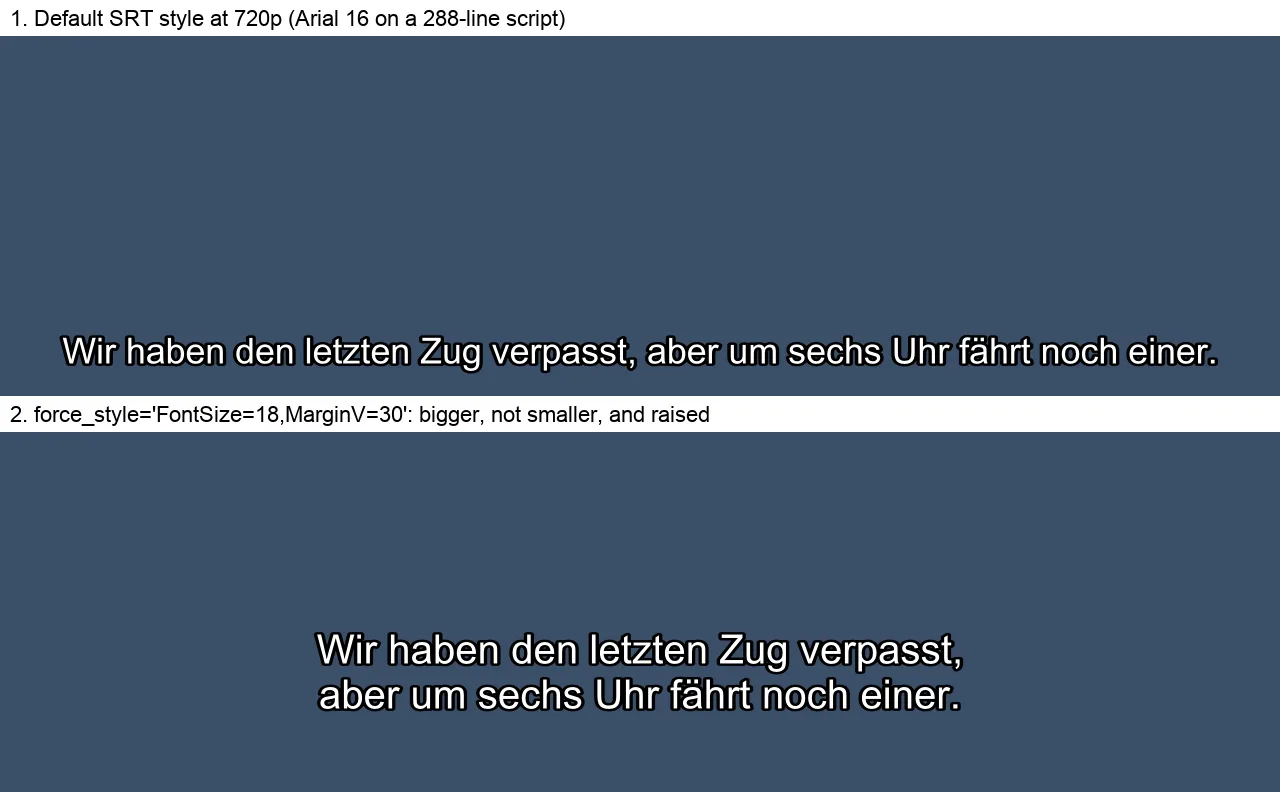
Переносы строк тоже зависят от шрифта. В нашей немецкой строке не было ручного переноса. При 1280 × 720 она помещалась на одну строку в Arial на Mac, но переносилась на две строки в DejaVu Sans на Ubuntu и на две строки на Mac при размере 18. Проверяйте кадр с тем шрифтом, который будете использовать на самом деле.
Переводы часто длиннее исходника, а прожигаемую строку потом уже не сократить. Исправляйте длинные строки в файле субтитров заранее; наше руководство по переводу субтитров с помощью ИИ охватывает длину строк и скорость чтения.
| Что вам нужно | Значение force_style, которое мы использовали | Примечание |
|---|---|---|
| Шрифт, покрывающий целевой алфавит | FontName=Hiragino Sans GB | Шрифт должен присутствовать на машине или в fontsdir |
| Правильный порядок RTL в обычном файле | Encoding=-1 | Не требуется, если строки содержат RLI и PDI |
| Крупный текст | FontSize=18 | По умолчанию 16 в скрипте из 288 строк |
| Текст выше в кадре | MarginV=30 | Те же единицы, что и FontSize |
Двуязычные субтитры: планируйте четыре строки
Вжигание двуязычного файла работает так же, но каждая реплика может содержать две строки на каждом языке. Это закрывает гораздо большую часть изображения, и это навсегда. Прежде чем вжигать, прочитайте как сделать двуязычные субтитры: там рассказано, какой язык ставить сверху, ограничения по строкам и когда уменьшать один из языков. Затем отрендерите реплику с наибольшим числом строк как тестовый кадр.
Когда не стоит вжигать субтитры
Вжигание — неправильный выбор, когда зрителям нужно переключать язык или отключать субтитры, а также если вы будете выпускать несколько языков. Тогда оставьте субтитры отдельной дорожкой или файлом. Плеер их показывает, видео не перекодируется, а неверную строку можно исправить, не трогая видео.
Если вы предпочитаете настольное приложение, HandBrake тоже умеет вжигать субтитры. В его документации по субтитрам сказано, что вжигаемые ASS сохраняют стиль, можно вжечь только одну дорожку на основе изображений (PGS или VobSub), а неверная кодировка при импорте SRT оставляет выходной файл без дорожки субтитров. Мы не тестировали HandBrake; привычка проверять кадр, описанная выше, применима и к нему.
Сначала перевод, потом вжигание
Вжигание работает только с уже правильным текстом, поэтому перевод идёт первым. Переводчик субтитров от BookTranslator принимает файлы SRT, VTT, ASS и SSA и записывает перевод обратно в тот же формат с исходным таймингом, плюс двуязычный файл. Для арабского, иврита, персидского и урду он оборачивает каждую переведённую строку SRT в маркеры RLI и PDI, которые дали нам правильный порядок в тесте выше. Он не вжигает субтитры в видео: запустите команду ffmpeg на своей машине, когда файл субтитров будет окончательным.
Порядок, который позволяет избежать двойного перекодирования:
- Переведите файл субтитров и проверьте его.
- Исправьте кодировку и длинные строки в файле.
- Отрендерите один тестовый кадр для каждого языка и проверьте шрифты, направление и размер.
- Вожгите всё видео.
Если ваши субтитры всё ещё внутри видеофайла, сначала извлеките их из MKV или MP4.
Тестовые файлы
Скачайте заметки о тесте и версии и образцы файлов: немецкий, китайский, китайский в GBK, хинди, арабский и арабский с изолятами. Строки были написаны вручную для этого теста, поэтому они проверяют рендеринг, а не качество перевода. Мы не тестировали Windows, видеоредакторы, онлайн-вжигатели или ввод VTT.
Похожие статьи




