
Как перевести документ Word, сохранив форматирование
Сохраните стили Word, таблицы, списки, колонтитулы, изображения и редактируемую структуру DOCX с помощью практичного процесса перевода и проверки качества.

Краткий ответ: переводите файл DOCX, а не скопированный текст
Чтобы перевести документ Word без потери форматирования, загрузите DOCX в инструмент, учитывающий структуру документа, — переводчик DOCX, оставьте исходный файл без изменений и проверьте переведённую копию в Word. Копирование текста в чат или переводчик уничтожает стили, разрывы разделов, структуру таблиц, колонтитулы, поля, комментарии и связи с изображениями ещё до начала перевода.
Правильная цель — не скриншот, который «выглядит примерно так». Результат должен оставаться редактируемым DOCX, структура которого по-прежнему работает.
Почему DOCX обычно сохраняется лучше, чем PDF
DOCX — это ZIP-пакет, содержащий структурированный XML, медиафайлы, стили и файлы связей. PDF обычно представляет собой фиксированный холст страницы. Поэтому DOCX предоставляет семантические объекты, которые переводчик может сохранить:
- абзацы и фрагменты текста;
- именованные стили заголовков и основного текста;
- списки и определения нумерации;
- ячейки таблиц и объединённые области;
- разделы, верхние и нижние колонтитулы;
- сноски и концевые сноски;
- гиперссылки и связи с медиафайлами;
- комментарии и исправления;
- поля и элементы управления содержимым.
Эта структура — преимущество, а не гарантия. Плохо построенные файлы Word всё равно могут быть хрупкими. Документ, созданный с помощью пробелов, табуляции, ручных разрывов строк, плавающих текстовых полей и прямого форматирования, перевести чисто намного сложнее, чем документ, построенный на стилях и настоящих таблицах.
Предварительная проверка исходного документа
Перед загрузкой файла:
- Сохраните отдельную копию исходного файла.
- Принимайте или отклоняйте исправления только с одобрения ответственного за проверку.
- Решите, должны ли комментарии остаться, быть переведены или удалены.
- Замените ручные отступы форматированием абзацев и таблиц, где это возможно.
- Используйте стили заголовков вместо выделенных полужирным абзацев основного текста.
- Убедитесь, что таблицы — это настоящие таблицы.
- Обновите оглавление и поля.
- Проверьте, что шрифты поддерживают целевой язык.
- Удалите скрытое или устаревшее содержимое, которое не должно переводиться.
- Откройте файл один раз в Word и устраните любое предупреждение о повреждении.
Предварительная проверка — это не косметическая очистка. Она устраняет неоднозначность в том, что является структурой, а что — случайным визуальным позиционированием.
Пошаговый процесс перевода с сохранением форматирования
- Выберите целевую локаль, а не только язык. Французский для Франции и французский для Канады могут требовать разных терминов и правил.
- Составьте краткий глоссарий для имён, названий продуктов, определений и слов, которые должны остаться без изменений.
- Загрузите неповреждённый DOCX в DOCX Translator.
- Сначала переведите репрезентативный файл или раздел, если документ связан с высоким риском.
- Скачайте переведённый DOCX под новым именем файла.
- Откройте его в настольном Word в режиме «Разметка страницы».
- Обновите поля и оглавление.
- Сравните структуру, числа и терминологию с исходным документом.
- Проведите проверку человеком, соответствующую последствиям документа.
Для встроенного способа Microsoft выполните официальные шаги Перевод всего документа Word, затем примените ту же структурную проверку качества, описанную ниже.
Используйте стресс-тест DOCX
Скачайте синтетический стресс-тест перевода DOCX. Он содержит множество структур, которые рабочий процесс с простым текстом не может сохранить.
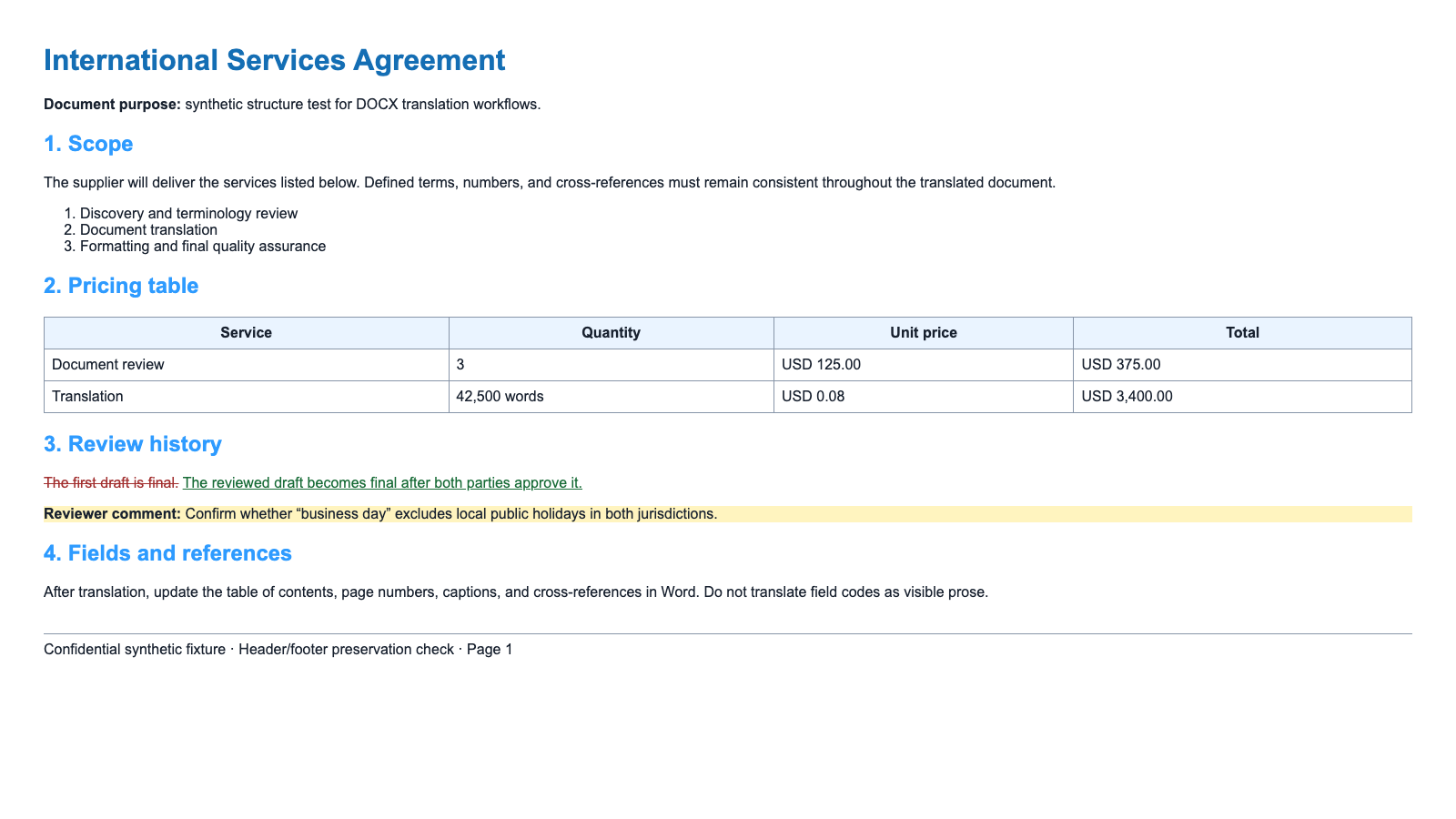
Проверьте исходный и выходной файлы по двум отдельным критериям:
Структурная редактируемость
- Можете ли вы редактировать текст, не смещая посторонние объекты?
- По-прежнему ли заголовки представлены стилями?
- Остаются ли ячейки таблиц ячейками?
- Продолжается ли нумерация списков корректно?
- Относятся ли колонтитулы к правильным разделам?
Визуальное соответствие
- Различима ли иерархия?
- Не обрезан ли и не перекрывается ли какой-либо текст?
- Остаются ли изображения вместе со своими подписями?
- Разумны ли разрывы страниц?
- Отображается ли целевая письменность подходящим шрифтом?
Сплющенный PDF, похожий на исходный документ, может хорошо выглядеть визуально и всё же не справиться с задачей DOCX, поскольку он больше не редактируется.
Таблицы, списки, изображения и текстовые поля
Таблицы
Сравните количество строк, количество столбцов, объединённые ячейки, числа, единицы измерения и повторение заголовков. При необходимости допускайте увеличение высоты строк; не скрывайте целевой текст, чтобы сохранить исходную высоту.
Списки
Проверьте нумерацию на границах разделов и на вложенных уровнях. Нумерация в Word может неожиданно сбрасываться при пересборке абзацев.
Изображения
Проверьте связи изображений, их положение, обтекание, подписи и альтернативный текст. Текст внутри изображения требует перевода с учётом изображения; перевод соседнего текста не меняет пиксели.
Текстовые поля и фигуры
Это распространённые места переполнения. Более длинный перевод может обрезаться внутри фиксированной фигуры, даже когда обычные абзацы в порядке.
Колонтитулы, номера страниц и разделы
Word может хранить разные верхние и нижние колонтитулы для:
- первой страницы;
- нечётных и чётных страниц;
- каждого раздела документа;
- книжная и альбомная ориентация разделов.
Проверьте хотя бы одну страницу из каждого раздела. Проверьте поля нумерации страниц после добавления или удаления страниц. Колонтитул, который выглядит правильно на первой странице, всё ещё может отсутствовать в приложении.
Расширение текста при переводе и пагинация
Пагинация часто будет меняться. Это не обязательно означает ошибку форматирования.
Изменение количества страниц допустимо, когда:
- всё содержимое сохранено;
- заголовки остаются вместе со следующим за ними содержимым;
- таблицы разумно разбиваются по страницам;
- сноски остаются связанными со своими знаками;
- перекрёстные ссылки и поля оглавления обновлены.
Считайте это ошибкой, когда текст обрезан, размер шрифта становится нечитаемым, заголовок оторван от текста или строка таблицы разбита бессмысленным образом.
Контрольный список форматирования после перевода
- Файл открывается без предупреждения о восстановлении.
- Результат — редактируемый DOCX.
- Иерархия заголовков соответствует исходной.
- Списки сохраняют порядок и вложенность.
- Таблицы сохраняют записи, значения и объединённые ячейки.
- Изображения, подписи и альтернативный текст остаются связанными.
- Колонтитулы работают в каждом разделе.
- Номера страниц, оглавление, подписи и перекрёстные ссылки обновлены.
- Комментарии и исправления соответствуют выбранной политике проверки.
- Шрифты поддерживают все символы целевого языка.
- Не остаётся неожиданно скрытого или непереведённого исходного текста.
Типичные ошибки и способы их устранения
| Сбой | Вероятная причина | Решение |
|---|---|---|
| Заголовок выглядит правильно, но отсутствует в оглавлении | Прямое форматирование заменило стиль заголовка | Повторно примените семантический стиль заголовка |
| Строки таблицы становятся абзацами | Рабочий процесс с преобразованием в простой текст или слабым преобразованием | Вернитесь к переводу с сохранением целостности DOCX |
| Неправильные номера страниц | Поля не были обновлены | Обновите все поля в Word |
| Комментарии исчезают | Содержимое рецензирования было уплощено или исключено | Восстановите из исходного файла и следуйте политике работы с правками |
| Целевые символы отображаются в виде квадратов | В шрифте отсутствуют глифы | Примените и встройте подходящий шрифт |
| Файл становится PDF-файлом только для чтения | Рабочий процесс не вернул DOCX | Используйте переводчик, который принимает файл и возвращает DOCX |
Для файлов с большим количеством правок перед выбором инструмента проведите стресс-тест рецензирования DOCX. Отклоните результат, который молча принимает правки, теряет комментарии, изменяет метаданные рецензента или открепляет привязки комментариев.
Похожие статьи




