
PDF Sayfa Numaraları Kitapla Uyuşmuyor mu? Önce Sayfa Etiketlerini Kontrol Edin
Basılı sayfalarla uyuşmayan PDF gezintisini düzeltin. Roma rakamlı ön sayfaları, eklenmiş bir levhayı ve 37. sayfadan başlayan bir alıntıyı içeren altı örnek dosyayı inceleyin.
Bir PDF okuyucusu sayfa 4 derken kitabın kendi sayfasında 1 yazıyorsa, öncelikle dosyanın sayfa etiketlerinikontrol edin. Kapak ve Roma rakamlarıyla numaralandırılmış bir giriş bölümü, kitabı eksik kılmadan fiziksel konumu kaydırabilir. Düzeltmeleri bir kopya üzerindeki gezinti etiketlerinde yapın; işe doğrudan sayfaların üzerine yeni numaralar basarak veya giriş bölümünü silerek başlamayın.
Bu düzeltmenin bir sınırı vardır: etiketler eksik bir taramayı geri getiremez, sayfa sırasını düzeltemez veya okunamayan bir numaranın eskiden ne olduğunu söyleyemez. Önce hangi sayfanın gerçekten mevcut olduğunu belirleyin. Ardından gezintinin bu sayfayı doğru şekilde tanımlamasını sağlayın.
Bu ayrımı göstermek için indirilebilir üç adet öncesi/sonrası ikilisi hazırladık: yedi sayfalık bir not defteri, numaralandırılmamış bir illüstrasyonun eklendiği bir sürüm ve basılı 37. sayfadan başlayan bir alıntı. Her ikilide, işlenen sayfalar pikseli pikseline aynı kalırken yalnızca etiketler değişti.
Herhangi bir şeyi düzeltmeden önce bu üç sayıyı birbirinden ayırın
Bu rehberde dosya konumu , PDF içindeki birinci, ikinci, üçüncü sayfayı ifade eder. Basılı numara , sayfanın üzerinde görünen numarayı ifade eder. Sayfa etiketi ise gezinti için saklanan ii veya A-1.
gibi mantıksal tanımlayıcıyı ifade eder. Bu değerler tamamen geçerli nedenlerle farklılık gösterebilir. PDF Association'ın sayfa etiketi açıklaması ; numaralandırma dizilerini, önekleri ve sayfa dizinleri, numaraları ile etiketleri arasındaki farkı ayrıntılarıyla ele alır. Bir dosya; sayfa sayısı hatalı olmaksızın Roma rakamlı ön sayfalara, yeniden başlayan gövde numaralandırmasına ve önekli eklere sahip olabilir.
Yedi sayfalık eğitim dosyamızdaki eşleme şu şekildedir:
| Dosya konumu | Görünen basılı numara | Orijinal gezinti etiketi | Düzeltilmiş etiket |
|---|---|---|---|
| 1 | Yok: kapak | 1 | Kapak |
| 2 | i | 2 | i |
| 3 | ii | 3 | ii |
| 4 | 1 | 4 | 1 |
| 5 | 2 | 5 | 2 |
| 6 | A-1 | 6 | A-1 |
| 7 | A-2 | 7 | A-2 |
Cover kapağa basılmış bir rakam değil, bizim atadığımız açıklayıcı bir etikettir. Toplam sayfa sayısı yine yedi olarak kalır. Bir PDF okuyucu hem etiketi hem de konumu gösterebilir; örneğin 1 (4 of 7); her ikisini birden görmek bir çelişki değildir.
Şunları indirin: etiketleme öncesi yedi sayfalık dosya ve etiketlenmiş sürüm. Her iki dosyada da ilk gövde sayfasını açın ve sayfanın kendisini gezinme denetimleriyle karşılaştırın.
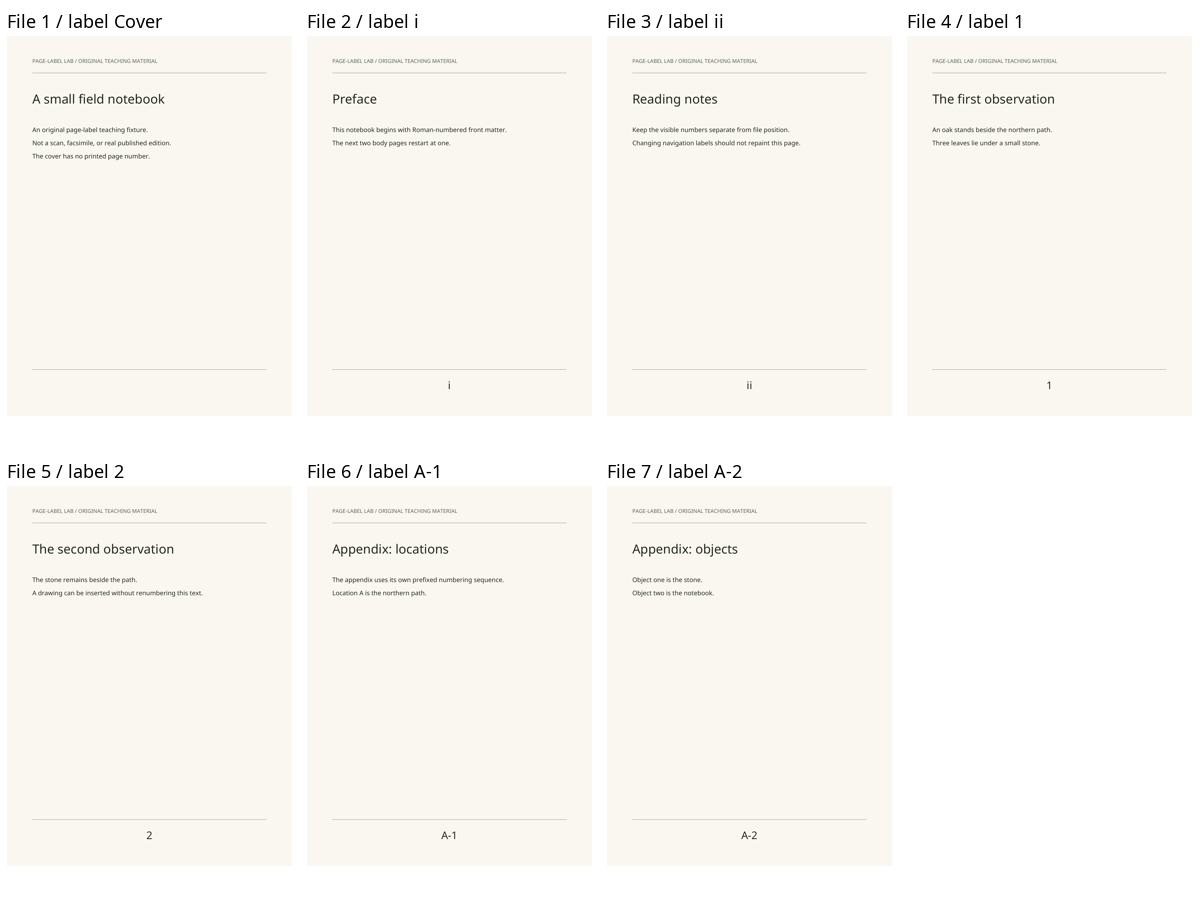
Bu, belirli bir PDF uygulamasının ekran görüntüsü değil; görsellerin dışına etiketler eklenmiş hazırladığımız sayfaların önizlemesidir.
Çalışma kopyası üzerinde bölüm sınırlarını belirleyin
Düzenlemeye başlamadan önce, orijinalin değiştirilmemiş bir kopyasını kaydedin ve sayfalara bakarak geçişleri belirleyin: numaralandırılmış ilk giriş sayfası, ilk gövde sayfası, varsa araya eklenen ekler ve her bir ek bölüm ya da numaralandırmanın yeniden başladığı yer. Görünür tanıtıcının yanına dosya konumunu kaydedin.
Yalnızca ilk gövde sayfasını kontrol etmekle yetinmeyin. Yukarıdaki örnekte "üç ekle" kuralı 1. gövde sayfasını bulur; ancak Romen rakamlı giriş bölümünü veya A- ekini kapsamaz. Tek bir fark değeri, kesintisiz bir bölüm içindeki geçici bir kısayoldur; tüm kitabın güvenilir bir tanımı değildir.
Bir sıralama beklenmedik şekilde atlıyorsa—örneğin görünür sayfalar 38'den 40'a geçiyorsa—aradaki görselleri inceleyin ve mümkünse aynı baskının kaynağını kontrol edin. Bu durum eksik bir tarama, kasıtlı bir ek, alışılmadık bir orijinal numaralandırma veya farklı bir sıralama sorunu olabilir. Sırf sayaç ardışık görünsün diye ilgisiz bir sayfaya "39" etiketini atamayın.
İmzalı veya kısıtlamalı PDF'ler için izin verilen kaynak iş akışını kullanın ya da belge sağlayıcısından düzeltilmiş bir okuma kopyası isteyin. Bu makaledeki örnek kodlar, söz konusu korumaları sürdürmenin veya atlatmanın bir yolu değildir.
Basılı içeriği değil, gezinme etiketlerini değiştirin
Adobe tarafından belgelenen masaüstü yöntemi
Adobe'nin güncel Acrobat sayfa etiketi yönergeleri şu adımı işaret eder: Tüm araçlar → Sayfaları düzenle → Sayfa etiketleri. Bir aralık seçin, yeni bir dizi başlatın, ardından numaralandırma stilini, başlangıç değerini ve isteğe bağlı ön eki belirleyin. Farklı bölümler için bu işlemi tekrarlayın; kesintisiz bir bölüm önceki diziyi devam ettirebilir.
Örneğimiz için bu; giriş kısmı için Romen rakamları, ana metin için 1'den yeniden başlayan ondalık numaralandırma ve ek bölümü için A- ön ekiyle ondalık numaralandırma anlamına gelir. Her değişikliği uygulamadan önce seçili gerçek sayfaları doğrulayın; özellikle mevcut etiketler dosya konumlarından zaten farklıysa bu daha da önemlidir.
Adobe, bu gezinme etiketlerini görünür üstbilgi/altbilgi numaralarından ayırır. Yalnızca okuyucunun sayfa kontrollerinin kitapla eşleşmesini istiyorsanız, görünür bir altbilgi eklemek bambaşka bir işlemdir.
Bu adımlar resmî belgelere dayanmaktadır. Bu makale için doğrudan bir Acrobat onarımı çalıştırmadık veya belirli bir Acrobat arayüzünü test etmedik.
pypdf ile bizzat test ettiğimiz yöntem
Örnek dosyalarımız ReportLab ile oluşturuldu, pypdf 6.10.0 ile klonlandı ve sayfa içerik akışları değiştirilmeden etiketler atandı. Yalnızca yedi sayfalık örnekiçin temel işlem şudur:
from pypdf import PdfReader, PdfWriter
from pypdf.constants import PageLabelStyle

reader = PdfReader("seven-page-before.pdf")
writer = PdfWriter(clone_from=reader)
writer.set_page_label(0, 0, prefix="Cover")
writer.set_page_label(1, 2, style=PageLabelStyle.LOWERCASE_ROMAN, start=1)
writer.set_page_label(3, 4, style=PageLabelStyle.DECIMAL, start=1)
writer.set_page_label(5, 6, style=PageLabelStyle.DECIMAL, prefix="A-", start=1)

with open("seven-page-labeled-copy.pdf", "xb") as output:
    writer.write(output)

assert PdfReader("seven-page-labeled-copy.pdf").page_labels == [
    "Cover", "i", "ii", "1", "2", "A-1", "A-2"
]
API, sıfır tabanlı indekslerkullanır: 4. dosya konumu, indeks olarak 3'tür. Yukarıdaki aralıklar her iki uç noktayı da kapsar. Ayrıcalıklı çıktı modu olan xb, mevcut bir dosyanın üzerine yazmayı reddeder. Tam uygulama için sürümlendirilmiş pypdf sayfa etiketi API'sine ve hazırladığımız eksiksiz oluşturucuya göz atabilirsiniz.
Bu aralıkları ilgisiz bir kitaba doğrudan yapıştırmayın. Önce o kitabın bölüm haritasını çıkarın. Test ettiğimiz komut dosyası herhangi bir müşteri veya kaynak PDF'i kabul etmez: yalnızca kendi içinde tanımlanmış orijinal örnekleri oluşturur.
Sabit bir kaydırma değerinin işe yaramadığı iki durum
Numarasız bir görsel gövde kaydırma değerini değiştirir
İkinci örnekte, basılı gövde sayfaları 1 ve 2 arasına bir ek görsel (levha) yerleştirdik. Bu levhada basılı bir numara bulunmuyor. Buna açıklayıcı bir etiket olarak Plate-A değerini atadık ve bir sonraki gövde sayfasına 2 ile devam ettik.
| Dosya konumu | Görünür sayfa tanımlayıcısı | Etiket |
|---|---|---|
| 4 | 1 | 1 |
| 5 | Numarasız görsel | Levha-A |
| 6 | 2 | 2 |
Eklenen sayfadan önce, basılı sayfa 1 dosyanın 4. konumundaydı: yani üç sayfalık bir kaydırma vardı. Eklemeden sonra, basılı sayfa 2 dosyanın 6. konumuna denk gelir: yani dört sayfalık bir kaydırma oluşur. İlk kaydırma değerini tekrar kullanmak sizi görsele yönlendirir.
Etiketleme yapılmamış sekiz sayfalık sürüm ile etiketlenmiş sürümükarşılaştırın. Bu düzeltme, eklenen sayfaya bir etiket bölümü ekler ve sonrasında gövde sırasını yeniden başlatır. Levhayı numaralandırılmış bir kaynak sayfaya dönüştürmez veya dosyadan kaldırmaz.
Bir alıntı basılı sayfa 37'den başlayabilir
Üçüncü örneğimiz, görünür şekilde 37, 38 ve 39 olarak numaralandırılmış üç sayfa içerir. Bunların dosya konumları 1, 2 ve 3'tür. Uygun etiketler 1'den değil, 37'den başlar.
Hem önceki dosya hem de sonraki dosya tam olarak bu üç sayfayı içerir. İlk sayfayı 37 olarak etiketlemek, PDF'in önceki 36 sayfayı da içerdiği anlamına gelmez.
Gerçek bir alıntı için kaynak üzerinde doğrulayabileceğiniz numaraları kullanın. İlk görünür numara eksikse veya kırpılmışsa, atamayı yapmadan önce kaynağı destekleyen kanıtlar elde edin. Kolayınıza gelen tahmini bir sıralama, düz bir dosya konumu sayımından çok daha yanıltıcı olabilir.
Yalnızca düzenleme penceresini değil, kaydedilen dosyayı da doğrulayın
Bu üç çift için altı PDF'in tamamını yeniden açtık ve her etiketi kontrol ettik. Poppler 26.08.0 her iki sürümü de 144 dpi çözünürlükte işledi. Eşleşen 18 sayfa çiftinin tümü birebir aynı piksellere sahiptive 18 sayfa içerik akışının tamamı baytı baytına eşleşti. Bu testte sayfa içeriğine hiçbir şey basılmadı veya içerikten hiçbir şey kaldırılmadı.
Sayfa bazlı sonuçlar dosya karmalarını, etiketleri ve piksel karşılaştırmalarını içerir. İndirilebilir sayfa haritası ; dosya konumlarını, sıfır tabanlı dizinleri ve görünür numaraları kaydeder. Yeniden oluşturma talimatları , bağımlılık sürümlerini ve örneklerin yeni dizinlerde nasıl yeniden üretileceğini açıklar.
Bu durum dosyalarımızı doğrular, ancak her PDF görüntüleyicisinin bunları işleme biçimini doğrulamaz. PDF Association, uygulamalar arasındaki etiket desteği farklılıklarını belgelerle ortaya koymaktadır; yayınladığı görüntüleyici anketi 2024 yılına aittir, bugün tekrarladığımız bir test değildir. Fiilen kullanacağınız okuyucuyu kontrol edin:
- Kaydedilen kopyayı yeniden açın ve toplam sayfa sayısının değişmediğini onaylayın.
- Her numaralandırma bölümünün ilk ve son sayfasını inceleyin.
- Belgenizdeki karşılıklarına bağlı olarak
ii,1veA-1sayfalarına gitmeyi deneyin. - Her geçişin yalnızca benzer görünen bir sayaç değerine değil, hedeflenen görünür sayfaya ulaştığını doğrulayın.
- Okuyucu etiketleri yok sayıyorsa açık konum-sayfa haritasını saklayın veya bunları destekleyen bir okuyucu kullanın. Desteklenmeyen bir arayüzü telafi etmek için doğru etiketleri tekrar tekrar yeniden yazmayın.
Görselin birebir eşleşmesi erişilebilirliği, geçerli imzaları, çalışan bağlantıları veya ayıklanan metnin doğruluğunu kanıtlamaz. Sayfa doğru görünüyor ancak kopyalanan metin hatalıysa ayrı bir PDF metin katmanı tanılamasıyapın. Bu sorun sayfa etiketleriyle düzeltilmez.
Belgeyi daha sonra çevirecekseniz orijinal haritayı saklayın
Tek sorun doğru sayfa gezintisi idiyse, burada durabilirsiniz. Sayfa etiketlerini yeniden adlandırmak için OCR veya çeviri gerekmez.
Dil hâlâ bir engel oluşturuyorsa, taranmış PDF çeviri iş akışını ya da PDF çevirisi ve biçimlendirmekılavuzunu uygulamadan önce orijinal dosyayı ve sayfa eşlemesini saklayın. Çıktıyı daha kapsamlı biçimde kontrol etmek için PDF çevirisi kalite kontrol listesini.
kullanın. BookTranslator'ın PDF Çevirmenini tercih eden okuyucular, kaynak sayfa etiketlerinin yeniden oluşturulan çıktıda olduğu gibi korunacağını varsaymamalıdır. OCR Modu orijinal düzeni, yazı tiplerini ve yazı tipi boyutlarını değiştirebilir. Çıktıda metin akışı değişirse, önemli pasajları orijinaliyle karşılaştırarak doğrulayın; eski numaralandırma haritasını yeni sayfa sonlarına kopyalamak sayfa uyumunu korumaz.
Amaç her numarayı birebir aynı yapmak değildir. Asıl amaç her numarayı net ve belirsizlikten uzak kılmaktır: bir sayfanın bu dosyada nerede yer aldığı, kaynakta nasıl adlandırıldığı ve okuyucunuzun ona nasıl ulaştığı açık olmalıdır.
İlgili Yazılar




