Çok Sütunlu Bir PDF'i Okuma Sırasını Bozmadan Nasıl Çevirirsiniz
İki sütunlu bir PDF'in çevrilmeden önce nasıl okunduğunu kontrol edin, bu kontrole göre düzen koruyan, OCR veya yeniden oluşturma iş akışını seçin ve çevrilen sütunları, başlıkları ve taşmaları inceleyin.

Kısa Yanıt: Çevirmeden Önce Okuma Sırasını Kontrol Edin
İki sütunlu bir PDF düzenli görünebilir ve yine de bir çeviri aracına paragrafları yanlış sırayla verebilir. Bu olduğunda, çeviri cümle cümle akıcı olabilir, ancak sayfa bir bütün olarak anlamını yitirir. Hiçbir araç, yanlış sırayla okuduğu bir kaynağı çevirerek düzeltemez.
Bu nedenle iş sırası şöyledir:
- Sayfanın nasıl okunduğunu kontrol edin. Temsili bir sayfayı kopyalayın ve her paragrafın bir kişinin okuyacağı sırayla çıktığını doğrulayın.
- Bu kontrole göre iş akışını seçin. Sıra doğruysa düzeni koruyan PDF çevirisini, metin kullanılamaz durumdaysa OCR modunu ve düzenlenebilir bir dosyaya ihtiyacınız olduğunda dönüştürme ve onarma yolunu kullanın.
- Çevrilen sütunları kontrol edin. Sütun sonlarını, şekil başlıklarını, tam genişlikteki notları, dipnotları ve çok uzun satırları inceleyin.
Bu kılavuzun geri kalanı, indirip kendiniz çalıştırabileceğiniz küçük bir test kullanarak 1. adımın neden atlanamayacağını gösterir. Dışa aktarılmış raporlar, makaleler ve bültenler gibi gerçek bir metin katmanına sahip PDF'leri kapsar. Sayfalarınız taranmışsa, taranmış bir PDF nasıl çevrilir ile başlayın.
Neyi Test Ettik
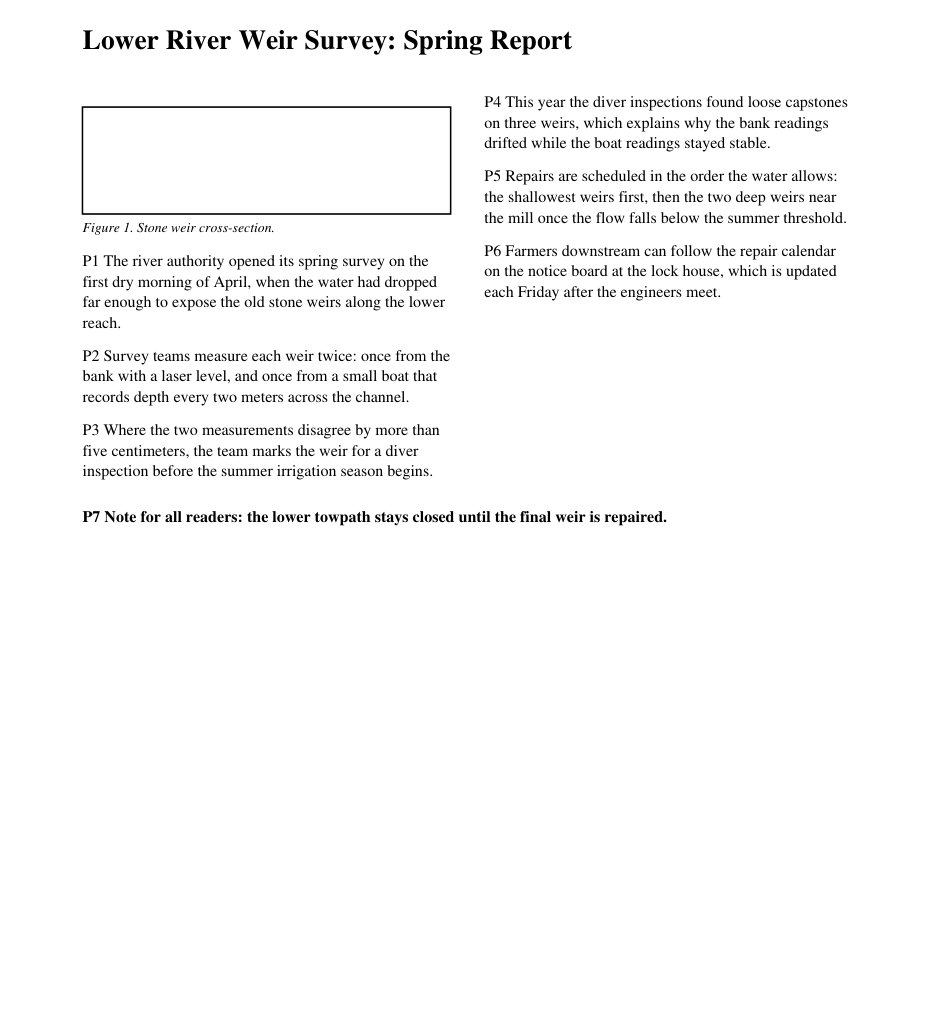
2026-10-20 tarihinde aynı metinden üç adet tek sayfalık PDF oluşturduk: bir başlık, sol sütunun üstünde bir şekil kutusu, her sütunda üç paragraf, her iki sütuna yayılan kalın bir not ve bir dipnot. Her paragraf P1 ile P8 arasında bir işaretle başlar, böylece doğru okuma sırası P1'den P8'e kadardır.
Üç dosya ekranda göremeyeceğiniz şekillerde farklılık gösterir:
two-column-stream-logical.pdfmetni önce sol sütun, sonra sağ sütun olarak saklar.two-column-stream-rowwise.pdfaynı görünür ancak satırları sütunlar arasında değişerek satır satır saklar.two-column-no-figure-rowwise.pdfmetni satır satır saklar ve şekil kutusu içermez. Kontrol dosyasıdır.
Ardından metni yedi yaygın açık kaynak yöntemle çıkardık ve her birinin döndürdüğü paragraf sırasını kaydettik:
| Çıkarıcı | Mantıksal depolama, şekilli | Satır satır depolama, şekilli | Satır satır depolama, şekilsiz |
|---|---|---|---|
| pdftotext 26.08.0 (varsayılan) | P4 P1 P5 P6 P2 P3 P7 P8 | P4 P1 P5 P6 P2 P3 P7 P8 | P1–P8 doğru |
pdftotext -raw | P1–P8 doğru | P1 P4 P5 P2 P6 P3 P7 P8 | P1 P4 P5 P2 P6 P3 P7 P8 |
pdftotext -layout | P4 P5 P6 P1 P2 P3 P7 P8 | P4 P5 P6 P1 P2 P3 P7 P8 | P1 P4 P5 P2 P6 P3 P7 P8 |
pypdf 5.1.0 extract_text() | P1–P8 doğru | P1 P4 P5 P2 P6 P3 P7 P8 | P1 P4 P5 P2 P6 P3 P7 P8 |
| pdfminer.six 20240706 | P4 P5 P6 P1 P2 P3 P7 P8 | P4 P5 P6 P1 P2 P3 P7 P8 | P1–P8 doğru |
PyMuPDF 1.24.14 get_text() | P1–P8 doğru | P1 P4 P5 P2 P6 P3 P7 P8 | P1 P4 P5 P2 P6 P3 P7 P8 |
PyMuPDF 1.24.14 get_text(sort=True) | P4 P5 P6 P1 P2 P3 P7 P8 | P4 P5 P6 P1 P2 P3 P7 P8 | P1 P4 P5 P2 P6 P3 P7 P8 |
Yedi yöntemin hiçbiri üç dosyanın tamamını doğru okuyamadı. Bir dosyayı doğru okuyan her yöntem, başka bir dosyayı yanlış okudu. Kontrol dosyasında pdftotext -raw, pdftotext -layout ve sort=True ile PyMuPDF, her iki sütundan metin karıştıran üçer satır da yazdı; bu, kopyalanan metnin sütun arasından geçtiğinde okuyucunun gördüğü şeyin tam olarak kendisidir. sort=True ile PyMuPDF, diğer iki dosyanın her birinde de böyle bir satır üretti.
Test kasıtlı olarak küçüktür: ReportLab ile oluşturulmuş, etiketlenmemiş, tek bir sentetik İngilizce sayfa. Bu kütüphaneleri sıralamaz ve BookTranslator dahil hiçbir çeviri ürününü test etmez. Gösterdiği şey daha dar ve daha faydalıdır: aynı görünen bir sayfa farklı kaynak sırası üretebilir, bu yüzden tek güvenilir kontrol kendi dosyanızdır.
Testi fixture oluşturucu, üç PDF (mantıksal, satır satır, şekilsiz), sıra denetleyici, yedi yöntemin tümünü çağıran çıkarıcı çalıştırıcı ve sonuç CSV'si ile yeniden üretebilirsiniz.
Aynı Sayfa Neden Farklı Sıralarda Okunur?
Çıkarıcılar iki stratejiden birini kullanır ve her biri farklı bir dosyada başarısız olur.
Strateji 1: dosyada saklanan sırayı takip et. Bir PDF, metni oluşturucusunun yazdığı sırayla çizer. poppler kılavuzu pdftotext -raw'ı "metni içerik akışı sırasında" tutmak olarak tanımlar (ve artık bu modu önermez) ve PyMuPDF belgeleri varsayılan çıktısının "belgede kodlandığı gibi" düz metin olduğunu söyler (poppler pdftotext kılavuzu, PyMuPDF metin tarifleri). Bu, dosya metni okuma sırasında sakladığında işe yarar. Saklanan sıra, ikinci dosyamızdaki gibi satır satır olduğunda, sayfa aynı görünse bile başarısız olur.
Strateji 2: sırayı metnin sayfadaki konumundan yeniden oluştur. pdftotext'in varsayılan modu metni "okuma sırasında" çıktılamaya çalışır, pdfminer.six yakın satırları kutulara gruplar ve sıralarken "yatay ve dikey konumu" ağırlıklandırmanıza izin verir, PyMuPDF'in sort=True seçeneği ise "sol üstten sağ alta" sıralar (pdfminer.six LAParams). Bu yöntemler saklanan sırayı yok sayar, bu yüzden mantıksal ve satır satır dosyalar aynı sonuçları verir.
Kontrol dosyası başarısızlığı açıklar. Şekil olmadan, pdftotext'in varsayılan modu ve pdfminer.six, P1'den P8'e kadar doğru okur. Sol sütunun üstüne bir şekil kutusu ekleyin, sağdaki ilk paragraf (P4) sayfadaki en yüksek metin haline gelir. Dikey konumu ağırlıklandıran bir yöntem sayfaya oradan başlar.
Bu yaygın bir sayfa tasarımıdır, uç bir durum değil: makaleler sol sütuna bir şekil veya özet kutusuyla başlar, dergiler bir sütunu görselin altında başlatır ve kılavuzlar ilk adımın üstüne bir uyarı kutusu koyar. Tam genişlikteki not (P7) ve dipnot (P8) her çalıştırmada yerinde kaldı, bu yüzden yalnızca sayfanın altına bakan bir kontrol sorunu kaçırır.
Adım 1: Kendi PDF'nizi Beş Dakikada Kontrol Edin
Test dosyamızdaki işaretler belgenizde yok, ancak aynı kontrol kendi seçtiğiniz birkaç cümleyle de işe yarar.
- En zor sayfayı seçin, ilk sayfayı değil. Bir sütunun üstüne yakın bir şekil, tablo veya kutulu not içeren ve ortasında tam genişlikte bir başlık veya not bulunan iki sütunlu bir sayfa seçin.
- Okuma sırasına göre beş çapa ifadesi yazın: sol sütunun ilk kelimeleri, sol sütunun son kelimeleri, sağ sütunun ilk kelimeleri, tam genişlikteki öğe ve başlık.
- Sayfanın tamamını PDF görüntüleyicinizden kopyalayıp düz metin düzenleyicinize yapıştırın. Kaynak önizlemesi olan bir araç kullanıyorsanız, bunun yerine o önizlemeyi kullanın, çünkü araç tarafından gerçekte alınan sırayı gösterir.
- Çapaları yapıştırılan metinde bulun. Yazdığınız sırayla görünmeliler ve hiçbir satır her iki sütundan kelimeler içermemelidir.
- Farklı bir sayfa türü için tekrarlayın, örneğin bir kaynakça sayfası, kenar çubuğu olan bir sayfa veya bir bölümün ilk sayfası.
Sonucu şu şekilde yorumlayın:
| Yapıştırılan metnin gösterdiği | Genellikle anlamı | Sonraki adım |
|---|---|---|
| Çapalar sırayla, karışık satır yok | Metin ve okuma sırası kullanılabilir | Düzeni koruyan PDF çevirisi |
| Sağ sütun soldan önce başlıyor | Sayfa dikey konuma göre okunuyor | Tüm dosya için ödeme yapmadan önce çeviri aracını tam bu sayfada test edin |
| Satırlar her iki sütundan metinleri karıştırıyor | Sayfa düz bir şekilde soldan sağa okunuyor | Kopyalayıp yapıştırmayın; dosya tabanlı bir iş akışı kullanın ve bu sayfayı test edin |
| Paragraflar sütunlar arasında atlıyor | Depolanan sıra satır satır veya bozuk | Dosya tabanlı bir iş akışını test edin; başarısız olursa önce onarın veya dönüştürün |
| Hiçbir şey yapışmıyor veya karakterler yanlış | Yalnızca görüntü içeren sayfa veya bozuk metin katmanı | OCR kullanın; bkz. PDF metin çıkarma ile OCR karşılaştırması |
Kopyalayıp yapıştırmak hızlı bir kontroldür, başka bir aracın ne yapacağının kanıtı değildir. Tablomuz iki aracın aynı dosyayı farklı okuyabileceğini gösteriyor. Görüntüleyicinizin sonucu size dosyanın ne kadar riskli olduğunu söyler. Aracın kendi önizlemesi veya tek sayfalık bir test çevirisi, o aracın gerçekte ne okuduğunu söyler.
Metin doğru harflerle ancak bozuk aralıklar veya satır sonlarıyla yapıştırılıyorsa, sütun sırasını değerlendirmeden önce kopyala-yapıştır metin sorunlarını düzeltin.
Adım 2: Gördüklerinize Göre İş Akışını Seçin
İş akışını, bir aracın düzeninizi koruduğu iddiasına göre değil, kontrole göre seçin.
Sıra doğru ve metin seçilebilir. PDF'yi parçalar halinde yapıştırarak değil, dosya olarak çevirin. Düzeni koruyan bir iş akışı, çevrilmiş metni sayfaya geri yerleştirir; böylece sütunlar, şekiller ve üstbilgiler okuyucuların beklediği yerde kalır. BookTranslator'da bu, standart PDF çevirisi yoludur. Bizimki de dahil olmak üzere herhangi bir düzen koruma vaadini, garanti olarak değil, 1. adımda bulduğunuz en zor sayfada doğrulanacak bir şey olarak değerlendirin.
Sıra yalnızca şekiller veya çerçeveli öğeler civarında bozuluyor. Tüm belgeyi çevirmeden önce, seçtiğiniz araçta sorunlu bir sayfayı çalıştırın. O sayfa doğru sırada çıkarsa, araç kopyalama kontrolünüzle aynı stratejiyi kullanmıyor demektir. Karışık çıkarsa, dosyanın geri kalanının farklı davranacağını ummak yerine iş akışını değiştirin.
Sayfa taranmış veya metin katmanı kullanılamaz durumda. OCR kullanın. BookTranslator'ın OCR modu sayfa görüntüsünü okur ve temiz, çevrilmiş bir PDF oluşturur. O sayfa, içeriği korumanın tam düzeni korumaktan daha önemli olduğu ders kitapları, akademik makaleler, tablolar ve görüntü ağırlıklı sayfalar için bunu önerir. Bu kılavuzdaki test dosyalarında test etmedik. Ödünleşim açıktır: OCR modu orijinal düzeni, yazı tiplerini veya yazı tipi boyutlarını korumaya çalışmaz. Özellikle taramalar için bkz. taranmış bir PDF nasıl çevrilir.
Zaten düzenlenebilir bir belgeye ihtiyacınız var. PDF'yi Word'e dönüştürün, okuma sırasını orada düzeltin ve DOCX'i çevirin. Bu en fazla çabayı gerektirir, ancak çeviriden önce paragraf sırasını doğrudan düzeltebileceğiniz tek yoldur. Ayrıca düzeni değiştirir, bu nedenle çıktı üzerinde daha fazla düzenleme yapılacaksa kullanın, orijinal sayfa gibi görünmesi gerekiyorsa değil.
Sütunları bir sohbet robotuna veya metin kutusuna yapıştırmaktan kaçının. Her sayfada sırayı, başlıkları ve dipnotları elle yeniden oluşturmaktan siz sorumlu olursunuz. Tablomuz, başlamadan önce bu sıranın ne kadar kolay bozulduğunu gösteriyor.
Aynı sorunun denklemler, atıflar ve kaynakçalarla birleştiği akademik makaleler için araştırma makalesi çeviri iş akışını izleyin. Tüm PDF türlerinde genel düzen koruyan süreç için bkz. biçimi koruyarak bir PDF nasıl çevrilir.
Adım 3: Çevrilmiş Sütunları Kontrol Edin
Çok sütunlu bir çeviri, hızlı bir göz atmanın kaçırdığı yerlerde başarısız olur. 1. adımda test ettiğiniz her sayfa türünde şu beş yeri kontrol edin:
- Sütun sonu. Sol sütunun son cümlesini ve sağ sütunun ilk cümlesini okuyun. Argüman devam etmeli, farklı bir paragrafa atlamamalıdır.
- Başlıklar ve şekiller. Her başlık hâlâ kendi şeklinin altında, çevrilmiş olarak durmalı ve gövde metnine kaymamış olmalıdır.
- Tam genişlikteki öğeler. Her iki sütuna yayılan başlıklar, notlar ve alıntılar hâlâ her iki sütuna yayılmalı ve iki yarım cümleye bölünmemelidir.
- Dipnotlar ve sayfa başlıkları. Gövdedeki dipnot işaretleri sayfanın altındaki notlarla eşleşmeli ve sayfa başlıkları paragrafın ortasında görünmemelidir.
- Dar sütunlarda taşma. Çevrilen metin genellikle kaynak metinden daha uzundur. W3C'nin çeviride metin boyutu konusundaki kılavuzu, 70 karakterden uzun İngilizce kaynak metnin Avrupa dillerine çevrildiğinde IBM'in yaklaşık %130 uzunluk rakamlarını aktarır; kısa dizelerde artış daha da büyüktür. Dar bir sütunda bu ek metin için az yer vardır, bu nedenle kırpılmış satırlara, küçültülmüş yazıya veya şekillerle çakışan metne dikkat edin. Başlıklar ve tablo hücreleri taşmaya en yatkın olanlardır.
İnceleme için iki dilli bir dosya yardımcı olur, ancak düzeni önemlidir. Kaynak ve çeviriyi aynı sayfaya koymak, iki dili zaten dar olan sütunlara sıkıştırır. BookTranslator'ın standart PDF çevirisinde (OCR modu kapalıyken), iki dilli PDF iki düzen sunar: Aynı sayfa ve Ayrı sayfalar. Çok sütunlu belgeler için Ayrı sayfalar'ı seçin: her kaynak sayfanın ardından çevrilmiş sayfası gelir, böylece her sütun orijinal genişliğini korur. Yalnızca çeviri içeren sürümü de indirebilirsiniz. PDF çeviri kalite kontrol listemiz dosya düzeyindeki kalan kontrolleri kapsar.
Çevrilen PDF'in ekran okuyucularla da çalışması gerekiyorsa, görsel sıra yeterli değildir. Etiketli okuma sırasının ayrıca kontrol edilmesi gerekir. W3C, etiketli PDF okuma sırasının "öncelikle belge öğelerinin etiket sırasına göre belirlendiğini" belirtir (W3C PDF3). Çevrilmiş PDF erişilebilirliği kılavuzumuz bunun nasıl test edileceğini gösterir.
Bu Kılavuzun İddia Etmediği Şeyler
- Bu bir araç sıralaması değildir. Yedi çıkarıcı, yaygın ve yeniden çalıştırılması kolay oldukları için seçildi. Her biri en az üç dosyadan birinde başarısız oldu ve farklı bir test dosyası hangilerinin başarısız olduğunu değiştirebilir.
- Çeviri ürünlerini test etmedi. BookTranslator, DeepL, Google Translate veya başka bir çevirmeni bu dosyalar üzerinde çalıştırmadık. Yukarıdaki ürün açıklamaları BookTranslator'ın mevcut ürün metninden alınmıştır, bu testten değil.
- Bir sayfa bir belge değildir. Gerçek dosyalar sayfa tasarımlarını karıştırır, bu nedenle en az iki sayfa türünü kontrol edin.
- Etiketli PDF'ler farklı davranabilir. Test dosyalarımız etiketsizdir. Düzgün etiketlenmiş bir PDF, bazı araçların kullandığı açık bir okuma sırası taşır.
Pratik kural yine de geçerlidir: PDF'inizin nasıl okunduğunu çevirmeden önce öğrenin. Sıra doğruysa dosyayı çevirin ve sütunları kontrol edin. Yanlışsa çeviri ayarlarını değil, iş akışını değiştirin.
İlgili Yazılar