
Cách dịch PDF mà vẫn giữ nguyên định dạng
Sử dụng quy trình PDF có thể lặp lại để bảo toàn thứ tự đọc, bảng, biểu đồ, phông chữ, văn bản RTL và bố cục trang trong quá trình dịch.

Trả lời nhanh: Bảo toàn cấu trúc có ý nghĩa của tài liệu, không phải từng tọa độ
Để dịch một PDF mà không mất định dạng, trước tiên hãy xác định xem tệp chứa văn bản có thể chọn, hình ảnh quét hay cả hai. Sau đó, kiểm tra trang đại diện khó nhất bằng trình dịch PDF có nhận biết bố cục trước khi xử lý toàn bộ tệp. Xem xét riêng thứ tự đọc, tràn văn bản, bảng, nhãn biểu đồ, chú thích cuối trang, phông chữ và văn bản từ phải sang trái.
Mục tiêu không phải là giống hệt từng pixel. Một bản dịch có thể thay đổi vị trí ngắt dòng hoặc thêm trang mà vẫn bảo toàn tài liệu đúng cách. Nó thất bại khi thông tin biến mất, chuyển sang hàng bảng sai, trở nên không đọc được hoặc mất mối liên hệ với chú thích, chú thích cuối trang hay hình ảnh.
Hãy dùng bảng quyết định này làm điểm khởi đầu:
| PDF bạn có | Hành động đầu tiên | Rủi ro định dạng chính |
|---|---|---|
| PDF kỹ thuật số có thể chọn | Dịch trực tiếp một trang khó | Thứ tự đọc và tràn hộp văn bản |
| PDF quét hoặc chụp ảnh | Chạy OCR, xem lại lớp văn bản, rồi dịch | Lỗi OCR trở thành lỗi dịch |
| PDF có bảng hoặc biểu đồ dày đặc | Kiểm tra một trang có ô gộp, số và nhãn | Bố cục trông đúng nhưng quan hệ dữ liệu sai |
| Bài báo hoặc báo cáo hai cột | Kiểm tra trích xuất và thứ tự đọc trước khi đánh giá độ trôi chảy | Các cột bị gộp hoặc đoạn văn được dịch không đúng thứ tự |
| Biểu mẫu, chứng chỉ hoặc mẫu cố định | Quyết định tọa độ và tham chiếu trang nào là cố định về mặt pháp lý hoặc vận hành | Cắt xén do vùng văn bản cứng nhắc |
| Bản đối chiếu song ngữ | Chọn chế độ song song, xen kẽ, đối diện hoặc tệp đồng bộ | Cột hẹp và căn chỉnh nguồn-đích không ổn định |
Đây là quy trình trọng tâm cho danh mục Dịch PDF. Nếu bạn đang cân nhắc giữa các sản phẩm thay vì xử lý một tệp cụ thể, hãy bắt đầu với so sánh công cụ dịch PDF. Nếu bạn không thể chọn bất kỳ văn bản nào, hãy chuyển thẳng đến quy trình PDF quét và OCR.
“Giữ định dạng” thực sự nên có nghĩa là gì
Việc giữ định dạng không phải là một tính năng đạt/không đạt duy nhất. Nó có ít nhất năm lớp:
- Đầy đủ nội dung: mọi đoạn văn, nhãn, cảnh báo, số liệu và ghi chú có ý nghĩa vẫn hiện diện.
- Cấu trúc logic: tiêu đề, danh sách, ô bảng, chú thích, chú thích cuối trang và thứ tự đọc vẫn thể hiện đúng các mối quan hệ.
- Phân cấp thị giác: tiêu đề vẫn trông như tiêu đề, chú thích vẫn ở vị trí phụ, và các đối tượng liên quan vẫn được nhóm lại.
- Hỗ trợ chữ viết: phông chữ được chọn chứa đủ ký tự đích, và hướng viết cùng dấu câu hiển thị chính xác.
- Khả năng sử dụng trang: kết quả vẫn đọc được ở kích thước bình thường mà không bị cắt, chồng chéo hoặc thu nhỏ phông chữ một cách tùy tiện.
Tài liệu PDF của Adobe mô tả nội dung trang hiển thị như một danh sách các đối tượng và thao tác đánh dấu, chứ không phải một chuỗi đoạn văn có thể chỉnh sửa giống như trong Word. Tài liệu cũng phân biệt cấu trúc logic của tài liệu với vị trí hiển thị của nó. Sự khác biệt đó giải thích tại sao một PDF có thể trông đúng nhưng văn bản sao chép, thứ tự trợ năng hoặc thứ tự dịch lại sai. Xem tài liệu của Adobe về nội dung trang PDF và cấu trúc logic trong PDF được gắn thẻ.
Nguyên tắc thực tế rất đơn giản: so sánh tài liệu đã dịch ở mức độ các mối quan hệ, không chỉ dựa vào ảnh chụp màn hình.
Bài kiểm tra áp lực bố cục PDF có thể tái lập
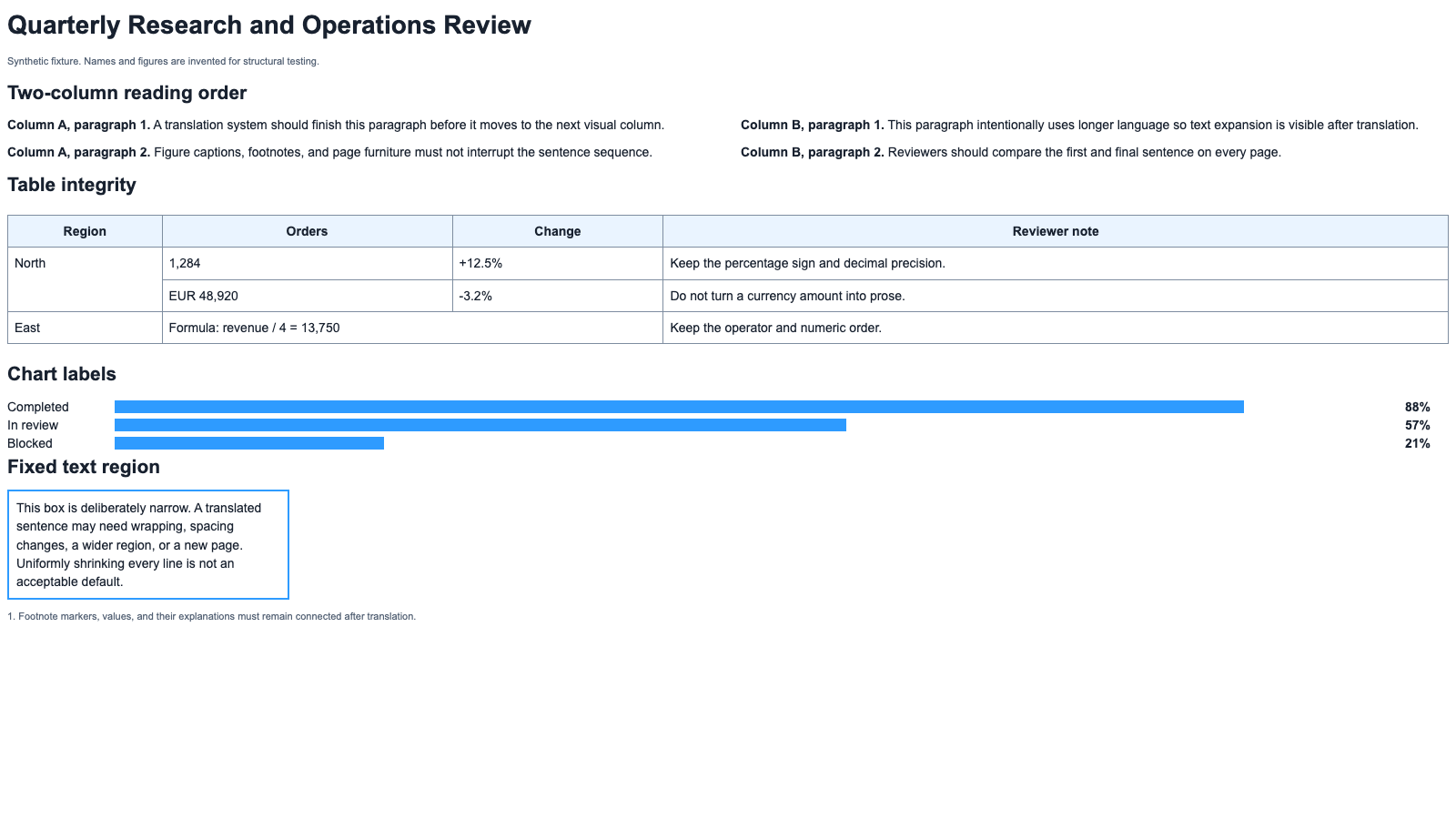
Chúng tôi đã tạo một bài kiểm tra áp lực dịch bố cục PDF tổng hợp gồm hai trang để có thể kiểm tra những phần khó của PDF mà không cần tài liệu khách hàng. Đây là PDF A4, được gắn thẻ với tên và số liệu hư cấu. Đây là một mẫu thử, không phải đánh giá nhà cung cấp và cũng không chứng minh rằng bất kỳ công cụ nào tạo ra bản dịch chính xác.
Trang 1 kiểm tra:
- thứ tự đọc hai cột;
- bảng có ô hợp nhất;
- số nguyên, số tiền tệ, phần trăm có dấu và công thức;
- nhãn biểu đồ mà vị trí mang ý nghĩa;
- vùng văn bản cố định được thiết kế hẹp;
- chú thích cuối trang phải giữ kết nối với dấu chỉ dẫn của nó.
Trang 2 đặt văn bản tiếng Anh, tiếng Đức, tiếng Trung và tiếng Ả Rập vào các hộp có kích thước bằng nhau. Nó phơi bày bốn vấn đề khác nhau: giãn nở cục bộ, ngắt dòng, thiếu ký tự và bố cục hai chiều.
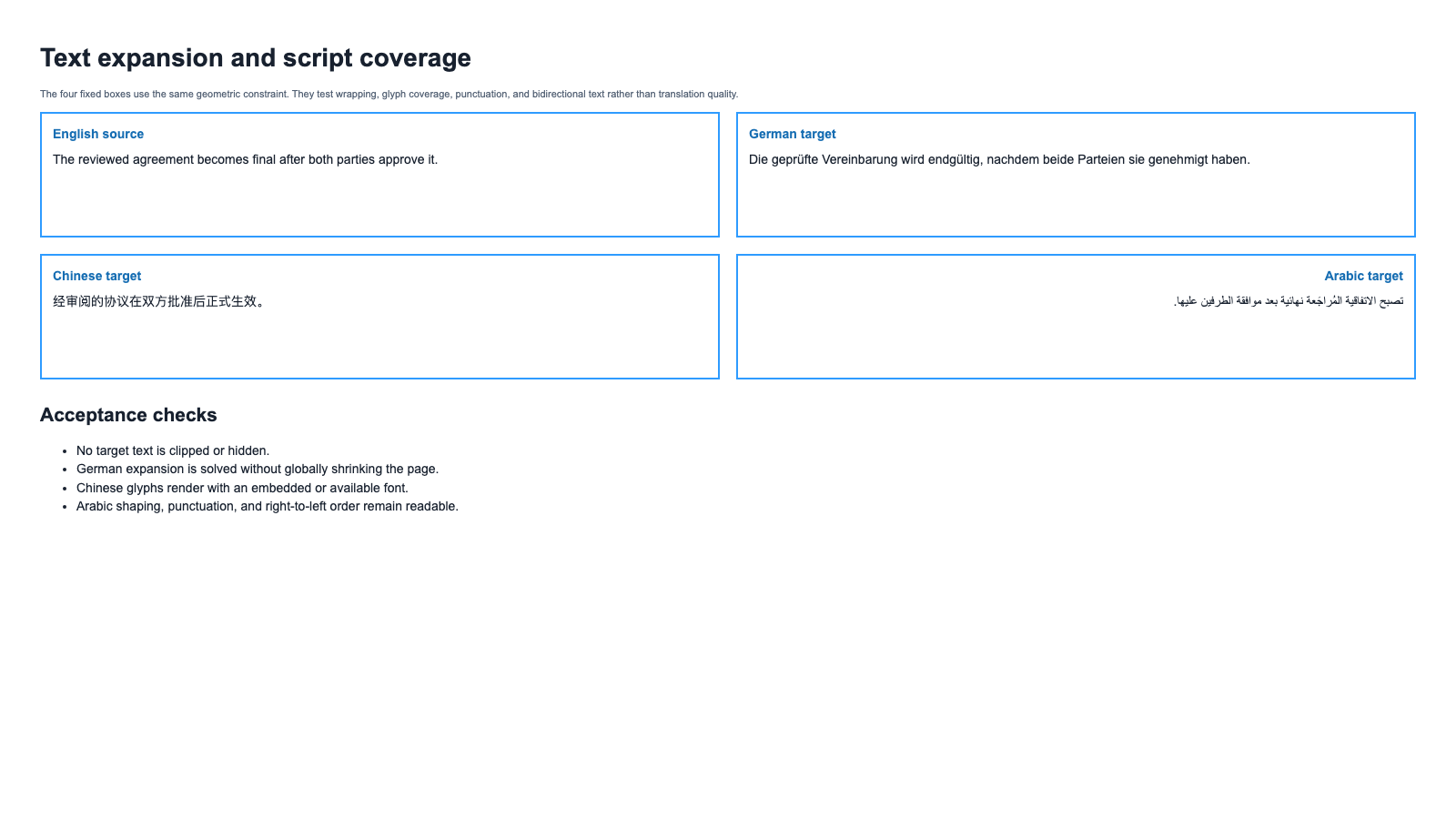
Hướng dẫn của W3C về kích thước văn bản trong dịch thuật giải thích vì sao các nhãn ngắn và vùng có không gian chật hẹp có thể giãn nở không tương xứng, trong khi các bản dịch khác có thể co lại. Thuật toán hai chiều của Unicode quy định cách xử lý các ký tự trái sang phải và phải sang trái xen kẽ. Không vấn đề nào trong hai vấn đề này có thể được giải quyết một cách đáng tin cậy bằng cách đếm ký tự nguồn.
Hãy tải tệp mẫu và chạy nó qua bất kỳ quy trình nào bạn đang cân nhắc. Ghi lại công cụ, ngày tháng, cài đặt, ngôn ngữ nguồn, ngôn ngữ đích và tệp đầu ra. Điều đó biến “định dạng trông ổn” thành một bài kiểm tra có thể lặp lại.
Chẩn đoán PDF của bạn trước khi dịch
1. Kiểm tra xem văn bản có thể chọn được không
Hãy thử chọn một câu và một ô bảng.
- Nếu cả hai đều chọn sạch, PDF có thể có lớp văn bản dùng được.
- Nếu cả trang được chọn như một hình ảnh, nó cần OCR.
- Nếu văn bản được chọn thành những mảnh nhỏ hoặc các hàng sao chép ra không đúng thứ tự, vị trí hiển thị không giống với cấu trúc logic.
Adobe lưu ý rằng PDF quét ban đầu chứa dữ liệu hình ảnh chứ không phải văn bản có thể tìm kiếm. OCR thêm một lớp có thể chọn và tìm kiếm, nhưng Adobe cũng khuyến nghị xem lại các lỗi nhận dạng sau khi xử lý. Xem Nhận dạng văn bản trong PDF quét.
2. Sao chép một phần khó vào trình soạn thảo văn bản thuần
Hãy làm điều này với một đoạn hai cột, một hàng bảng đầy đủ và một chú thích. Nếu thứ tự dán sai trước khi dịch, lớp dịch đang bắt đầu từ trình tự sai.
Tài liệu công cụ Thứ tự đọc của Adobe cho thấy các bảng phức tạp, hình vẽ, cột gần nhau và các phần tử trang có thể cần sửa thứ tự và gắn thẻ rõ ràng. Sự trôi chảy không thể sửa chữa một đoạn văn được ghép từ những mảnh sai.
3. Chọn trang đại diện khó nhất
Đừng kiểm tra trang tiêu đề. Hãy chọn trang dễ thất bại nhất:
- bảng dày đặc nhất;
- thanh bên hoặc hộp chú thích hẹp nhất;
- một trang hai cột có chú thích cuối trang;
- một biểu đồ có nhãn ngắn;
- một trang chứa chữ CJK, tiếng Ả Rập, chữ Devanagari hoặc hệ chữ viết hỗn hợp;
- một bản quét có độ tương phản thấp hoặc bị nghiêng.
Nếu trang khó nhất thất bại, việc dịch 200 trang dễ hơn trước chỉ tạo ra nhiều việc dọn dẹp hơn.
4. Ghi lại các ràng buộc không thể thương lượng
Các tài liệu khác nhau yêu cầu những định nghĩa khác nhau về “được giữ nguyên”.
| Loại tài liệu | Thường không thể thay đổi | Thường linh hoạt |
|---|---|---|
| Hợp đồng hoặc biểu mẫu | Tính đầy đủ của điều khoản, nhãn, chữ ký, tham chiếu trang | Ngắt dòng cục bộ và thay đổi khoảng cách vừa phải |
| Bài báo học thuật | Phương trình, trích dẫn, mối quan hệ hình ảnh, thứ tự đọc | Số trang và ngắt dòng đoạn văn |
| Báo cáo thường niên | Số liệu, đơn vị, hàng bảng, liên kết biểu đồ | Ngắt dòng nhãn và kích thước vùng cục bộ |
| Hướng dẫn sử dụng | Cảnh báo, thứ tự bước, chú thích, tham chiếu hình ảnh | Phân trang và tái bố cục có kiểm soát |
| Sách hoặc báo cáo dài | Thứ tự chương, tiêu đề, ghi chú, vị trí hình ảnh | Số trang và luồng đoạn văn |
Hãy ghi lại những ràng buộc này trước khi chọn cách khắc phục. Nếu không, người đánh giá có xu hướng bảo vệ sự tương đồng về hình ảnh ngay cả khi điều đó làm tổn hại đến ý nghĩa.
Quy trình từ đầu đến cuối an toàn nhất
Bước 1: Giữ nguyên bản gốc và thiết lập đường cơ sở
Giữ một tệp nguồn chưa chỉnh sửa. Ghi lại số trang, loại tệp, ngôn ngữ, liệu PDF có được gắn thẻ hay không và liệu văn bản có thể chọn được hay không. Nếu tài liệu sẽ được cập nhật sau này, hãy giữ cả tài liệu nguồn gốc lẫn PDF.
Bước 2: Chỉ chạy OCR khi cần thiết
Đối với các trang chỉ có hình ảnh, hãy chạy OCR bằng đúng ngôn ngữ nguồn. Kiểm tra tên, số liệu, dấu câu, bảng, chú thích cuối trang và các vùng có độ tương phản thấp trước khi dịch. Lỗi OCR là lỗi thượng nguồn: một hệ thống dịch có thể tạo ra đầu ra trôi chảy từ văn bản đã được nhận dạng không chính xác.
Hướng dẫn chuyên sâu về PDF quét đề cập chi tiết hơn đến việc làm sạch bản quét, chọn ngôn ngữ OCR, các ký tự đáng ngờ và kiểm tra quyền riêng tư.
Bước 3: Dịch trang đại diện
Hãy dùng một quy trình được thiết kế để trả về cả tài liệu, chứ không chỉ phần văn bản đã dịch. Với hầu hết PDF có định dạng, điều đó có nghĩa là tải tệp thử nghiệm lên BookTranslator PDF Translator, chọn cặp ngôn ngữ và xem lại PDF nhận được.
Đừng chỉ đánh giá đoạn dễ nhất. Hãy so sánh đúng những thành phần được liệt kê trong bản chuẩn của bạn.
Bước 4: Xem xét cấu trúc trước khi xem xét câu chữ
Hãy kiểm tra theo thứ tự sau:
- Tất cả các vùng nguồn đã được đưa vào chưa?
- Thứ tự đọc có đúng không?
- Các hàng bảng, nhãn biểu đồ, chú thích và chú thích chân trang có còn trỏ đúng đối tượng không?
- Số liệu, tên riêng, đơn vị và công thức có còn nguyên vẹn không?
- Chữ viết của ngôn ngữ đích có hiển thị đúng không?
- Chỉ sau đó mới xét: bản dịch có trôi chảy và chính xác không?
Một bản dịch trau chuốt nhưng sai thứ tự văn bản vẫn là một tài liệu thất bại.
Bước 5: Dịch toàn bộ tệp và lấy mẫu các trang có rủi ro
Sau khi trang đại diện đạt yêu cầu, hãy dịch toàn bộ PDF. Hãy xem lại lần xuất hiện đầu tiên, giữa và cuối của mỗi cấu trúc rủi ro thay vì chỉ kiểm tra trang đầu tiên.
Với một báo cáo dài, điều đó có thể bao gồm:
- trang hai cột đầu tiên và hai trang cuối cùng;
- bảng đơn giản nhất và bảng dày đặc nhất;
- một biểu đồ gần đầu và gần cuối;
- mọi trang cảnh báo;
- mọi trang có sự thay đổi về chữ viết hoặc phông chữ của ngôn ngữ đích.
Bước 6: Áp dụng cách sửa chữa ít phá hủy nhất
Hãy sửa vấn đề cục bộ tại chỗ. Đừng thu nhỏ toàn bộ tài liệu chỉ vì một tiêu đề dài.
Khắc phục tình trạng tràn văn bản mà không thu nhỏ mọi thứ
Văn bản đã dịch bị tràn khi cách diễn đạt trong ngôn ngữ đích không còn vừa với hình học của vùng nguồn. Nguyên nhân trực tiếp có thể là do văn bản giãn dài, nhưng ràng buộc quyết định thường là một hộp, cột, hàng, phông chữ hoặc quy tắc ngắt dòng cụ thể nào đó.
Hãy áp dụng các cách khắc phục theo thứ tự sau:
| Thứ tự | Cách khắc phục | Dùng khi | Rủi ro chính |
|---|---|---|---|
| 1 | Cho phép ngắt dòng tự nhiên | Vùng đó còn khoảng trống theo chiều dọc chưa dùng đến | Thụt lề danh sách hoặc chiều cao hàng có thể thay đổi |
| 2 | Điều chỉnh giãn dòng hoặc giãn đoạn cục bộ | Phần tràn ra là nhỏ | Văn bản dày đặc có thể trở nên khó đọc hơn |
| 3 | Mở rộng hoặc tăng kích thước vùng bị ảnh hưởng | Khoảng trắng xung quanh thực sự chưa được dùng đến | Các đối tượng liền kề có thể bị dịch chuyển |
| 4 | Dàn lại các phần tử lân cận | Nhiều khối cùng tranh nhau khoảng trống | Thứ bậc trang và các tham chiếu có thể bị lệch |
| 5 | Dùng thuật ngữ đích ngắn hơn đã được phê duyệt | Có một thuật ngữ ngắn gọn chuẩn | Ý nghĩa cần được rà soát song ngữ |
| 6 | Thêm một trang tiếp nối | Nội dung không thể vừa mà vẫn đọc rõ được | Phân trang thay đổi |
| 7 | Giảm cỡ chữ cục bộ | Giảm nhẹ vẫn dễ đọc | Khả năng tiếp cận và tính nhất quán thị giác |
Đừng dựa vào một tỷ lệ phần trăm giãn nở ngôn ngữ duy nhất. Một đoạn tiếng Đức có thể vừa khít trong khi một tiêu đề ghép lại không vừa. Văn xuôi tiếng Trung có thể co lại trong khi một URL chưa dịch vẫn tràn khỏi ô. Tiếng Ả Rập có thể vừa theo số ký tự nhưng vẫn hỏng vì phông chữ, cách tạo hình, dấu câu hoặc hướng chữ sai.
Hãy dùng cách chẩn đoán này:
- Bị cắt trong một hộp: thay đổi kích thước hoặc dàn lại vùng đó.
- Hộp hoặc ký tự bị thiếu: thay thế hoặc nhúng phông chữ có đủ glyph cần thiết.
- Từ dài hoặc URL không chịu xuống dòng: sửa quy tắc ngắt dòng hoặc ngắt từ.
- Chỉ tiêu đề bảng bị lỗi: dùng cách sửa riêng cho bảng.
- Tiêu đề lặp lại va chạm trên mọi trang: sửa mẫu trang thay vì từng đoạn.
- Hai mảnh trở thành một đoạn quá lớn: sửa thứ tự đọc trước khi động đến kiểu chữ.
Nếu bố cục nguồn không có chỗ cho bản dịch trung thành sang ngôn ngữ đích, thì tọa độ giống hệt nhau là tiêu chí nghiệm thu sai. Thay vào đó, hãy giữ tính đầy đủ, thứ bậc và khả năng đọc.
Giữ nguyên bảng, biểu đồ, số liệu và chú thích cuối trang
Một bảng PDF không phải lúc nào cũng được lưu dưới dạng bảng. Nó có thể là văn bản có thể chỉnh sửa đè lên các đường kẻ, nhiều mảnh được định vị, hoặc một hình ảnh duy nhất. Nhãn biểu đồ có thể là văn bản riêng hoặc được gắn sẵn vào đồ họa.
Điều đó tạo ra bốn loại lỗi độc lập:
| Loại lỗi | Ví dụ | Vì sao chỉ kiểm tra bằng mắt lại bỏ sót |
|---|---|---|
| Cấu trúc | Một ô đã hợp nhất bị tách ra hoặc hai ô trở thành một câu | Kết quả vẫn có thể trông thẳng hàng |
| Số liệu | -3.2% mất dấu trừ hoặc chuyển sang hàng khác | Văn xuôi trôi chảy làm người ta phân tâm khỏi giá trị |
| Hình ảnh | Tiêu đề đã dịch vượt qua đường viền | Văn bản vẫn có thể đầy đủ |
| Tham chiếu | Dấu chú thích mất đi chú thích của nó | Cả hai phần vẫn có thể xuất hiện ở nơi khác |
Sử dụng kiểm tra token được bảo vệ cho:
- số nguyên và giá trị thập phân;
- dấu dương và dấu âm;
- phần trăm, tiền tệ, ngày tháng và số phiên bản;
- đơn vị và công thức;
- số bảng và số hình;
- dấu chú thích và văn bản bổ nghĩa của chúng.
Quy ước địa phương có thể thay đổi dấu phân cách thập phân hoặc vị trí tiền tệ. Câu hỏi không phải là liệu mọi ký tự có giống hệt nhau không; mà là liệu bản dịch có đại diện cho cùng một đại lượng và vẫn gắn với nhãn chính xác hay không.
Đối với mỗi bảng, hãy xác minh:
- Số hàng và số cột vẫn khớp.
- Các ô được hợp nhất bao phủ cùng các bản ghi.
- Mọi con số vẫn được ghép cặp với nhãn nguồn của nó.
- Đơn vị, dấu và độ chính xác là đúng.
- Chú thích vẫn bổ nghĩa cho giá trị dự định.
- Việc ngắt dòng tiêu đề không làm ẩn nội dung.
Đối với mỗi biểu đồ, hãy xác minh hình học và dữ liệu không thay đổi, nhãn vẫn xác định đúng các dấu hiệu trực quan, và chú thích vẫn được gắn kèm. Nếu nhãn được nhúng trong hình ảnh, hãy sử dụng OCR nhận biết hình ảnh và vẽ lại chúng, hoặc giữ nguyên biểu đồ gốc với chú thích hoặc chú giải đã dịch. Không kéo giãn hoặc cắt biểu đồ để vừa với nhãn dài hơn.
Nếu một bảng tài chính, khoa học hoặc pháp lý chứa dù chỉ một mối quan hệ giá trị sai, tài liệu sẽ thất bại bất kể trông có bóng bẩy đến đâu.
Chọn Bố cục PDF Song ngữ
PDF song ngữ hữu ích khi ai đó cần đối chiếu bản dịch với bản gốc. Nó không tự động trở thành sản phẩm cuối cùng tốt nhất.
| Tác vụ xem xét | Bố cục khởi đầu tốt nhất | Đánh đổi |
|---|---|---|
| Chỉnh sửa từng đoạn một | Nguồn bên trái, bản dịch bên phải | Cột hẹp làm trầm trọng thêm tình trạng tràn |
| Học trên điện thoại hoặc máy tính bảng | Đoạn nguồn theo sau là đoạn dịch | Số trang tăng lên |
| Tham chiếu pháp lý hoặc lưu trữ | Trang nguồn và trang dịch đối diện nhau | Tài liệu dài ra khoảng gấp đôi |
| Bảng dày đặc và trang cố định | Các PDF nguồn và PDF dịch riêng biệt được đồng bộ hóa | Cần một trình xem hoặc quy trình xem xét giữ cho các trang thẳng hàng |
| Giao cho khách hàng | PDF chỉ có bản dịch kèm một bản sao song ngữ riêng để xem xét | Phải duy trì hai tệp được kiểm soát |
Đừng căn chỉnh theo ngắt dòng thị giác. Bản dịch có thể tách một câu nguồn thành hai câu dịch hoặc gộp hai câu ngắn. Hãy dùng tiêu đề, trình tự đoạn, số bảng, số hình, mục danh sách và dấu chú thích làm điểm neo ổn định.
Đặt cạnh nhau là mặc định kém khi nguồn đã có nhiều cột, bảng dày đặc, ghi chú bên lề hoặc độ giãn nở cục bộ lớn. Trong những trường hợp đó, các trang đối diện hoặc các tệp đơn ngữ được đồng bộ hóa giữ nguyên chiều rộng đọc thông thường và giúp dễ cô lập lỗi hơn.
Cả hai ngôn ngữ nên vẫn có thể tìm kiếm và chọn được khi có thể. Kiểm tra thứ tự văn bản được sao chép, siêu dữ liệu ngôn ngữ tài liệu, tiêu đề, thẻ bảng và mô tả hình. Nếu khả năng truy cập là yêu cầu bắt buộc, các tệp đơn ngữ riêng biệt thường an toàn hơn cấu trúc cột xen kẽ phức tạp.
Chọn đúng công cụ cho công việc
Trình dịch PDF chuyên dụng
Hãy dùng một công cụ dịch chuyên dụng cho các tệp PDF dài, có định dạng phức tạp hoặc dùng để gửi cho khách hàng. Đây là điểm khởi đầu đúng đắn khi đầu ra cần là một tệp PDF sử dụng được, chứ không phải một bản chuyển ngữ dạng văn bản thuần.
Google Dịch
Hãy dùng Google Dịch để nhanh chóng nắm nội dung của những tài liệu ngắn, đơn giản khi bố cục không phải là thứ cần bàn giao. Các trang nhiều cột, bản quét, bảng dày đặc và ấn phẩm xuất bản cuối cùng cần một quy trình được kiểm soát chặt chẽ hơn. Hướng dẫn dịch PDF bằng Google Dịch trình bày quy trình xử lý tài liệu và những dấu hiệu thất bại của công cụ này.
ChatGPT
Hãy dùng ChatGPT cho những đoạn ngắn, chuẩn bị bảng thuật ngữ, quyết định giọng điệu và rà soát song ngữ. Đừng coi giao diện trò chuyện là công cụ dàn trang cho một tệp PDF dài. Quy trình dịch PDF bằng ChatGPT bao gồm các câu lệnh cấm tóm tắt và thêm nội dung.
Chuyển PDF sang DOCX
Chỉ chuyển đổi trước khi bạn định tự tay chỉnh sửa hoặc dựng lại tài liệu. Việc chuyển đổi có thể tách bảng, đảo lộn thứ tự các mảnh nội dung và biến nhãn biểu đồ thành những hộp nổi trước khi quá trình dịch bắt đầu. Hãy thử với trang khó nhất trước khi quyết định. Nếu tệp DOCX sau chuyển đổi có cấu trúc sạch, hãy tiếp tục với công cụ dịch DOCX; nếu tệp đã hỏng, việc dịch sẽ không thể sửa chữa lỗi chuyển đổi.
Người kiểm duyệt là người hoặc đối chiếu song ngữ
Hãy dùng một người kiểm duyệt đủ trình độ cho nội dung pháp lý, y tế, tài chính, ảnh hưởng đến an toàn, học thuật hoặc đã xuất bản. Một quy trình giữ nguyên bố cục có thể bảo toàn mọi khung chữ trong khi ý nghĩa vẫn sai. Hãy xem các mẫu dịch thực tế để hiểu cách chúng tôi tách việc rà soát ngôn ngữ khỏi việc rà soát bố cục.
Danh sách kiểm tra nghiệm thu bản dịch PDF
Lỗi nghiêm trọng
- Thiếu chữ hoặc chữ bị cắt
- Thứ tự đọc sai
- Các đoạn văn hoặc nhãn chồng lên nhau
- Số liệu bị gán nhầm hàng hoặc nhầm phần tử biểu đồ
- Công thức, dấu, đơn vị hoặc tham chiếu bị thay đổi
- Cỡ chữ không đọc được
- Thiếu ký tự của ngôn ngữ đích
- Hướng chữ và dấu câu tiếng Ả Rập hoặc tiếng Do Thái bị hỏng
- Cảnh báo, chú thích hình hoặc chú thích chân trang bị ẩn
Lỗi lớn
- Ngắt dòng khó coi nhưng vẫn đọc được
- Chú thích hình bị tách khỏi hình
- Trang bị lệch nhiều không rõ nguyên nhân
- Cách xử lý tiêu đề không nhất quán
- Thay đổi cỡ chữ cục bộ lặp lại nhiều lần
- Khối song ngữ căn chỉnh sai đoạn nguồn
Khác biệt về hình thức
- Kiểu xuống dòng khác nhau
- Thay đổi nhỏ về khoảng trắng
- Số trang thay đổi khiêm tốn với các tham chiếu đã được sửa
- Chiều cao hàng bảng hơi khác nhưng toàn bộ nội dung vẫn hiển thị
Với mỗi trang lỗi, hãy ghi lại trang nguồn, loại phần tử, triệu chứng, ràng buộc gây lỗi, cách sửa và liệu có cần rà soát ý nghĩa song ngữ hay không. Nhật ký kiểm tra đó hữu ích hơn nhiều so với việc chỉ nói “đã điều chỉnh định dạng”.
Quy trình đề xuất cho hầu hết file PDF
- Giữ một bản PDF nguồn chưa chỉnh sửa.
- Kiểm tra xem văn bản và ô bảng có chọn được không.
- Chỉ chạy OCR cho nội dung chỉ có hình ảnh, sau đó rà soát lỗi nhận dạng.
- Tải bài kiểm tra áp lực PDF hoặc chọn trang khó nhất từ file của bạn.
- Dịch trang đại diện đó bằng PDF Translator.
- Rà soát thứ tự đọc, bảng, số, nhãn, chú thích, phông chữ và hướng trước khi đánh giá độ trôi chảy ngôn ngữ.
- Chỉ dịch toàn bộ file sau khi trang đại diện đã đạt yêu cầu.
- Sửa các ràng buộc cục bộ tại chỗ; không thu nhỏ toàn bộ tài liệu.
- Giữ bản nguồn, PDF đã dịch, cài đặt, bảng thuật ngữ và ghi chú rà soát cùng nhau để phục vụ các lần chỉnh sửa sau này.
Với phương trình, trích dẫn và bố cục nghiên cứu, hãy tiếp tục với quy trình dịch bài báo học thuật. Nếu bạn vẫn đang cân nhắc nguồn nên là PDF hay EPUB, hãy dùng hướng dẫn quyết định EPUB vs PDF.
Bài viết liên quan




