
Cách dịch tài liệu Word mà vẫn giữ nguyên định dạng
Giữ nguyên kiểu dáng, bảng, danh sách, đầu trang, chân trang, hình ảnh và cấu trúc DOCX có thể chỉnh sửa bằng quy trình dịch và kiểm tra thực tế.

Trả lời nhanh: Hãy dịch tệp DOCX, không phải văn bản sao chép
Để dịch tài liệu Word mà không mất định dạng, hãy tải tệp DOCX lên một Trình dịch DOCX hiểu cấu trúc tài liệu, giữ nguyên tệp gốc và xem lại bản dịch trong Word. Việc sao chép văn bản vào ô trò chuyện hoặc trình dịch sẽ loại bỏ kiểu dáng, ngắt phần, cấu trúc bảng, đầu trang, chân trang, trường, bình luận và mối liên kết hình ảnh ngay từ trước khi quá trình dịch bắt đầu.
Mục tiêu đúng không phải là một ảnh chụp màn hình “trông có vẻ ổn”. Kết quả phải vẫn là một tệp DOCX có thể chỉnh sửa với cấu trúc còn hoạt động.
Vì sao DOCX thường giữ định dạng tốt hơn PDF
DOCX là một gói ZIP chứa XML có cấu trúc, phương tiện, kiểu dáng và các tệp quan hệ. PDF thường là một khung trang cố định. Do đó, DOCX phơi bày các đối tượng ngữ nghĩa mà trình dịch có thể giữ nguyên:
- đoạn văn và run;
- kiểu dáng tiêu đề và nội dung được đặt tên;
- định nghĩa danh sách và đánh số;
- ô bảng và vùng hợp nhất;
- phần, đầu trang và chân trang;
- chú thích cuối trang và chú thích cuối văn bản;
- siêu liên kết và mối quan hệ phương tiện;
- bình luận và bản sửa đổi;
- trường và điều khiển nội dung.
Cấu trúc đó là một lợi thế, không phải sự bảo đảm. Các tệp Word được tạo dựng kém vẫn có thể dễ vỡ. Một tài liệu được xây bằng dấu cách, tab, ngắt dòng thủ công, hộp văn bản nổi và định dạng trực tiếp sẽ khó dịch sạch sẽ hơn nhiều so với tài liệu được xây bằng kiểu dáng và bảng thật.
Kiểm tra trước tài liệu nguồn
Trước khi tải tệp lên:
- Lưu một bản sao nguồn riêng.
- Chỉ chấp nhận hoặc từ chối bản sửa đổi nếu người phụ trách xem xét đồng ý.
- Quyết định xem bình luận nên được giữ lại, dịch hay xóa bỏ.
- Thay thế khoảng cách thủ công bằng định dạng đoạn văn và bảng khi thực tế cho phép.
- Dùng kiểu dáng tiêu đề thay vì các đoạn văn nội dung được in đậm.
- Kiểm tra xem bảng có phải là bảng thật hay không.
- Cập nhật mục lục và các trường.
- Xác nhận phông chữ hỗ trợ ngôn ngữ đích.
- Xóa nội dung ẩn hoặc không còn dùng đến mà không nên được dịch.
- Mở tệp một lần trong Word và sửa mọi cảnh báo hỏng tệp hiện có.
Kiểm tra trước không phải là dọn dẹp hình thức. Nó loại bỏ sự mơ hồ về việc đâu là cấu trúc và đâu là vị trí hình ảnh ngẫu nhiên.
Quy trình giữ nguyên định dạng từng bước
- Chọn địa phương đích, không chỉ ngôn ngữ. Tiếng Pháp cho Pháp và tiếng Pháp cho Canada có thể yêu cầu thuật ngữ và quy ước khác nhau.
- Xây dựng một bảng thuật ngữ ngắn cho tên riêng, thuật ngữ sản phẩm, định nghĩa và những từ phải giữ nguyên.
- Tải tệp DOCX nguyên vẹn lên DOCX Translator.
- Dịch thử một tệp hoặc phần đại diện trước khi tài liệu có rủi ro cao.
- Tải xuống tệp DOCX đã dịch với tên tệp mới.
- Mở tệp trong Word trên máy tính bằng chế độ Bố cục In.
- Cập nhật các trường và mục lục.
- So sánh cấu trúc, số liệu và thuật ngữ với bản gốc.
- Thực hiện đánh giá bởi con người phù hợp với hậu quả của tài liệu.
Đối với cách tích hợp sẵn của Microsoft, hãy làm theo các bước chính thức Dịch toàn bộ tài liệu Word, sau đó áp dụng cùng quy trình kiểm tra cấu trúc bên dưới.
Sử dụng Bài kiểm tra áp lực DOCX
Tải xuống bài kiểm tra áp lực dịch DOCX tổng hợp. Nó chứa nhiều cấu trúc mà quy trình văn bản thuần túy không thể giữ nguyên.
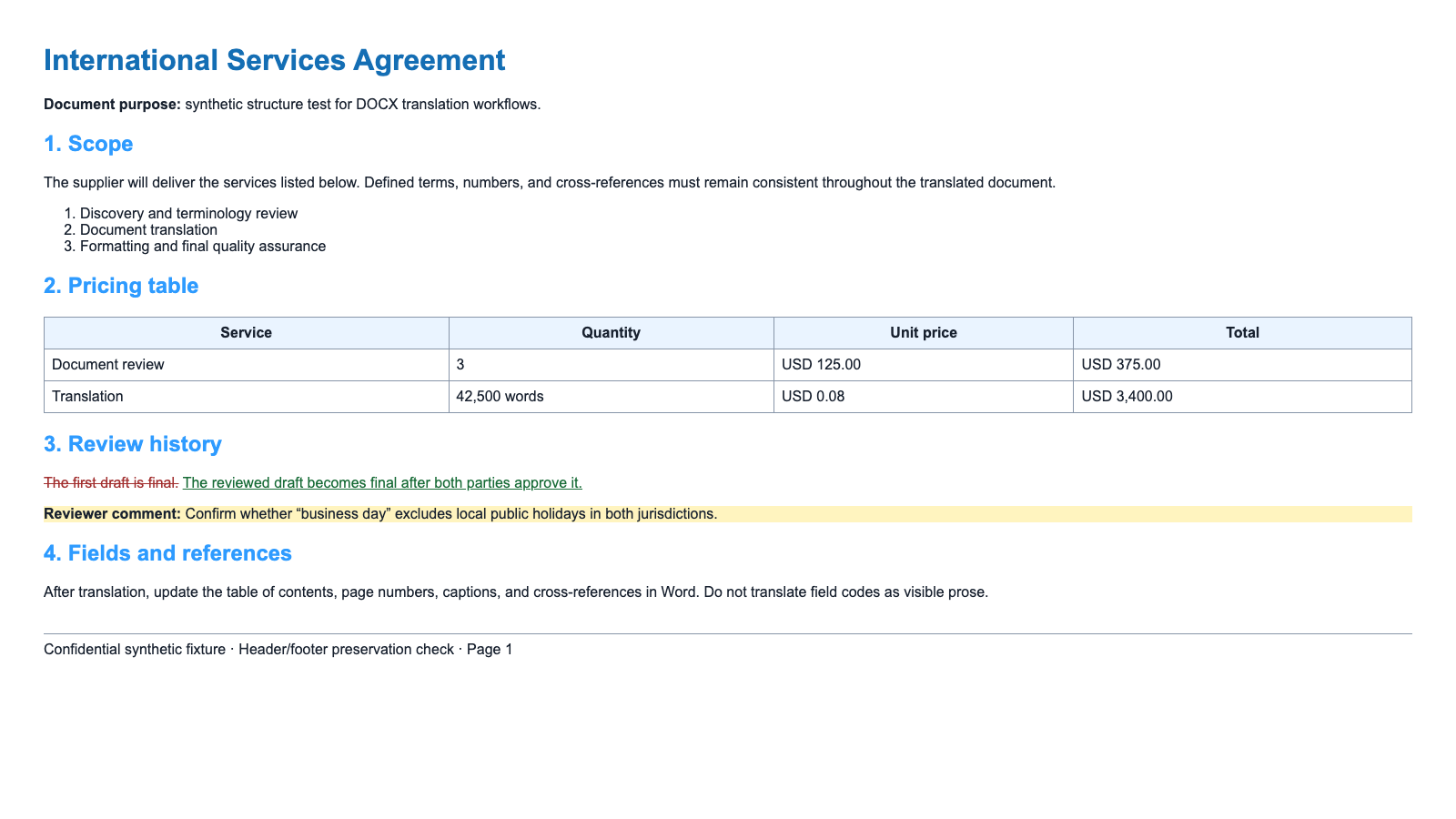
Kiểm tra đầu vào và đầu ra với hai điểm số riêng biệt:
Khả năng chỉnh sửa cấu trúc
- Bạn có thể chỉnh sửa văn bản mà không di chuyển các đối tượng không liên quan không?
- Các tiêu đề vẫn được thể hiện bằng kiểu định dạng chứ?
- Các ô trong bảng vẫn là ô đúng không?
- Danh sách có tiếp tục đánh số chính xác không?
- Đầu trang và chân trang có thuộc đúng các phần không?
Độ trung thực về hình ảnh
- Hệ thống phân cấp có còn dễ nhận biết không?
- Có văn bản nào bị cắt hoặc chồng lấn không?
- Hình ảnh có còn đi kèm với chú thích của chúng không?
- Ngắt trang có hợp lý không?
- Hệ chữ viết đích có được hiển thị bằng phông chữ phù hợp không?
Một tệp PDF đã được làm phẳng trông giống bản gốc có thể đạt điểm cao về mặt hình ảnh nhưng vẫn thất bại với tác vụ DOCX vì nó không còn có thể chỉnh sửa được.
Bảng, Danh sách, Hình ảnh và Hộp văn bản
Bảng
So sánh số hàng, số cột, các ô được hợp nhất, số liệu, đơn vị và việc lặp lại tiêu đề. Cho phép chiều cao hàng giãn ra khi cần thiết; không ẩn văn bản đích để giữ nguyên chiều cao của bản gốc.
Danh sách
Kiểm tra việc đánh số qua các ngắt phần và các cấp lồng nhau. Việc đánh số trong Word có thể bất ngờ bắt đầu lại khi các đoạn văn được tạo lại.
Hình ảnh
Xác minh mối quan hệ của hình ảnh, vị trí, cách bao văn bản, chú thích và văn bản thay thế. Văn bản nằm trong hình ảnh cần được dịch theo cách hiểu hình ảnh; dịch phần văn xuôi gần đó không làm thay đổi điểm ảnh.
Hộp văn bản và hình dạng
Đây là những điểm tràn thường gặp. Bản dịch dài hơn có thể bị cắt bên trong một hình dạng cố định ngay cả khi các đoạn văn thông thường vẫn ổn.
Đầu trang, Chân trang, Số trang và Phần
Word có thể lưu trữ các đầu trang và chân trang khác nhau cho:
- trang đầu tiên;
- trang lẻ và trang chẵn;
- mỗi phần của tài liệu;
- các phần theo chiều dọc và chiều ngang.
Hãy kiểm tra ít nhất một trang từ mỗi phần. Kiểm tra trường số trang sau khi thêm hoặc xóa trang. Một tiêu đề đầu trang trông đúng ở trang một vẫn có thể bị thiếu ở phần phụ lục.
Sự giãn nở khi dịch và phân trang
Phân trang thường sẽ thay đổi. Điều đó không tự động có nghĩa là lỗi định dạng.
Chấp nhận sự thay đổi số trang khi:
- toàn bộ nội dung vẫn còn nguyên;
- các tiêu đề vẫn đi kèm với nội dung theo sau;
- bảng ngắt trang một cách hợp lý;
- chú thích cuối trang vẫn gắn với dấu chỉ dẫn của chúng;
- các tham chiếu chéo và trường mục lục được cập nhật.
Hãy coi đó là lỗi khi văn bản bị cắt cụt, cỡ chữ trở nên không đọc được, một tiêu đề bị bỏ trơ, hoặc một hàng trong bảng bị tách thành vô nghĩa.
Danh sách kiểm tra định dạng sau khi dịch
- Tệp mở ra mà không có cảnh báo sửa chữa.
- Đầu ra là một tệp DOCX có thể chỉnh sửa.
- Thứ bậc tiêu đề khớp với bản gốc.
- Danh sách giữ nguyên thứ tự và cấp lồng nhau.
- Bảng giữ nguyên các bản ghi, giá trị và ô đã hợp nhất.
- Hình ảnh, chú thích và văn bản thay thế vẫn được kết nối.
- Tiêu đề đầu trang và chân trang hoạt động trong mọi phần.
- Số trang, mục lục, chú thích và tham chiếu chéo được cập nhật.
- Nhận xét và bản sửa đổi khớp với chính sách rà soát đã chọn.
- Phông chữ hỗ trợ mọi ký tự của ngôn ngữ đích.
- Không còn sót lại văn bản nguồn ẩn hoặc chưa dịch một cách bất ngờ.
Các lỗi thường gặp và cách khắc phục
| Lỗi | Nguyên nhân có thể | Cách khắc phục |
|---|---|---|
| Tiêu đề trông đúng nhưng mục lục không nhận ra | Định dạng trực tiếp đã thay thế kiểu tiêu đề | Áp dụng lại kiểu tiêu đề ngữ nghĩa |
| Hàng bảng biến thành đoạn văn | Quy trình chuyển đổi văn bản thuần hoặc yếu | Quay lại dịch DOCX nguyên vẹn |
| Số trang bị sai | Các trường chưa được cập nhật | Cập nhật tất cả các trường trong Word |
| Bình luận biến mất | Nội dung xem xét đã bị làm phẳng hoặc loại bỏ | Khôi phục từ nguồn và tuân theo chính sách sửa đổi |
| Ký tự đích hiển thị dưới dạng ô vuông | Phông chữ thiếu glyph | Áp dụng và nhúng phông chữ phù hợp |
| Tệp trở thành PDF chỉ đọc | Quy trình không trả về DOCX | Sử dụng công cụ dịch nhận tệp vào, xuất DOCX |
Đối với các tệp có nhiều sửa đổi, hãy chạy bài kiểm tra căng thẳng xem xét DOCX trước khi cam kết sử dụng một công cụ. Từ chối đầu ra chấp nhận sửa đổi một cách âm thầm, làm mất bình luận, thay đổi siêu dữ liệu người xem xét hoặc tách neo bình luận.
Bài viết liên quan




