
Jak přeložit dokument Word a zachovat přitom formát
Zachovejte styly Wordu, tabulky, seznamy, záhlaví, zápatí, obrázky a upravitelnou strukturu DOCX pomocí praktického překladatelského a kontrolního postupu.

Rychlá odpověď: Překládejte soubor DOCX, ne zkopírovaný text
Chcete-li přeložit dokument Word bez ztráty formátování, nahrajte soubor DOCX do nástroje, který rozumí dokumentům, například Překladač DOCX, ponechte zdrojový soubor nezměněný a přeloženou kopii zkontrolujte ve Wordu. Zkopírování textu do chatovacího okna nebo překladače zahodí styly, oddíly, strukturu tabulek, záhlaví, zápatí, pole, komentáře a vazby na obrázky ještě předtím, než překlad vůbec začne.
Správným cílem není snímek obrazovky, který „vypadá přibližně správně“. Výstupem by měl zůstat upravitelný soubor DOCX, jehož struktura stále funguje.
Proč DOCX obvykle přežije lépe než PDF
DOCX je balíček ZIP obsahující strukturované XML, média, styly a soubory vztahů. PDF je obvykle pevné stránkové plátno. DOCX proto zpřístupňuje sémantické objekty, které může překladatel zachovat:
- odstavce a textové úseky;
- pojmenované styly nadpisů a těla textu;
- seznamy a definice číslování;
- buňky tabulek a sloučené oblasti;
- oddíly, záhlaví a zápatí;
- poznámky pod čarou a vysvětlivky;
- hypertextové odkazy a vztahy k médiím;
- komentáře a revize;
- pole a ovládací prvky obsahu.
Tato struktura je výhoda, ne záruka. Špatně vytvořené soubory Word mohou být i tak křehké. Dokument vytvořený pomocí mezer, tabulátorů, ručních zalomení řádků, plovoucích textových polí a přímého formátování se překládá mnohem obtížněji než dokument postavený na stylech a skutečných tabulkách.
Předběžná kontrola zdrojového dokumentu
Před nahráním souboru:
- Uložte samostatnou kopii zdroje.
- Revize přijměte nebo odmítněte jen tehdy, pokud to schválí osoba odpovědná za kontrolu.
- Rozhodněte, zda mají komentáře zůstat, být přeloženy, nebo odstraněny.
- Ruční mezery nahraďte tam, kde je to praktické, formátováním odstavců a tabulek.
- Používejte styly nadpisů místo tučně zvýrazněných odstavců těla textu.
- Zkontrolujte, že tabulky jsou skutečné tabulky.
- Aktualizujte obsah a pole.
- Ověřte, že písma podporují cílový jazyk.
- Odstraňte skrytý nebo zastaralý obsah, který by se neměl překládat.
- Otevřete soubor jednou ve Wordu a opravte případné varování před poškozením.
Předběžná kontrola není kosmetické čištění. Odstraňuje nejasnosti o tom, co je struktura a co je náhodné vizuální umístění.
Postupný pracovní postup zachovávající formát
- Zvolte cílovou lokalizaci, nejen jazyk. Francouzština pro Francii a francouzština pro Kanadu mohou vyžadovat odlišné termíny a konvence.
- Vytvořte krátký glosář pro názvy, produktové termíny, definice a slova, která musí zůstat nezměněna.
- Nahrajte neporušený DOCX do DOCX Translator.
- U vysoce rizikového dokumentu nejprve přeložte reprezentativní soubor nebo část.
- Stáhněte přeložený DOCX pod novým názvem souboru.
- Otevřete jej v desktopovém Wordu v zobrazení Rozložení tisku.
- Aktualizujte pole a obsah.
- Porovnejte strukturu, čísla a terminologii se zdrojem.
- Proveďte lidskou kontrolu odpovídající důsledkům dokumentu.
Pro vestavěnou cestu Microsoftu postupujte podle oficiálních kroků Translate a whole Word document a poté použijte stejnou strukturální kontrolu kvality níže.
Použijte zátěžový test DOCX
Stáhněte si syntetický zátěžový test překladu DOCX. Obsahuje více struktur, které pracovní postup s prostým textem nedokáže zachovat.
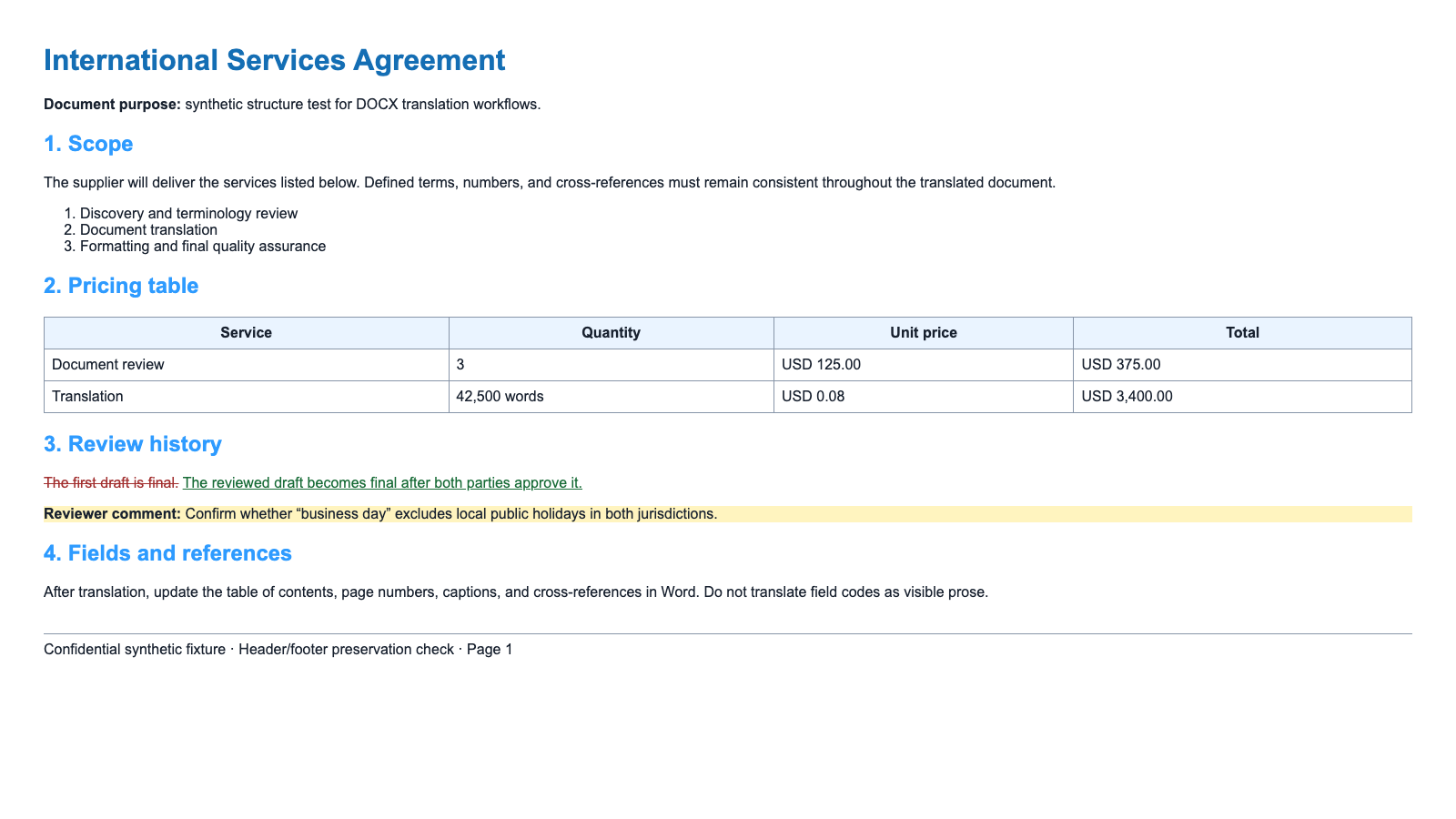
Otestujte zdroj a výstup pomocí dvou samostatných skóre:
Strukturální upravitelnost
- Můžete upravovat text, aniž byste přesouvali nesouvisející objekty?
- Jsou nadpisy stále reprezentovány styly?
- Jsou buňky tabulky stále buňkami?
- Pokračuje číslování seznamů správně?
- Patří záhlaví a zápatí ke správným oddílům?
Vizuální věrnost
- Je hierarchie rozpoznatelná?
- Není nějaký text oříznutý nebo překrývající se?
- Zůstávají obrázky u svých popisků?
- Jsou zlomy stránek rozumné?
- Je cílové písmo vykresleno vhodným fontem?
Zploštělé PDF, které se podobá zdroji, může vizuálně skórovat dobře a přesto v úloze DOCX selhat, protože už není editovatelné.
Tabulky, seznamy, obrázky a textová pole
Tabulky
Porovnejte počet řádků, počet sloupců, sloučené buňky, čísla, jednotky a opakování záhlaví. Nechte výšku řádku v případě potřeby roztáhnout; neskrývejte cílový text, abyste zachovali výšku zdroje.
Seznamy
Zkontrolujte číslování napříč zlomy oddílů a vnořenými úrovněmi. Číslování ve Wordu se může neočekávaně restartovat, když se odstavce znovu sestavují.
Obrázky
Ověřte vztahy obrázků, pozici, obtékání, popisky a alternativní text. Text uvnitř obrázku vyžaduje překlad, který si je vědom obrázku; překlad blízké prózy nezmění pixely.
Textová pole a tvary
To jsou častá místa přetečení. Delší překlad se může v pevném tvaru oříznout, i když jsou běžné odstavce v pořádku.
Záhlaví, zápatí, čísla stránek a oddíly
Word může ukládat různá záhlaví a zápatí pro:
- první stránku;
- liché a sudé stránky;
- každý oddíl dokumentu;
- sekce na výšku a na šířku.
Zkontrolujte alespoň jednu stránku z každé sekce. Po přidání nebo odebrání stránek zkontrolujte pole s čísly stránek. Záhlaví, které vypadá správně na první stránce, může v příloze stále chybět.
Rozšíření překladu a stránkování
Stránkování se často změní. To samo o sobě není selhání formátování.
Změnu počtu stránek přijměte, když:
- veškerý obsah zůstane zachován;
- nadpisy zůstanou u následujícího obsahu;
- tabulky se rozdělují na stránky rozumně;
- poznámky pod čarou zůstanou spojeny se svými značkami;
- křížové odkazy a pole obsahu jsou aktualizovány.
Za selhání to považujte, když je text oříznutý, velikost písma je nečitelná, nadpis zůstane osamocený nebo se řádek tabulky rozdělí do nesmyslu.
Kontrolní seznam formátování po překladu
- Soubor se otevře bez upozornění na opravu.
- Výstupem je upravitelný DOCX.
- Hierarchie nadpisů odpovídá zdroji.
- Seznamy zachovávají pořadí a vnoření.
- Tabulky zachovávají záznamy, hodnoty a sloučené buňky.
- Obrázky, popisky a alternativní text zůstávají propojeny.
- Záhlaví a zápatí fungují v každé sekci.
- Čísla stránek, obsah, popisky a křížové odkazy jsou aktualizovány.
- Komentáře a revize odpovídají zvolené politice kontroly.
- Písma podporují všechny znaky cílového jazyka.
- Nezůstává žádný skrytý nebo nepřeložený zdrojový text neočekávaně.
Běžné chyby a opravy
| Selhání | Pravděpodobná příčina | Oprava |
|---|---|---|
| Nadpis vypadá správně, ale v obsahu chybí | Přímé formátování nahradilo styl nadpisu | Znovu použijte sémantický styl nadpisu |
| Řádky tabulky se změní na odstavce | Převodní postup s prostým textem nebo slabým zachováním formátu | Vraťte se k překladu neporušeného DOCX |
| Čísla stránek jsou špatná | Pole nebyla aktualizována | Aktualizujte všechna pole ve Wordu |
| Komentáře mizí | Obsah revizí byl zploštěn nebo vyloučen | Obnovte ze zdroje a řiďte se zásadami pro revize |
| Znaky cílového jazyka se zobrazují jako rámečky | Písmo neobsahuje potřebné znaky | Použijte a vložte vhodné písmo |
| Soubor se změní na PDF jen pro čtení | Pracovní postup nevrátil DOCX | Použijte překladač, který přijímá soubor a vrací DOCX |
U souborů s velkým množstvím revizí spusťte před rozhodnutím pro nástroj zátěžový test revizí DOCX. Odmítněte výstup, který revize tiše přijme, ztratí komentáře, změní metadata recenzentů nebo odpojí ukotvení komentářů.
Související příspěvky




