Wie man ein mehrspaltiges PDF übersetzt, ohne die Lesereihenfolge zu durcheinanderzubringen
Prüfen Sie, wie ein zweispaltiges PDF gelesen wird, bevor Sie es übersetzen, wählen Sie basierend auf dieser Prüfung einen Layout-, OCR- oder Neuaufbau-Workflow und überprüfen Sie die übersetzten Spalten, Bildunterschriften und Überläufe.

Kurzantwort: Prüfen Sie die Lesereihenfolge, bevor Sie übersetzen
Ein zweispaltiges PDF kann ordentlich aussehen und trotzdem einem Übersetzungstool die Absätze in der falschen Reihenfolge liefern. Wenn das passiert, kann die Übersetzung Satz für Satz flüssig sein, während die Seite als Ganzes keinen Sinn mehr ergibt. Kein Tool kann sich aus einer Quelle herausübersetzen, die es in der falschen Reihenfolge gelesen hat.
Die Reihenfolge der Arbeit ist also:
- Prüfen Sie, wie die Seite gelesen wird. Kopieren Sie eine repräsentative Seite und bestätigen Sie, dass jeder Absatz in der Reihenfolge herauskommt, in der ein Mensch ihn lesen würde.
- Wählen Sie den Workflow anhand dieser Prüfung. Verwenden Sie eine layoutbewahrende PDF-Übersetzung, wenn die Reihenfolge stimmt, den OCR-Modus, wenn der Text unbrauchbar ist, und einen Konvertieren-und-Reparieren-Weg, wenn Sie eine bearbeitbare Datei benötigen.
- Überprüfen Sie die übersetzten Spalten. Achten Sie auf den Spaltenumbruch, Bildunterschriften, spaltenübergreifende Notizen, Fußnoten und Zeilen, die zu lang laufen.
Der Rest dieser Anleitung zeigt, warum Schritt 1 nicht übersprungen werden kann, anhand eines kleinen Tests, den Sie herunterladen und selbst ausführen können. Sie behandelt PDFs mit einer echten Textebene, wie exportierte Berichte, wissenschaftliche Arbeiten und Newsletter. Wenn Ihre Seiten Scans sind, beginnen Sie mit wie man ein gescanntes PDF übersetzt.
Was wir getestet haben
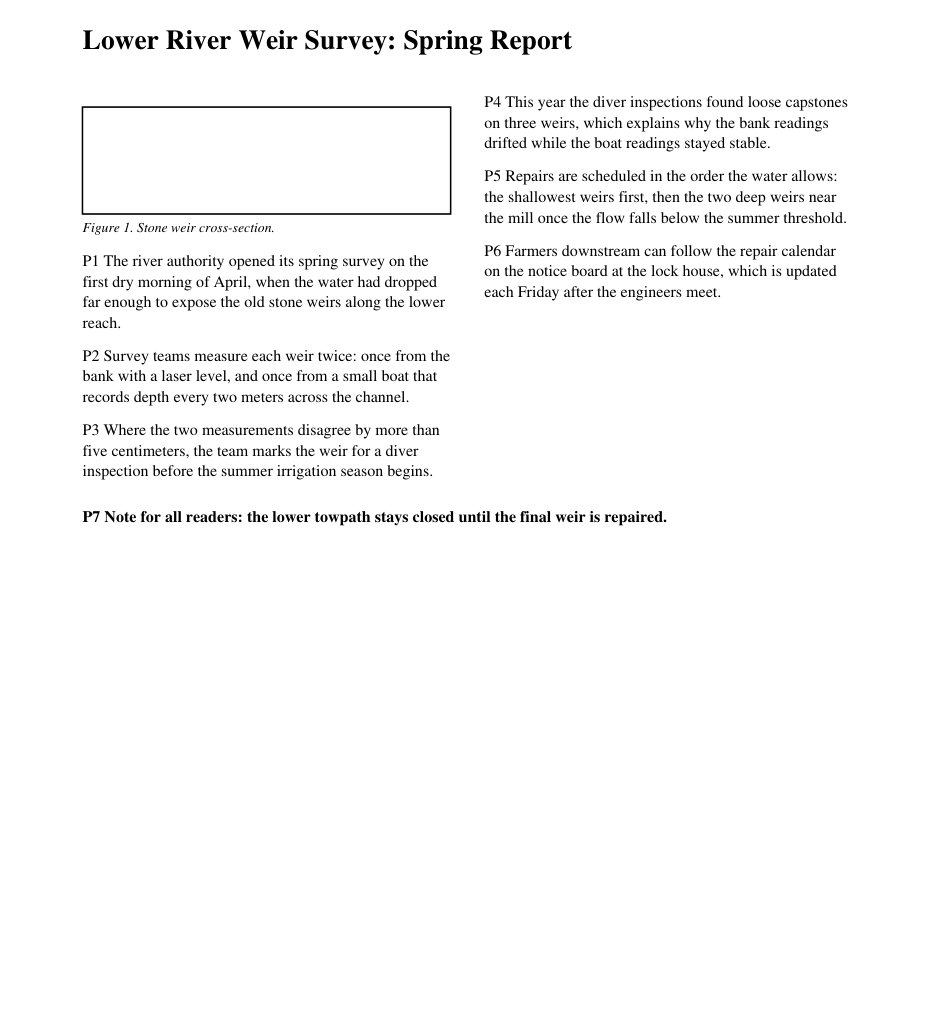
Am 2026-10-20 erstellten wir drei einseitige PDFs aus demselben Text: einen Titel, einen Abbildungskasten oben in der linken Spalte, drei Absätze in jeder Spalte, eine fettgedruckte Notiz über beide Spalten und eine Fußnote. Jeder Absatz beginnt mit einer Markierung von P1 bis P8, sodass die korrekte Lesereihenfolge P1 bis P8 ist.
Die drei Dateien unterscheiden sich in Punkten, die auf dem Bildschirm nicht sichtbar sind:
two-column-stream-logical.pdfspeichert den Text zuerst in der linken Spalte, dann in der rechten Spalte.two-column-stream-rowwise.pdfsieht identisch aus, speichert die Zeilen jedoch Zeile für Zeile und wechselt dabei zwischen den Spalten.two-column-no-figure-rowwise.pdfspeichert den Text Zeile für Zeile und hat keinen Abbildungskasten. Es ist die Kontrolldatei.
Anschließend extrahierten wir den Text mit sieben gängigen Open-Source-Methoden und zeichneten die Absatzreihenfolge auf, die jede zurückgab:
| Extraktor | Logische Speicherung, mit Abbildung | Zeilenweise Speicherung, mit Abbildung | Zeilenweise Speicherung, ohne Abbildung |
|---|---|---|---|
| pdftotext 26.08.0 (Standard) | P4 P1 P5 P6 P2 P3 P7 P8 | P4 P1 P5 P6 P2 P3 P7 P8 | P1–P8 korrekt |
pdftotext -raw | P1–P8 korrekt | P1 P4 P5 P2 P6 P3 P7 P8 | P1 P4 P5 P2 P6 P3 P7 P8 |
pdftotext -layout | P4 P5 P6 P1 P2 P3 P7 P8 | P4 P5 P6 P1 P2 P3 P7 P8 | P1 P4 P5 P2 P6 P3 P7 P8 |
pypdf 5.1.0 extract_text() | P1–P8 korrekt | P1 P4 P5 P2 P6 P3 P7 P8 | P1 P4 P5 P2 P6 P3 P7 P8 |
| pdfminer.six 20240706 | P4 P5 P6 P1 P2 P3 P7 P8 | P4 P5 P6 P1 P2 P3 P7 P8 | P1–P8 korrekt |
PyMuPDF 1.24.14 get_text() | P1–P8 korrekt | P1 P4 P5 P2 P6 P3 P7 P8 | P1 P4 P5 P2 P6 P3 P7 P8 |
PyMuPDF 1.24.14 get_text(sort=True) | P4 P5 P6 P1 P2 P3 P7 P8 | P4 P5 P6 P1 P2 P3 P7 P8 | P1 P4 P5 P2 P6 P3 P7 P8 |
Keine der sieben Methoden hat alle drei Dateien richtig verarbeitet. Jede Methode, die eine Datei richtig erfasste, lag bei einer anderen falsch. In der Kontrolldatei gaben pdftotext -raw, pdftotext -layout und PyMuPDF mit sort=True außerdem drei Zeilen aus, die jeweils Text aus beiden Spalten vermischten – genau das, was ein Leser sieht, wenn kopierter Text über den Spaltensteg läuft. PyMuPDF mit sort=True erzeugte eine solche Zeile auch in jeder der beiden anderen Dateien.
Der Test ist bewusst klein gehalten: eine synthetische englische Seite ohne Tags, erstellt mit ReportLab. Er bewertet diese Bibliotheken nicht und hat kein Übersetzungsprodukt getestet, auch nicht BookTranslator. Was er zeigt, ist enger und nützlicher: Eine gleich aussehende Seite kann eine unterschiedliche Quellreihenfolge erzeugen, daher ist die einzige verlässliche Prüfung Ihre eigene Datei.
Sie können den Test mit dem Fixture-Generator, den drei PDFs (logisch, zeilenweise, ohne Abbildung), dem Reihenfolge-Prüfer, dem Extraktor-Runner, der alle sieben Methoden aufruft, und der Ergebnis-CSV reproduzieren.
Warum dieselbe Seite in unterschiedlicher Reihenfolge gelesen wird
Extraktoren verwenden eine von zwei Strategien, und jede scheitert an einer anderen Datei.
Strategie 1: der im Datei gespeicherten Reihenfolge folgen. Ein PDF zeichnet Text in der Reihenfolge, in der sein Ersteller ihn geschrieben hat. Das poppler-Handbuch beschreibt pdftotext -raw als Beibehaltung der „Text in der Reihenfolge des Inhaltsstroms“ (und empfiehlt diesen Modus nicht mehr), und die PyMuPDF-Dokumentation besagt, dass die Standardausgabe reiner Text „so wie er im Dokument kodiert ist“ ist (poppler pdftotext-Handbuch, PyMuPDF Text-Rezepte). Das funktioniert, wenn die Datei Text in Lesereihenfolge speichert. Es scheitert, wenn die gespeicherte Reihenfolge zeilenweise ist, wie in unserer zweiten Datei, obwohl die Seite gleich aussieht.
Strategie 2: die Reihenfolge aus der Position des Textes auf der Seite rekonstruieren. Der Standardmodus von pdftotext versucht, Text „in Lesereihenfolge“ auszugeben, pdfminer.six gruppiert nahegelegene Zeilen in Boxen und ermöglicht es, „eine horizontale und vertikale Position“ bei der Sortierung zu gewichten, und PyMuPDFs sort=True sortiert „von oben links nach unten rechts“ (pdfminer.six LAParams). Diese Methoden ignorieren die gespeicherte Reihenfolge, sodass die logische und die zeilenweise Datei identische Ergebnisse liefern.
Die Kontrolldatei erklärt das Scheitern. Ohne die Abbildung lesen der Standardmodus von pdftotext und pdfminer.six beide P1 bis P8 korrekt. Fügen Sie eine Abbildungsbox oben in der linken Spalte hinzu, und der erste Absatz rechts (P4) wird zum höchsten Text auf der Seite. Eine Methode, die die vertikale Position gewichtet, beginnt die Seite dort.
Dies ist ein gängiges Seitendesign, kein Sonderfall: Fachartikel beginnen die linke Spalte mit einer Abbildung oder einem Abstract-Kasten, Zeitschriften starten eine Spalte unter einem Bild, und Handbücher setzen einen Warnkasten über den ersten Schritt. Die ganzseitige Notiz (P7) und die Fußnote (P8) blieben in jedem Durchlauf an ihrem Platz, sodass eine Prüfung, die nur den unteren Seitenrand betrachtet, das Problem übersieht.
Schritt 1: Prüfen Sie Ihr eigenes PDF in fünf Minuten
Die Markierungen in unserer Testdatei gibt es in Ihrem Dokument nicht, aber dieselbe Prüfung funktioniert mit ein paar Sätzen, die Sie selbst auswählen.
- Wählen Sie die schwierigste Seite, nicht die erste. Wählen Sie eine zweispaltige Seite mit einer Abbildung, Tabelle oder einem Kasten nahe dem oberen Rand einer Spalte sowie einer ganzseitigen Überschrift oder Notiz weiter unten.
- Notieren Sie fünf Ankerphrasen in Lesereihenfolge: die ersten Worte der linken Spalte, die letzten Worte der linken Spalte, die ersten Worte der rechten Spalte, das ganzseitige Element und die Bildunterschrift.
- Kopieren Sie die gesamte Seite aus Ihrem PDF-Viewer und fügen Sie sie in einen reinen Texteditor ein. Wenn Sie ein Tool mit Quellvorschau verwenden, nutzen Sie stattdessen diese Vorschau, denn sie zeigt die Reihenfolge, die das Tool tatsächlich erhalten hat.
- Suchen Sie die Anker im eingefügten Text. Sie sollten in der von Ihnen notierten Reihenfolge erscheinen, und keine einzelne Zeile sollte Wörter aus beiden Spalten enthalten.
- Wiederholen Sie dies für einen anderen Seitentyp, etwa eine Literaturseite, eine Seite mit Seitenleiste oder die erste Seite eines Kapitels.
Interpretieren Sie das Ergebnis so:
| Was der eingefügte Text zeigt | Was es üblicherweise bedeutet | Nächster Schritt |
|---|---|---|
| Anker in Reihenfolge, keine vermischten Zeilen | Text und Lesereihenfolge sind brauchbar | Layoutgetreue PDF-Übersetzung |
| Die rechte Spalte beginnt vor der linken | Die Seite wird nach vertikaler Position gelesen | Testen Sie das Übersetzungstool auf genau dieser Seite, bevor Sie für die gesamte Datei bezahlen |
| Zeilen vermischen Text aus beiden Spalten | Die Seite wird quer gelesen | Nicht kopieren und einfügen; verwenden Sie einen dateibasierten Workflow und testen Sie diese Seite |
| Absätze springen zwischen Spalten | Die gespeicherte Reihenfolge ist zeilenweise oder unterbrochen | Testen Sie einen dateibasierten Workflow; wenn er fehlschlägt, reparieren oder konvertieren Sie zuerst |
| Nichts wird eingefügt oder die Zeichen sind falsch | Nur-Bild-Seite oder eine defekte Textebene | Verwenden Sie OCR; siehe PDF-Textextraktion vs. OCR |
Kopieren und Einfügen ist ein schneller Test, kein Beweis dafür, was ein anderes Tool tun wird. Unsere Tabelle zeigt, dass zwei Tools dieselbe Datei unterschiedlich lesen können. Das Ergebnis Ihres Viewers sagt Ihnen, wie riskant die Datei ist. Die Vorschau des Tools oder eine Testübersetzung einer Seite zeigt Ihnen, was das Tool tatsächlich liest.
Wenn der Text mit den richtigen Buchstaben, aber fehlerhaften Abständen oder Zeilenumbrüchen eingefügt wird, beheben Sie die Probleme beim Kopieren und Einfügen von Text, bevor Sie die Spaltenreihenfolge beurteilen.
Schritt 2: Wählen Sie den Workflow basierend auf Ihren Beobachtungen
Wählen Sie den Workflow anhand der Prüfung, nicht aufgrund der Behauptung eines Tools, dass es Ihr Layout beibehält.
Die Reihenfolge ist korrekt und der Text ist auswählbar. Übersetzen Sie die PDF als Datei, nicht durch Einfügen von Textblöcken. Ein layoutbewahrender Workflow platziert den übersetzten Text wieder auf der Seite, sodass Spalten, Abbildungen und Kolumnentitel dort bleiben, wo Leser sie erwarten. In BookTranslator ist das der Standardpfad zur PDF-Übersetzung. Betrachten Sie jedes Versprechen, ein Layout beizubehalten – auch unseres – als etwas, das Sie auf der schwierigsten Seite aus Schritt 1 überprüfen sollten, nicht als Garantie.
Die Reihenfolge bricht nur in der Nähe von Abbildungen oder gerahmten Elementen. Bevor Sie das gesamte Dokument übersetzen, lassen Sie eine problematische Seite durch Ihr gewähltes Tool laufen. Wenn diese Seite in der richtigen Reihenfolge herauskommt, verwendet das Tool nicht dieselbe Strategie wie Ihre Kopierprüfung. Wenn sie durcheinandergewürfelt herauskommt, ändern Sie den Workflow, anstatt zu hoffen, dass sich der Rest der Datei anders verhält.
Die Seite ist gescannt oder die Textebene ist unbrauchbar. Verwenden Sie OCR. Der OCR-Modus von BookTranslator liest das Seitenbild und erstellt eine saubere übersetzte PDF neu. Diese Seite empfiehlt ihn für Lehrbücher, wissenschaftliche Arbeiten, Tabellen und bildlastige Seiten, bei denen die Bewahrung des Inhalts wichtiger ist als das exakte Layout. Wir haben ihn nicht mit den Testdateien in dieser Anleitung getestet. Der Kompromiss ist ausdrücklich: Der OCR-Modus versucht nicht, das ursprüngliche Layout, die Schriften oder Schriftgrößen beizubehalten. Speziell für Scans siehe wie man eine gescannte PDF übersetzt.
Sie benötigen ohnehin ein bearbeitbares Dokument. Konvertieren Sie die PDF in Word, korrigieren Sie dort die Lesereihenfolge und übersetzen Sie die DOCX. Das erfordert den meisten Aufwand, ist aber der einzige Weg, auf dem Sie die Absatzreihenfolge vor der Übersetzung direkt korrigieren können. Es ändert auch das Layout, verwenden Sie es also, wenn die Ausgabe weiter bearbeitet wird, nicht wenn sie wie die Originalseite aussehen muss.
Vermeiden Sie es, Spalten in einen Chatbot oder ein Textfeld einzufügen. Sie werden dafür verantwortlich, die Reihenfolge, Bildunterschriften und Fußnoten auf jeder Seite von Hand zu rekonstruieren. Unsere Tabelle zeigt, wie leicht diese Reihenfolge schon vor dem Start schiefgehen kann.
Für wissenschaftliche Arbeiten, bei denen dasselbe Problem mit Gleichungen, Zitaten und Referenzen zusammentrifft, folgen Sie dem Workflow zur Übersetzung von Forschungsarbeiten. Für den allgemeinen layoutbewahrenden Prozess über alle PDF-Typen hinweg siehe wie man eine PDF übersetzt und dabei das Format beibehält.
Schritt 3: Überprüfen Sie die übersetzten Spalten
Eine mehrspaltige Übersetzung schlägt an Stellen fehl, die ein flüchtiger Blick übersieht. Überprüfen Sie diese fünf Stellen bei jedem Seitentyp, den Sie in Schritt 1 getestet haben:
- Der Spaltenumbruch. Lesen Sie den letzten Satz der linken Spalte und den ersten Satz der rechten. Der Gedankengang sollte weiterlaufen und nicht zu einem anderen Absatz springen.
- Bildunterschriften und Abbildungen. Jede Bildunterschrift sollte weiterhin unter ihrer eigenen Abbildung stehen, übersetzt sein und nicht in den Fließtext abgedriftet sein.
- Ganzseitige Elemente. Überschriften, Anmerkungen und hervorgehobene Zitate, die sich über beide Spalten erstrecken, sollten das weiterhin tun und nicht in zwei halbe Sätze aufgeteilt werden.
- Fußnoten und Kolumnentitel. Fußnotenmarker im Text sollten mit den Anmerkungen am Seitenende übereinstimmen, und Seitenköpfe sollten nicht mitten im Absatz erscheinen.
- Überlauf in schmalen Spalten. Übersetzter Text ist oft länger als der Ausgangstext. Die W3C-Empfehlung zur Textgröße bei Übersetzungen nennt IBM-Zahlen von etwa 130 % Länge für englischen Ausgangstext über 70 Zeichen bei der Übersetzung in europäische Sprachen, mit größeren Zunahmen bei kurzen Zeichenketten. Eine schmale Spalte bietet wenig Raum für diesen zusätzlichen Text, achten Sie daher auf abgeschnittene Zeilen, verkleinerte Schrift oder Text, der Abbildungen überlappt. Überschriften und Tabellenzellen laufen am ehesten über.
Für die Prüfung hilft eine zweisprachige Datei, aber ihr Layout ist entscheidend. Ausgangstext und Übersetzung auf derselben Seite zu platzieren, zwängt zwei Sprachen in Spalten, die ohnehin schon schmal waren. In der Standard-PDF-Übersetzung von BookTranslator (mit ausgeschaltetem OCR-Modus) bietet die zweisprachige PDF zwei Layouts: Gleiche Seite und Getrennte Seiten. Wählen Sie bei mehrspaltigen Dokumenten Getrennte Seiten: Auf jede Ausgangsseite folgt ihre übersetzte Seite, sodass jede Spalte ihre ursprüngliche Breite behält. Sie können weiterhin zusätzlich die reine Übersetzungsversion herunterladen. Unsere QA-Checkliste für PDF-Übersetzungen deckt die übrigen Prüfungen auf Dateiebene ab.
Wenn die übersetzte PDF auch mit Screenreadern funktionieren soll, reicht die visuelle Reihenfolge nicht aus. Die getaggte Lesereihenfolge muss separat geprüft werden. Das W3C merkt an, dass die Lesereihenfolge getaggter PDFs „hauptsächlich durch die Tag-Reihenfolge der Dokumentelemente bestimmt“ wird (W3C PDF3). Unser Leitfaden zur Barrierefreiheit übersetzter PDFs zeigt, wie man das testet.
Was dieser Leitfaden nicht behauptet
- Es ist kein Tool-Ranking. Die sieben Extraktoren wurden ausgewählt, weil sie verbreitet und leicht erneut ausführbar sind. Jeder von ihnen scheiterte an mindestens einer von drei Dateien, und eine andere Testdatei könnte ändern, welche scheitern.
- Es wurden keine Übersetzungsprodukte getestet. Wir haben BookTranslator, DeepL, Google Translate oder einen anderen Übersetzer nicht auf diese Dateien angewendet. Die obigen Produktbeschreibungen stammen aus dem aktuellen Produkttext von BookTranslator, nicht aus diesem Test.
- Eine Seite ist kein Dokument. Reale Dateien mischen Seitendesigns, prüfen Sie daher mindestens zwei Seitentypen.
- Getaggte PDFs können sich anders verhalten. Unsere Testdateien sind ungetaggt. Ein ordnungsgemäß getaggtes PDF enthält eine explizite Lesereihenfolge, die manche Tools nutzen.
Die praktische Regel gilt trotzdem: Finden Sie heraus, wie Ihre PDF liest, bevor Sie sie übersetzen. Wenn die Reihenfolge stimmt, übersetzen Sie die Datei und prüfen Sie die Spalten. Wenn sie nicht stimmt, ändern Sie den Workflow, nicht die Übersetzungseinstellungen.
Verwandte Beiträge