
Wie man ein Word-Dokument übersetzt und dabei die Formatierung beibehält
Bewahren Sie Word-Stile, Tabellen, Listen, Kopf- und Fußzeilen, Bilder und die bearbeitbare DOCX-Struktur mit einem praktischen Übersetzungs- und QA-Workflow.

Kurzantwort: Übersetzen Sie die DOCX-Datei, nicht kopierten Text
Um ein Word-Dokument zu übersetzen, ohne die Formatierung zu verlieren, laden Sie die DOCX in einen dokumentenbewussten DOCX-Übersetzer hoch, lassen Sie die Quelldatei unverändert und prüfen Sie die übersetzte Kopie in Word. Wenn Sie Text in ein Chat-Fenster oder einen Übersetzer kopieren, gehen Stile, Abschnittsumbrüche, Tabellenstruktur, Kopf- und Fußzeilen, Felder, Kommentare und Bildbeziehungen verloren, noch bevor die Übersetzung beginnt.
Das richtige Ziel ist nicht ein Screenshot, der „ungefähr richtig aussieht“. Die Ausgabe sollte eine bearbeitbare DOCX bleiben, deren Struktur weiterhin funktioniert.
Warum DOCX in der Regel besser erhalten bleibt als PDF
Eine DOCX ist ein ZIP-Paket, das strukturiertes XML, Medien, Stile und Beziehungsdateien enthält. Eine PDF ist normalerweise eine feste Seitenfläche. DOCX stellt daher semantische Objekte bereit, die ein Übersetzer bewahren kann:
- Absätze und Textabschnitte;
- benannte Überschriften- und Textstile;
- Listen- und Nummerierungsdefinitionen;
- Tabellenzellen und verbundene Bereiche;
- Abschnitte, Kopf- und Fußzeilen;
- Fuß- und Endnoten;
- Hyperlinks und Medienbeziehungen;
- Kommentare und Überarbeitungen;
- Felder und Inhaltssteuerelemente.
Diese Struktur ist ein Vorteil, keine Garantie. Schlecht aufgebaute Word-Dateien können dennoch fragil sein. Ein Dokument, das mit Leerzeichen, Tabulatoren, manuellen Zeilenumbrüchen, schwebenden Textfeldern und direkter Formatierung erstellt wurde, ist viel schwieriger sauber zu übersetzen als eines, das mit Stilen und echten Tabellen erstellt wurde.
Vorabprüfung des Quelldokuments
Bevor Sie die Datei hochladen:
- Speichern Sie eine separate Quellkopie.
- Akzeptieren oder verwerfen Sie Überarbeitungen nur, wenn die für die Prüfung verantwortliche Person zustimmt.
- Klären Sie, ob Kommentare erhalten, übersetzt oder entfernt werden sollen.
- Ersetzen Sie manuelle Abstände nach Möglichkeit durch Absatz- und Tabellenformatierung.
- Verwenden Sie Überschriftenstile statt fett formatierter Textabsätze.
- Prüfe, ob Tabellen echte Tabellen sind.
- Aktualisiere das Inhaltsverzeichnis und die Felder.
- Bestätige, dass die Schriftarten die Zielsprache unterstützen.
- Entferne verborgene oder veraltete Inhalte, die nicht übersetzt werden sollen.
- Öffne die Datei einmal in Word und behebe etwaige vorhandene Korruptionswarnungen.
Preflight ist keine kosmetische Bereinigung. Es beseitigt Unklarheiten darüber, was Struktur ist und was versehentliche visuelle Positionierung.
Schritt-für-Schritt-Workflow zur Formaterhaltung
- Wähle das Zielgebietsschema, nicht nur die Sprache. Französisch für Frankreich und Französisch für Kanada können unterschiedliche Begriffe und Konventionen erfordern.
- Erstelle ein kurzes Glossar für Namen, Produktbegriffe, Definitionen und Wörter, die unverändert bleiben müssen.
- Lade die intakte DOCX-Datei bei DOCX Translator hoch.
- Übersetze zuerst eine repräsentative Datei oder einen Abschnitt, wenn das Dokument ein hohes Risiko birgt.
- Lade die übersetzte DOCX-Datei unter einem neuen Dateinamen herunter.
- Öffne sie in der Desktop-Version von Word in der Seitenlayout-Ansicht.
- Aktualisiere Felder und das Inhaltsverzeichnis.
- Vergleiche Struktur, Zahlen und Terminologie mit dem Ausgangsdokument.
- Führe eine menschliche Überprüfung durch, die den Konsequenzen des Dokuments angemessen ist.
Befolge für den integrierten Weg von Microsoft die offiziellen Schritte unter Ein ganzes Word-Dokument übersetzen und wende anschließend die untenstehende strukturelle Qualitätssicherung an.
Nutze den DOCX-Stresstest
Lade den synthetischen DOCX-Übersetzungs-Stresstest herunter. Er enthält mehrere Strukturen, die ein reiner Text-Workflow nicht erhalten kann.
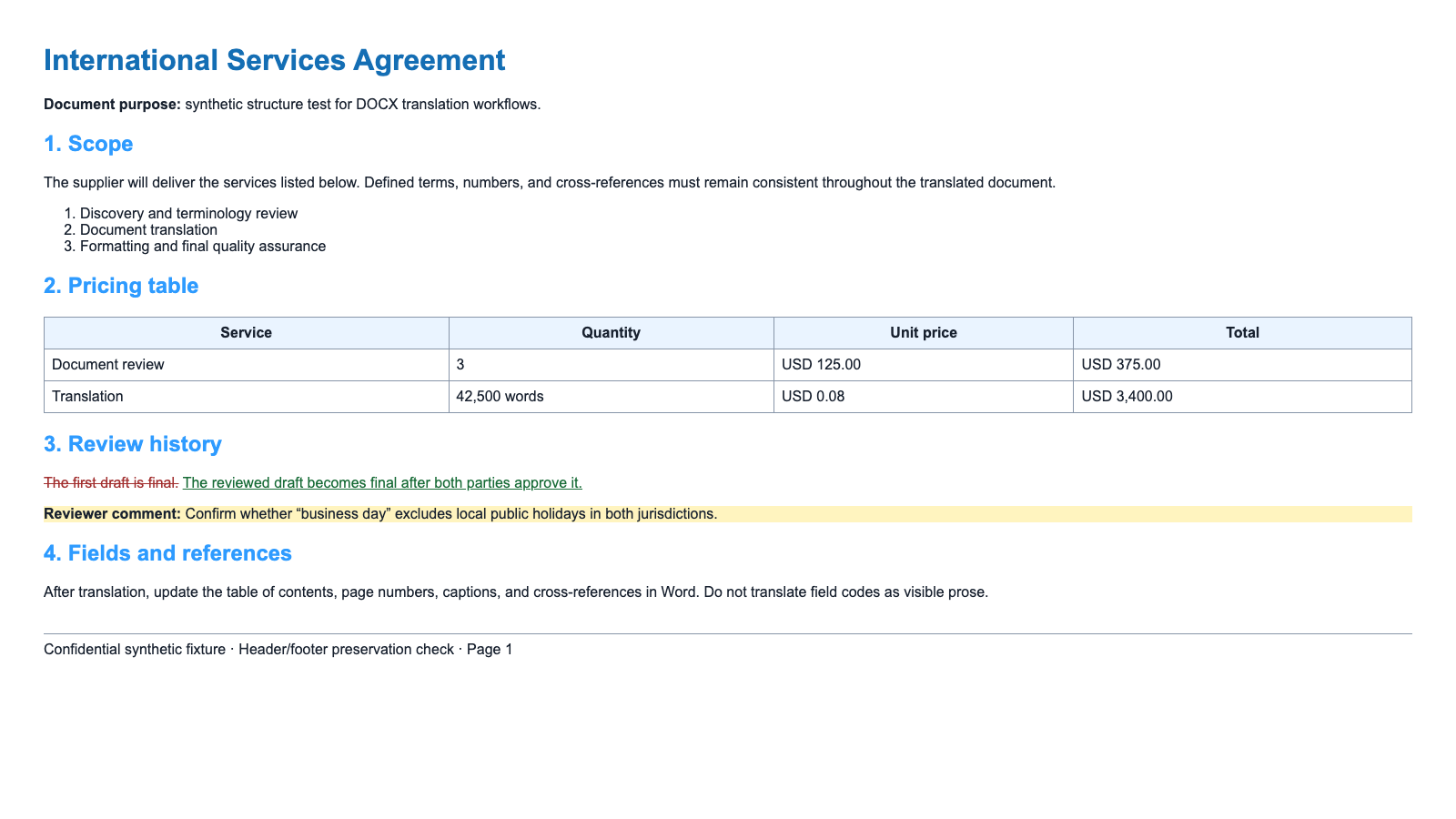
Teste das Ausgangsdokument und die Ausgabe mit zwei getrennten Bewertungen:
Strukturelle Editierbarkeit
- Kannst du Text bearbeiten, ohne dass sich unzusammenhängende Objekte verschieben?
- Werden Überschriften weiterhin durch Formatvorlagen dargestellt?
- Sind Tabellenzellen noch Zellen?
- Wird die Nummerierung von Listen korrekt fortgesetzt?
- Gehören Kopf- und Fußzeilen zu den richtigen Abschnitten?
Visuelle Treue
- Ist die Hierarchie erkennbar?
- Wird Text abgeschnitten oder überlappt er?
- Bleiben Bilder bei ihren Bildunterschriften?
- Sind die Seitenumbrüche sinnvoll?
- Wird die Zielschrift von einer passenden Schriftart dargestellt?
Ein abgeflachtes PDF, das dem Ausgangsdokument ähnelt, kann visuell gut abschneiden und die DOCX-Aufgabe dennoch verfehlen, weil es nicht mehr bearbeitbar ist.
Tabellen, Listen, Bilder und Textfelder
Tabellen
Vergleiche Zeilenanzahl, Spaltenanzahl, verbundene Zellen, Zahlen, Einheiten und die Wiederholung von Kopfzeilen. Erlaube, dass die Zeilenhöhe bei Bedarf wächst; blende keinen Zieltext aus, um die Ausgangshöhe zu bewahren.
Listen
Prüfe die Nummerierung über Abschnittsumbrüche und verschachtelte Ebenen hinweg. Die Nummerierung in Word kann unerwartet neu beginnen, wenn Absätze neu aufgebaut werden.
Bilder
Überprüfe Bildbeziehungen, Position, Textumbruch, Bildunterschriften und Alternativtext. Text innerhalb eines Bildes erfordert eine bildbewusste Übersetzung; die Übersetzung der umgebenden Prosa verändert keine Pixel.
Textfelder und Formen
Diese sind häufige Stellen für Überläufe. Eine längere Übersetzung kann innerhalb einer festen Form abgeschnitten werden, selbst wenn gewöhnliche Absätze in Ordnung sind.
Kopfzeilen, Fußzeilen, Seitenzahlen und Abschnitte
Word kann unterschiedliche Kopf- und Fußzeilen speichern für:
- die erste Seite;
- ungerade und gerade Seiten;
- jeden Dokumentabschnitt;
- Hoch- und Querformat-Abschnitte.
Prüfe mindestens eine Seite aus jedem Abschnitt. Kontrolliere die Seitenzahl-Felder, nachdem du Seiten hinzugefügt oder entfernt hast. Eine Kopfzeile, die auf Seite eins korrekt aussieht, kann in einem Anhang trotzdem fehlen.
Übersetzungsbedingte Textausdehnung und Seitenumbruch
Der Seitenumbruch ändert sich häufig. Das ist nicht automatisch ein Formatierungsfehler.
Akzeptiere eine geänderte Seitenzahl, wenn:
- alle Inhalte weiterhin vorhanden sind;
- Überschriften beim nachfolgenden Inhalt bleiben;
- Tabellen sinnvoll über Seiten umbrechen;
- Fußnoten mit ihren Markierungen verbunden bleiben;
- Querverweise und Inhaltsverzeichnis-Felder aktualisiert sind.
Betrachte es als Fehler, wenn Text abgeschnitten wird, die Schriftgröße unlesbar wird, eine Überschrift allein zurückbleibt oder eine Tabellenzeile unsinnig aufgeteilt wird.
Checkliste zur Formatierung nach der Übersetzung
- Die Datei öffnet sich ohne Reparaturwarnung.
- Die Ausgabe ist eine bearbeitbare DOCX.
- Die Überschriftenhierarchie entspricht der Quelle.
- Listen behalten Reihenfolge und Verschachtelung bei.
- Tabellen behalten Datensätze, Werte und verbundene Zellen bei.
- Bilder, Bildunterschriften und Alternativtexte bleiben verbunden.
- Kopf- und Fußzeilen funktionieren in jedem Abschnitt.
- Seitenzahlen, Inhaltsverzeichnis, Bildunterschriften und Querverweise sind aktualisiert.
- Kommentare und Überarbeitungen entsprechen der gewählten Prüfrichtlinie.
- Schriftarten unterstützen jedes Zeichen der Zielsprache.
- Es verbleibt unerwartet kein verborgener oder unübersetzter Quelltext.
Häufige Fehler und Lösungen
| Fehler | Wahrscheinliche Ursache | Lösung |
|---|---|---|
| Überschrift sieht richtig aus, fehlt aber im Inhaltsverzeichnis | Direkte Formatierung hat eine Überschriftenformatvorlage ersetzt | Die semantische Überschriftenformatvorlage erneut anwenden |
| Tabellenzeilen werden zu Absätzen | Reiner Text oder schwacher Konvertierungs-Workflow | Zur intakten DOCX-Übersetzung zurückkehren |
| Seitenzahlen sind falsch | Felder wurden nicht aktualisiert | Alle Felder in Word aktualisieren |
| Kommentare verschwinden | Überprüfungsinhalte wurden plattgemacht oder ausgeschlossen | Aus der Quelle wiederherstellen und eine Revisionsrichtlinie befolgen |
| Zielzeichen werden als Kästchen angezeigt | Schriftart enthält keine Glyphen | Eine geeignete Schriftart anwenden und einbetten |
| Datei wird zu einem schreibgeschützten PDF | Workflow hat kein DOCX zurückgegeben | Einen Übersetzer verwenden, der Dateien entgegennimmt und DOCX ausgibt |
Bei Dateien mit vielen Revisionen führen Sie den DOCX-Überprüfungs-Stresstest aus, bevor Sie sich für ein Tool entscheiden. Lehnen Sie eine Ausgabe ab, die Revisionen stillschweigend akzeptiert, Kommentare verliert, Metadaten von Prüfern ändert oder Kommentaranker ablöst.
Verwandte Beiträge




