Cómo traducir un PDF a varias columnas sin desordenar el orden de lectura
Comprueba cómo se lee un PDF a dos columnas antes de traducirlo, elige un flujo de trabajo de maquetación, OCR o reconstrucción basado en esa comprobación y revisa las columnas traducidas, los pies de figura y el desbordamiento.

Respuesta rápida: comprueba el orden de lectura antes de traducir
Un PDF a dos columnas puede parecer ordenado y, aun así, entregar los párrafos a la herramienta de traducción en el orden equivocado. Cuando eso ocurre, la traducción puede ser fluida oración por oración, mientras que la página en su conjunto deja de tener sentido. Ninguna herramienta puede traducir correctamente un texto de origen que ha leído en el orden equivocado.
Así que el orden de trabajo es:
- Comprueba cómo se lee la página. Copia una página representativa y confirma que cada párrafo aparece en el orden en que lo leería una persona.
- Elige el flujo de trabajo a partir de esa comprobación. Utiliza una traducción de PDF que preserve la maquetación cuando el orden sea correcto, el modo OCR cuando el texto no sea utilizable y una ruta de conversión y reparación cuando necesites un archivo editable.
- Revisa las columnas traducidas. Fíjate en el salto de columna, los pies de figura, las notas a todo el ancho, las notas al pie y las líneas que se alargan demasiado.
El resto de esta guía muestra por qué no se puede omitir el paso 1, mediante una pequeña prueba que puedes descargar y ejecutar tú mismo. Abarca PDFs con una capa de texto real, como informes exportados, artículos y boletines. Si tus páginas son escaneos, empieza por cómo traducir un PDF escaneado.
Qué probamos
El 20/10/2026 creamos tres PDF de una página a partir del mismo texto: un título, un recuadro de figura en la parte superior de la columna izquierda, tres párrafos en cada columna, una nota en negrita que abarca ambas columnas y una nota al pie. Cada párrafo comienza con un marcador de P1 a P8, por lo que el orden de lectura correcto es de P1 a P8.
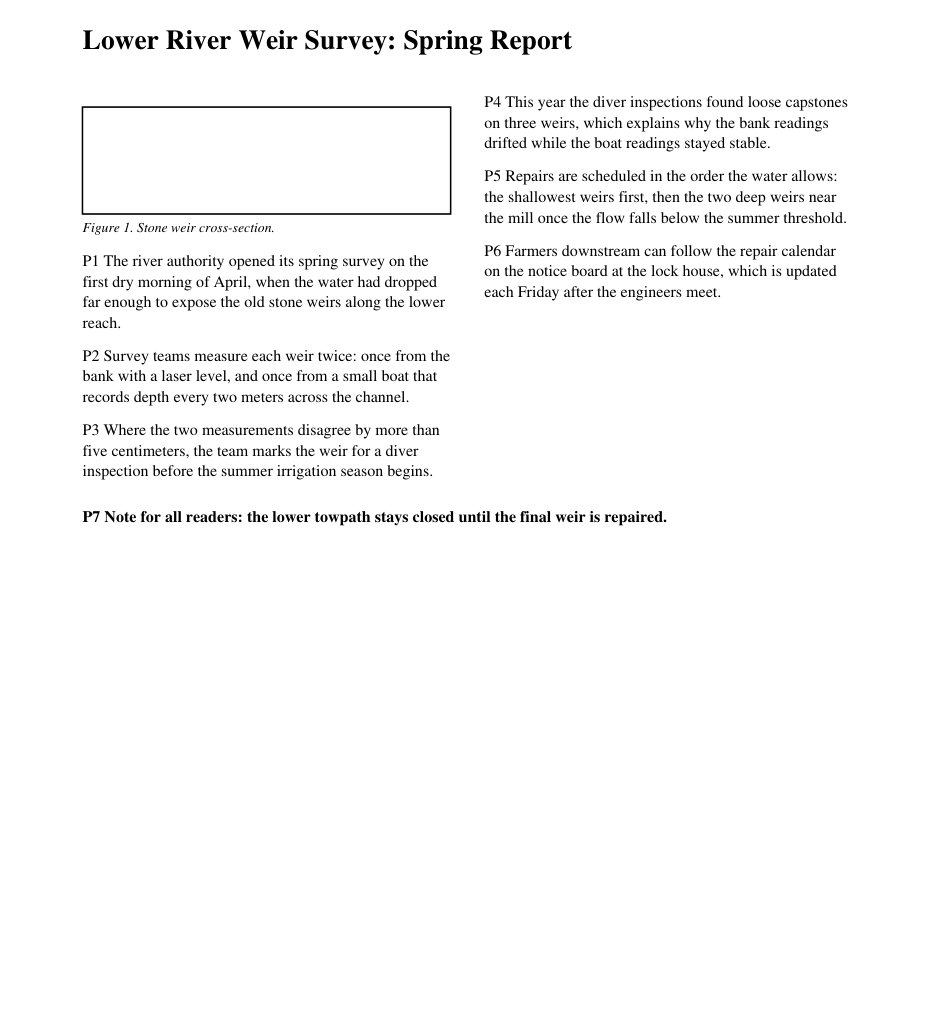
Los tres archivos difieren de formas que no se ven en pantalla:
two-column-stream-logical.pdfalmacena el texto primero la columna izquierda y luego la derecha.two-column-stream-rowwise.pdfparece idéntico pero almacena las líneas fila por fila, alternando entre las columnas.two-column-no-figure-rowwise.pdfalmacena el texto fila por fila y no tiene recuadro de figura. Es el archivo de control.
Luego extrajimos el texto con siete métodos de código abierto comunes y registramos el orden de los párrafos que devolvió cada uno:
| Extractor | Almacenamiento lógico, con figura | Almacenamiento fila por fila, con figura | Almacenamiento fila por fila, sin figura |
|---|---|---|---|
| pdftotext 26.08.0 (predeterminado) | P4 P1 P5 P6 P2 P3 P7 P8 | P4 P1 P5 P6 P2 P3 P7 P8 | P1–P8 correctos |
pdftotext -raw | P1–P8 correctos | P1 P4 P5 P2 P6 P3 P7 P8 | P1 P4 P5 P2 P6 P3 P7 P8 |
pdftotext -layout | P4 P5 P6 P1 P2 P3 P7 P8 | P4 P5 P6 P1 P2 P3 P7 P8 | P1 P4 P5 P2 P6 P3 P7 P8 |
pypdf 5.1.0 extract_text() | P1–P8 correctos | P1 P4 P5 P2 P6 P3 P7 P8 | P1 P4 P5 P2 P6 P3 P7 P8 |
| pdfminer.six 20240706 | P4 P5 P6 P1 P2 P3 P7 P8 | P4 P5 P6 P1 P2 P3 P7 P8 | P1–P8 correctos |
PyMuPDF 1.24.14 get_text() | P1–P8 correctos | P1 P4 P5 P2 P6 P3 P7 P8 | P1 P4 P5 P2 P6 P3 P7 P8 |
PyMuPDF 1.24.14 get_text(sort=True) | P4 P5 P6 P1 P2 P3 P7 P8 | P4 P5 P6 P1 P2 P3 P7 P8 | P1 P4 P5 P2 P6 P3 P7 P8 |
Ninguno de los siete métodos acertó en los tres archivos. Todos los métodos que acertaron en un archivo fallaron en otro. En el archivo de control, pdftotext -raw, pdftotext -layout y PyMuPDF con sort=True también imprimieron tres líneas que mezclaban texto de ambas columnas, que es exactamente lo que ve un lector cuando el texto copiado cruza el margen interior. PyMuPDF con sort=True produjo una línea de ese tipo en cada uno de los otros dos archivos también.
La prueba es deliberadamente pequeña: una página sintética en inglés, sin etiquetas, creada con ReportLab. No clasifica estas bibliotecas y no probó ningún producto de traducción, incluido BookTranslator. Lo que muestra es más limitado y más útil: una página de aspecto idéntico puede producir un orden de origen distinto, así que la única comprobación fiable es tu propio archivo.
Puedes reproducir la prueba con el generador de archivos de prueba, los tres PDF (lógico, fila por fila, sin figura), el verificador de orden, el ejecutor de extractores que llama a los siete métodos, y el CSV de resultados.
Por qué la misma página se lee en órdenes distintos
Los extractores usan una de dos estrategias, y cada una falla en un archivo distinto.
Estrategia 1: seguir el orden almacenado en el archivo. Un PDF dibuja el texto en el orden en que lo escribió su creador. El manual de poppler describe pdftotext -raw como mantener «el texto en el orden del flujo de contenido» (y ya no recomienda ese modo), y la documentación de PyMuPDF dice que su salida predeterminada es texto plano «tal como está codificado en el documento» (manual de poppler pdftotext, recetas de texto de PyMuPDF). Eso funciona cuando el archivo almacena el texto en orden de lectura. Falla cuando el orden almacenado es fila por fila, como en nuestro segundo archivo, aunque la página se vea igual.
Estrategia 2: reconstruir el orden a partir de dónde se sitúa el texto en la página. El modo predeterminado de pdftotext intenta generar texto «en orden de lectura», pdfminer.six agrupa líneas cercanas en cajas y permite ponderar «una posición horizontal y vertical» al ordenarlas, y sort=True de PyMuPDF ordena «de arriba a la izquierda a abajo a la derecha» (LAParams de pdfminer.six). Estos métodos ignoran el orden almacenado, así que los archivos lógico y fila por fila dan resultados idénticos.
El archivo de control explica el fallo. Sin la figura, el modo predeterminado de pdftotext y pdfminer.six leen P1 a P8 correctamente. Añade una caja de figura en la parte superior de la columna izquierda, y el primer párrafo de la derecha (P4) se convierte en el texto más alto de la página. Un método que pondera la posición vertical empieza la página ahí.
Este es un diseño de página común, no un caso extremo: los artículos abren la columna izquierda con una figura o un recuadro de resumen, las revistas empiezan una columna debajo de una imagen, y los manuales ponen un recuadro de advertencia encima del primer paso. La nota a todo el ancho (P7) y la nota al pie (P8) se mantuvieron en su sitio en todas las ejecuciones, así que una comprobación que solo mire la parte inferior de la página pasará por alto el problema.
Paso 1: comprueba tu propio PDF en cinco minutos
Los marcadores de nuestro archivo de prueba no existen en tu documento, pero la misma comprobación funciona con unas cuantas frases que elijas tú mismo.
- Elige la página más difícil, no la primera. Escoge una página a dos columnas con una figura, tabla o recuadro de nota cerca de la parte superior de una columna, además de un encabezado o nota a todo el ancho a media página.
- Anota cinco frases de anclaje, en orden de lectura: las primeras palabras de la columna izquierda, las últimas palabras de la columna izquierda, las primeras palabras de la columna derecha, el elemento a todo el ancho y el pie de figura.
- Copia la página entera desde tu visor de PDF y pégala en un editor de texto plano. Si usas una herramienta con vista previa del origen, usa esa vista previa en su lugar, porque muestra el orden que la herramienta recibió realmente.
- Busca los anclajes en el texto pegado. Deberían aparecer en el orden en que los anotaste, y ninguna línea individual debería contener palabras de ambas columnas.
- Repite con un tipo de página distinto, como una página de referencias, una página con barra lateral o la primera página de un capítulo.
Interpreta el resultado así:
| Lo que muestra el texto pegado | Lo que suele significar | Siguiente paso |
|---|---|---|
| Anclajes en orden, sin líneas mezcladas | El texto y el orden de lectura son utilizables | Traducción de PDF con conservación del diseño |
| La columna derecha empieza antes que la izquierda | La página se está leyendo por posición vertical | Prueba la herramienta de traducción en esta página exacta antes de pagar por el archivo completo |
| Las líneas mezclan texto de ambas columnas | La página se está leyendo de lado a lado | No copies y pegues; usa un flujo de trabajo basado en archivos y prueba esta página |
| Los párrafos saltan entre columnas | El orden almacenado es fila por fila o está roto | Prueba un flujo de trabajo basado en archivos; si falla, repara o convierte primero |
| No se pega nada, o los caracteres son incorrectos | Página solo de imagen o capa de texto dañada | Usa OCR; consulta Extracción de texto de PDF vs OCR |
Copiar y pegar es una comprobación rápida, no una prueba de lo que hará otra herramienta. Nuestra tabla muestra que dos herramientas pueden leer el mismo archivo de forma diferente. El resultado de tu visor te indica qué tan riesgoso es el archivo. La vista previa de la propia herramienta, o una traducción de prueba de una página, te dice lo que esa herramienta lee realmente.
Si el texto se pega con las letras correctas pero con espaciado o saltos de línea rotos, soluciona los problemas de texto al copiar y pegar antes de juzgar el orden de las columnas.
Paso 2: Elige el flujo de trabajo según lo que viste
Elige el flujo de trabajo según la comprobación, no según la afirmación de una herramienta de que conserva tu diseño.
El orden es correcto y el texto es seleccionable. Traduce el PDF como archivo, no pegando fragmentos. Un flujo de trabajo que conserva el diseño coloca el texto traducido de nuevo en la página, de modo que las columnas, las figuras y los encabezados de página permanecen donde los lectores esperan. En BookTranslator, esa es la ruta estándar de traducción de PDF. Trata cualquier promesa de conservar el diseño, incluida la nuestra, como algo que debes verificar en la página más difícil que encontraste en el paso 1, no como una garantía.
El orden solo se rompe cerca de figuras o elementos enmarcados. Antes de traducir todo el documento, pasa una página problemática por la herramienta que elijas. Si esa página sale en el orden correcto, la herramienta no está usando la misma estrategia que tu comprobación de copiar y pegar. Si sale desordenada, cambia el flujo de trabajo en lugar de esperar que el resto del archivo se comporte de manera diferente.
La página está escaneada o la capa de texto es inutilizable. Usa OCR. El modo OCR de BookTranslator lee la imagen de la página y reconstruye un PDF traducido limpio. Esa página lo recomienda para libros de texto, artículos académicos, tablas y páginas con muchas imágenes donde preservar el contenido importa más que el diseño exacto. No lo probamos en los archivos de prueba de esta guía. La contrapartida es explícita: el modo OCR no intenta preservar el diseño original, las fuentes ni los tamaños de fuente. Para escaneos en particular, consulta cómo traducir un PDF escaneado.
De todos modos necesitas un documento editable. Convierte el PDF a Word, corrige allí el orden de lectura y traduce el DOCX. Esto requiere el mayor esfuerzo, pero es la única ruta en la que puedes corregir directamente el orden de los párrafos antes de la traducción. También cambia el diseño, así que úsala cuando el resultado vaya a editarse más, no cuando deba parecerse a la página original.
Evita pegar columnas en un chatbot o en un cuadro de texto. Te vuelves responsable de reconstruir el orden, los pies de foto y las notas al pie a mano, en cada página. Nuestra tabla muestra lo fácil que ese orden se estropea antes de empezar.
Para artículos académicos, donde el mismo problema se combina con ecuaciones, citas y referencias, sigue el flujo de trabajo para traducir artículos de investigación. Para el proceso general que conserva el diseño en todos los tipos de PDF, consulta cómo traducir un PDF manteniendo el formato.
Paso 3: Revisa las columnas traducidas
Una traducción a varias columnas falla en lugares que una hojeada rápida pasa por alto. Revisa estos cinco lugares en cada tipo de página que probaste en el paso 1:
- El salto de columna. Lee la última frase de la columna izquierda y la primera de la derecha. El argumento debería continuar, no saltar a un párrafo diferente.
- Leyendas y figuras. Cada leyenda debe seguir bajo su propia figura, traducida, y no debe haberse desplazado al cuerpo del texto.
- Elementos a todo el ancho. Los títulos, las notas y las citas destacadas que abarcan ambas columnas deben seguir abarcándolas, y no deben dividirse en dos medias frases.
- Notas al pie y encabezados de página. Los marcadores de nota al pie en el cuerpo deben coincidir con las notas al pie de la página, y los encabezados de página no deben aparecer en medio de un párrafo.
- Desbordamiento en columnas estrechas. El texto traducido suele ser más largo que el original. La guía del W3C sobre el tamaño del texto en la traducción cita cifras de IBM de aproximadamente un 130 % de longitud para textos originales en inglés de más de 70 caracteres traducidos a lenguas europeas, con aumentos mayores en cadenas cortas. Una columna estrecha tiene poco espacio para ese texto adicional, así que busca líneas cortadas, tipografía reducida o texto superpuesto a las figuras. Los títulos y las celdas de tabla son los que más probablemente desborden.
Para la revisión, un archivo bilingüe ayuda, pero su maquetación importa. Poner el original y la traducción en la misma página comprime dos idiomas en columnas que ya eran estrechas. En la traducción estándar de PDF de BookTranslator (con el modo OCR desactivado), el PDF bilingüe ofrece dos maquetaciones, Misma página y Páginas separadas. Para documentos de varias columnas, elige Páginas separadas: cada página original va seguida de su página traducida, de modo que cada columna conserva su anchura original. También puedes descargar la versión solo traducida. Nuestra lista de verificación de control de calidad de traducción de PDF cubre las comprobaciones restantes a nivel de archivo.
Si el PDF traducido también debe funcionar con lectores de pantalla, el orden visual no basta. El orden de lectura etiquetado necesita su propia comprobación. El W3C señala que el orden de lectura de un PDF etiquetado "se determina principalmente por el orden de las etiquetas de los elementos del documento" (W3C PDF3). Nuestra guía sobre accesibilidad de PDF traducidos muestra cómo comprobarlo.
Lo que esta guía no afirma
- No es una clasificación de herramientas. Los siete extractores se eligieron por ser comunes y fáciles de volver a ejecutar. Cada uno falló en al menos uno de tres archivos, y un archivo de prueba diferente podría cambiar cuáles fallan.
- No se probaron productos de traducción. No ejecutamos BookTranslator, DeepL, Google Translate ni ningún otro traductor con estos archivos. Las descripciones de productos anteriores provienen del texto comercial actual de BookTranslator, no de esta prueba.
- Una página no es un documento. Los archivos reales mezclan diseños de página, así que revisa al menos dos tipos de página.
- Los PDF etiquetados pueden comportarse de forma diferente. Nuestros archivos de prueba no están etiquetados. Un PDF correctamente etiquetado lleva un orden de lectura explícito que algunas herramientas utilizan.
La regla práctica se mantiene de todos modos: averigua cómo se lee tu PDF antes de traducirlo. Si el orden es correcto, traduce el archivo y revisa las columnas. Si es incorrecto, cambia el flujo de trabajo, no la configuración de traducción.
Publicaciones relacionadas