
Cómo traducir un documento de Word conservando el formato
Conserva estilos, tablas, listas, encabezados, pies de página, imágenes y la estructura editable del DOCX con un flujo de trabajo práctico de traducción y control de calidad.

Respuesta rápida: traduce el archivo DOCX, no el texto copiado
Para traducir un documento de Word sin perder el formato, sube el DOCX a un Traductor de DOCX que reconozca el formato del documento, mantén el archivo original sin cambios y revisa la copia traducida en Word. Copiar el texto en una ventana de chat o en un traductor descarta estilos, saltos de sección, estructura de tablas, encabezados, pies de página, campos, comentarios y relaciones de imágenes antes incluso de que empiece la traducción.
El objetivo correcto no es una captura de pantalla que “se vea más o menos bien”. El resultado debe seguir siendo un DOCX editable cuya estructura siga funcionando.
Por qué el DOCX suele sobrevivir mejor que el PDF
Un DOCX es un paquete ZIP que contiene XML estructurado, medios, estilos y archivos de relaciones. Un PDF suele ser un lienzo de página fija. Por lo tanto, el DOCX expone objetos semánticos que un traductor puede conservar:
- párrafos y fragmentos;
- estilos con nombre de encabezado y de cuerpo;
- listas y definiciones de numeración;
- celdas de tabla y regiones combinadas;
- secciones, encabezados y pies de página;
- notas al pie y notas al final;
- hipervínculos y relaciones con medios;
- comentarios y revisiones;
- campos y controles de contenido.
Esa estructura es una ventaja, no una garantía. Los archivos de Word mal construidos también pueden ser frágiles. Un documento creado con espacios, tabulaciones, saltos de línea manuales, cuadros de texto flotantes y formato directo es mucho más difícil de traducir limpiamente que uno creado con estilos y tablas reales.
Revisa previamente el documento de origen
Antes de subir el archivo:
- Guarda una copia aparte del original.
- Acepta o rechaza las revisiones solo si la persona responsable de la revisión lo aprueba.
- Decide si los comentarios deben permanecer, traducirse o eliminarse.
- Sustituye el espaciado manual por formato de párrafo y de tabla siempre que sea posible.
- Usa estilos de encabezado en lugar de párrafos de cuerpo en negrita.
- Comprueba que las tablas sean tablas reales.
- Actualiza la tabla de contenido y los campos.
- Confirma que las fuentes admitan el idioma de destino.
- Elimina el contenido oculto u obsoleto que no deba traducirse.
- Abre el archivo una vez en Word y repara cualquier advertencia de corrupción existente.
La revisión previa no es una limpieza cosmética. Elimina la ambigüedad sobre qué es estructura y qué es posicionamiento visual accidental.
Flujo de trabajo paso a paso para preservar el formato
- Elige la configuración regional de destino, no solo el idioma. El francés de Francia y el francés de Canadá pueden requerir términos y convenciones diferentes.
- Crea un glosario breve para nombres, términos de producto, definiciones y palabras que deben permanecer sin cambios.
- Sube el DOCX intacto a DOCX Translator.
- Traduce primero un archivo o sección representativa cuando el documento sea de alto riesgo.
- Descarga el DOCX traducido con un nombre de archivo nuevo.
- Ábrelo en Word de escritorio usando Diseño de impresión.
- Actualiza los campos y la tabla de contenido.
- Compara la estructura, los números y la terminología con el original.
- Realiza una revisión humana adecuada a las consecuencias del documento.
Para la ruta integrada de Microsoft, sigue los pasos oficiales de Traducir todo un documento de Word y luego aplica el mismo control de calidad estructural que se indica a continuación.
Usa la prueba de estrés para DOCX
Descarga la prueba de estrés de traducción DOCX sintética. Contiene múltiples estructuras que un flujo de trabajo de texto sin formato no puede preservar.
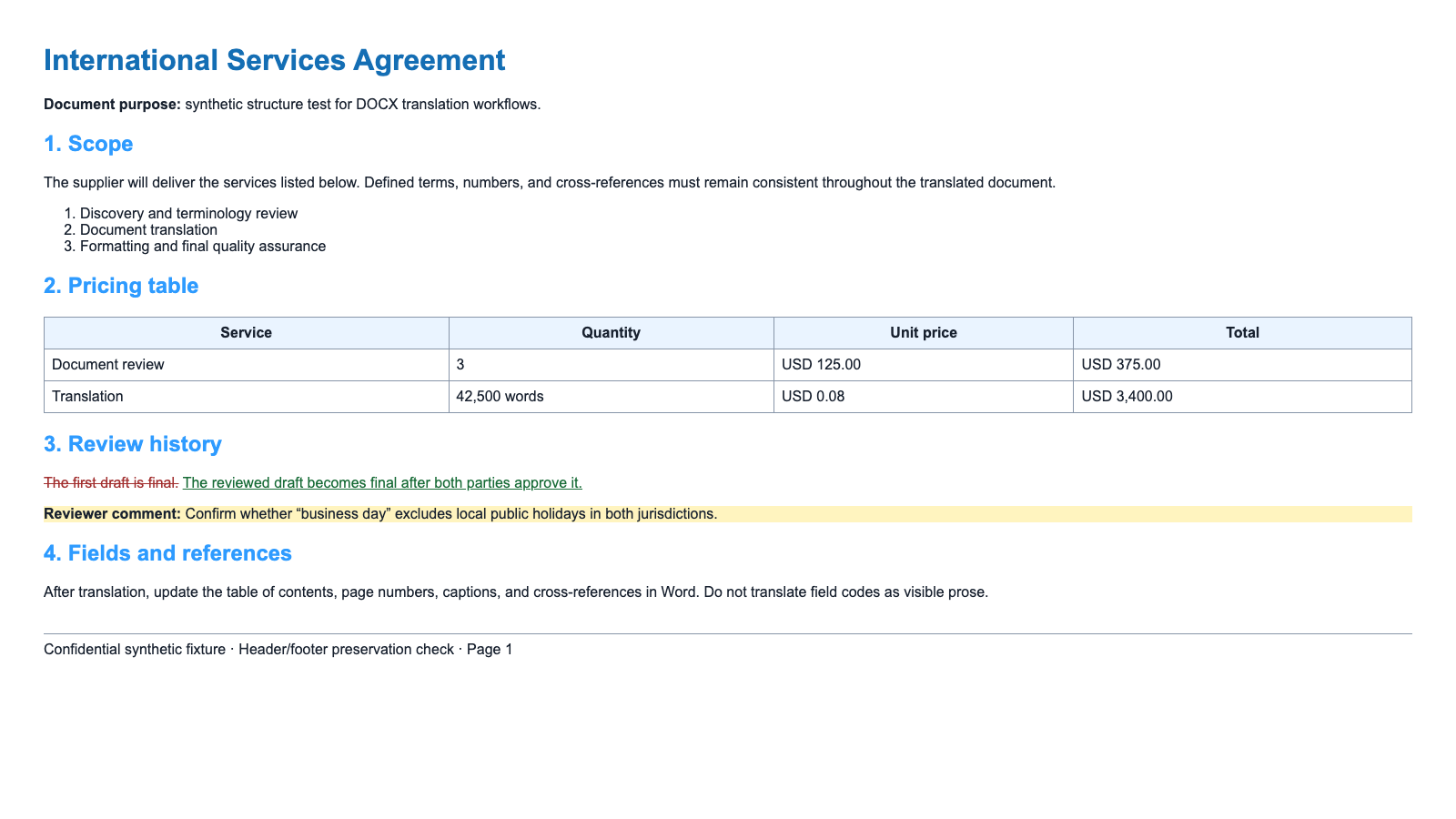
Evalúa el original y el resultado con dos puntuaciones separadas:
Editabilidad estructural
- ¿Puedes editar el texto sin mover objetos no relacionados?
- ¿Los encabezados siguen representándose mediante estilos?
- ¿Las celdas de tabla siguen siendo celdas?
- ¿Las listas continúan la numeración correctamente?
- ¿Los encabezados y pies de página pertenecen a las secciones correctas?
Fidelidad visual
- ¿Se reconoce la jerarquía?
- ¿Hay texto recortado o superpuesto?
- ¿Las imágenes permanecen junto a sus leyendas?
- ¿Los saltos de página son razonables?
- ¿El sistema de escritura de destino se representa con una fuente adecuada?
Un PDF aplanado que se parece al original puede obtener una buena puntuación visual y, aun así, no cumplir con la tarea de DOCX porque ya no es editable.
Tablas, listas, imágenes y cuadros de texto
Tablas
Compare el número de filas, el número de columnas, las celdas combinadas, los números, las unidades y la repetición de encabezados. Permita que la altura de fila se expanda cuando sea necesario; no oculte el texto de destino para conservar la altura del original.
Listas
Compruebe la numeración entre saltos de sección y niveles anidados. La numeración de Word puede reiniciarse de forma inesperada cuando se reconstruyen los párrafos.
Imágenes
Verifique las relaciones de las imágenes, la posición, el ajuste, las leyendas y el texto alternativo. El texto dentro de una imagen requiere una traducción que reconozca la imagen; traducir el texto cercano no cambia los píxeles.
Cuadros de texto y formas
Estos son puntos comunes de desbordamiento. Una traducción más larga puede recortarse dentro de una forma fija incluso cuando los párrafos normales están bien.
Encabezados, pies de página, números de página y secciones
Word puede almacenar diferentes encabezados y pies de página para:
- la primera página;
- las páginas impares y pares;
- cada sección del documento;
- secciones con orientación vertical y horizontal.
Revisa al menos una página de cada sección. Comprueba los campos de número de página después de añadir o eliminar páginas. Un encabezado que se ve correcto en la primera página puede seguir faltando en un apéndice.
Expansión de la traducción y paginación
La paginación cambiará con frecuencia. Eso no es automáticamente un fallo de formato.
Acepta un cambio en el número de páginas cuando:
- todo el contenido siga presente;
- los encabezados permanezcan junto al contenido que les sigue;
- las tablas se dividan entre páginas de forma sensata;
- las notas al pie sigan asociadas a sus llamadas;
- las referencias cruzadas y los campos del índice se actualicen.
Considera que es un fallo cuando el texto quede recortado, el tamaño de fuente resulte ilegible, un encabezado quede huérfano o una fila de tabla se divida sin sentido.
Lista de comprobación del formato tras la traducción
- El archivo se abre sin aviso de reparación.
- El resultado es un DOCX editable.
- La jerarquía de encabezados coincide con la del original.
- Las listas conservan el orden y la anidación.
- Las tablas conservan los registros, los valores y las celdas combinadas.
- Las imágenes, los pies de foto y el texto alternativo siguen conectados.
- Los encabezados y pies de página funcionan en todas las secciones.
- Los números de página, el índice, los pies de foto y las referencias cruzadas están actualizados.
- Los comentarios y las revisiones coinciden con la política de revisión elegida.
- Las fuentes admiten todos los caracteres del idioma de destino.
- No queda texto de origen oculto o sin traducir de forma inesperada.
Fallos frecuentes y soluciones
| Fallo | Causa probable | Solución |
|---|---|---|
| El encabezado parece correcto, pero falta en la tabla de contenido | El formato directo reemplazó un estilo de encabezado | Vuelve a aplicar el estilo de encabezado semántico |
| Las filas de la tabla se convierten en párrafos | Flujo de conversión a texto sin formato o deficiente | Vuelve a la traducción de DOCX intacto |
| Los números de página son incorrectos | Los campos no se actualizaron | Actualiza todos los campos en Word |
| Los comentarios desaparecen | El contenido de revisión se aplanó o se excluyó | Restaura desde el origen y sigue una política de revisiones |
| Los caracteres de destino muestran cuadros | La fuente carece de glifos | Aplica e incrusta una fuente adecuada |
| El archivo se convierte en un PDF de solo lectura | El flujo de trabajo no devolvió un DOCX | Usa un traductor que reciba un archivo y devuelva un DOCX |
Para archivos con muchas revisiones, ejecuta la prueba de estrés de revisión de DOCX antes de decidirte por una herramienta. Rechaza cualquier resultado que acepte revisiones de forma silenciosa, pierda comentarios, cambie los metadatos de los revisores o desvincule los anclajes de los comentarios.
Publicaciones relacionadas




