
Comment traduire un document Word tout en conservant la mise en forme
Préservez les styles, tableaux, listes, en-têtes, pieds de page, images et la structure DOCX modifiable grâce à un flux de travail pratique de traduction et de contrôle qualité.

Réponse rapide : traduisez le fichier DOCX, pas le texte copié
Pour traduire un document Word sans perdre la mise en forme, importez le DOCX dans un traducteur DOCX adapté aux documents, conservez le fichier source inchangé et relisez la copie traduite dans Word. Copier le texte dans une fenêtre de chat ou un traducteur élimine les styles, les sauts de section, la structure des tableaux, les en-têtes, les pieds de page, les champs, les commentaires et les relations d'images avant même que la traduction ne commence.
Le bon objectif n'est pas une capture d'écran qui « semble à peu près correcte ». Le résultat doit rester un DOCX modifiable dont la structure fonctionne toujours.
Pourquoi le DOCX survit généralement mieux que le PDF
Un DOCX est une archive ZIP contenant du XML structuré, des médias, des styles et des fichiers de relations. Un PDF est généralement une page fixe. Le DOCX expose donc des objets sémantiques qu'un traducteur peut préserver :
- paragraphes et segments de texte ;
- styles de titre et de corps nommés ;
- listes et définitions de numérotation ;
- cellules de tableau et zones fusionnées ;
- sections, en-têtes et pieds de page ;
- notes de bas de page et notes de fin ;
- liens hypertexte et relations avec les médias ;
- commentaires et révisions ;
- champs et contrôles de contenu.
Cette structure est un avantage, pas une garantie. Les fichiers Word mal construits peuvent rester fragiles. Un document créé avec des espaces, des tabulations, des sauts de ligne manuels, des zones de texte flottantes et une mise en forme directe est bien plus difficile à traduire proprement qu'un document construit avec des styles et de vrais tableaux.
Vérifier le document source avant la traduction
Avant d'importer le fichier :
- Enregistrez une copie source distincte.
- Acceptez ou refusez les révisions uniquement si le responsable de la relecture l'approuve.
- Déterminez si les commentaires doivent être conservés, traduits ou supprimés.
- Remplacez les espacements manuels par une mise en forme de paragraphe et de tableau lorsque c'est possible.
- Utilisez des styles de titre plutôt que des paragraphes de corps en gras.
- Vérifiez que les tableaux sont de vrais tableaux.
- Mettez à jour la table des matières et les champs.
- Confirmez que les polices prennent en charge la langue cible.
- Supprimez le contenu masqué ou obsolète qui ne doit pas être traduit.
- Ouvrez le fichier une fois dans Word et corrigez tout avertissement de corruption existant.
Le contrôle en amont n'est pas un simple nettoyage cosmétique. Il lève toute ambiguïté sur ce qui relève de la structure et ce qui résulte d'un positionnement visuel accidentel.
Flux de travail étape par étape pour préserver la mise en forme
- Choisissez la locale cible, pas seulement la langue. Le français de France et le français du Canada peuvent exiger des termes et des conventions différents.
- Établissez un court glossaire pour les noms, les termes produits, les définitions et les mots qui doivent rester inchangés.
- Téléversez le DOCX intact sur DOCX Translator.
- Traduisez d'abord un fichier ou une section représentative lorsque le document présente un risque élevé.
- Téléchargez le DOCX traduit sous un nouveau nom de fichier.
- Ouvrez-le dans Word sur ordinateur en mode Page.
- Mettez à jour les champs et la table des matières.
- Comparez la structure, les chiffres et la terminologie avec la source.
- Faites appel à une relecture humaine adaptée aux conséquences du document.
Pour la solution intégrée de Microsoft, suivez les étapes officielles de Traduire un document Word entier, puis appliquez le même contrôle qualité structurel ci-dessous.
Utilisez le test de résistance DOCX
Téléchargez le test de résistance à la traduction DOCX synthétique. Il contient de multiples structures qu'un flux de travail en texte brut ne peut pas préserver.
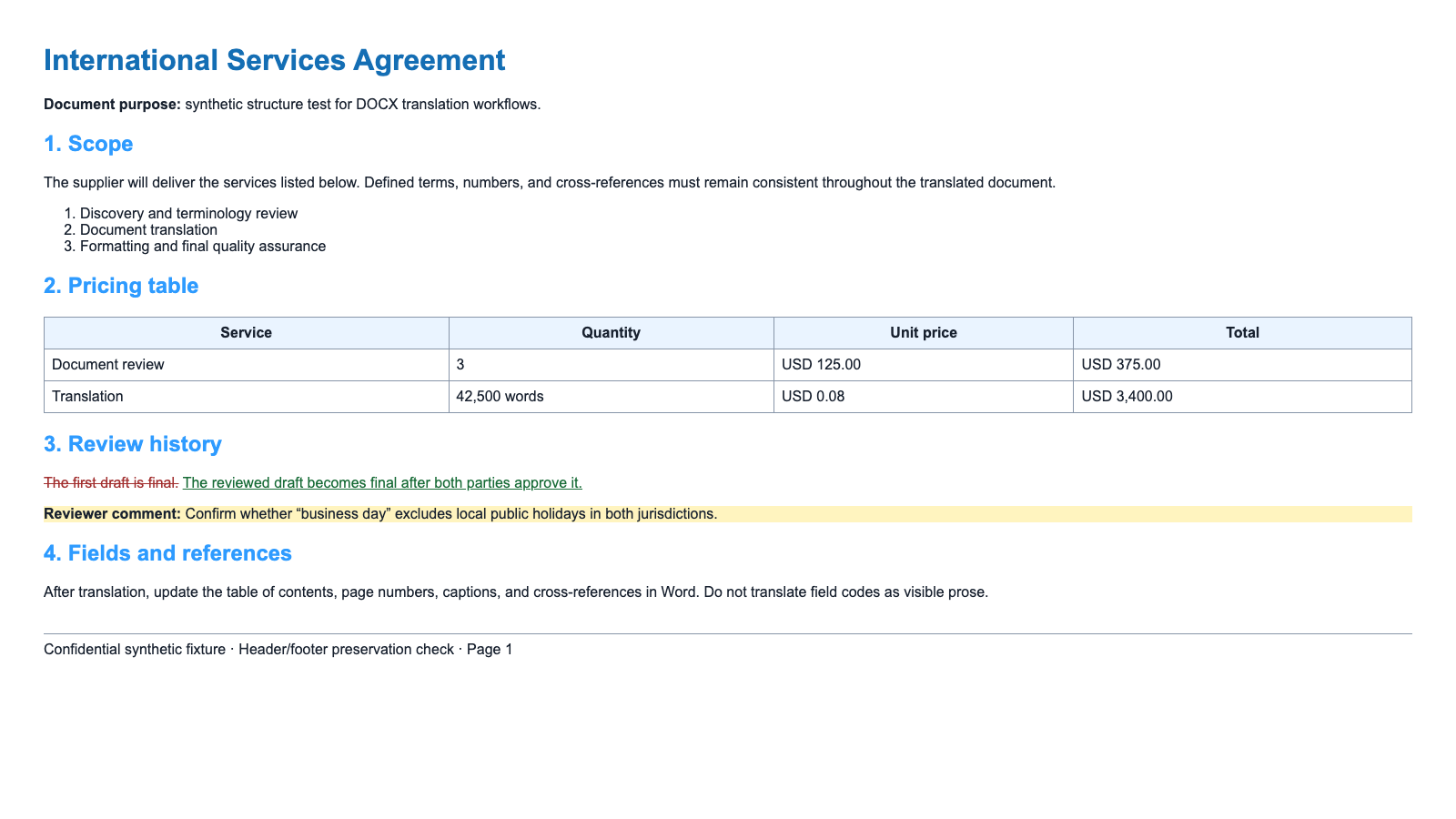
Évaluez la source et le résultat avec deux scores distincts :
Modifiabilité structurelle
- Pouvez-vous modifier le texte sans déplacer des objets sans rapport ?
- Les titres sont-ils toujours représentés par des styles ?
- Les cellules de tableau restent-elles des cellules ?
- Les listes conservent-elles une numérotation correcte ?
- Les en-têtes et pieds de page appartiennent-ils aux bonnes sections ?
Fidélité visuelle
- La hiérarchie est-elle reconnaissable ?
- Un texte est-il tronqué ou superposé ?
- Les images restent-elles avec leurs légendes ?
- Les sauts de page sont-ils raisonnables ?
- Le script cible est-il rendu par une police appropriée ?
Un PDF aplati qui ressemble à la source peut obtenir un bon score visuel et échouer tout de même à la tâche DOCX, car il n'est plus modifiable.
Tableaux, listes, images et zones de texte
Tableaux
Comparez le nombre de lignes, le nombre de colonnes, les cellules fusionnées, les nombres, les unités et la répétition des en-têtes. Laissez la hauteur de ligne s'étendre si nécessaire ; ne masquez pas le texte cible pour préserver la hauteur source.
Listes
Vérifiez la numérotation à travers les sauts de section et les niveaux imbriqués. La numérotation Word peut redémarrer de façon inattendue lorsque les paragraphes sont reconstruits.
Images
Vérifiez les relations entre images, la position, l'habillage, les légendes et le texte alternatif. Le texte contenu dans une image nécessite une traduction adaptée aux images ; traduire la prose environnante ne modifie pas les pixels.
Zones de texte et formes
Ce sont des points de débordement courants. Une traduction plus longue peut être tronquée à l'intérieur d'une forme à taille fixe, même lorsque les paragraphes ordinaires sont corrects.
En-têtes, pieds de page, numéros de page et sections
Word peut stocker différents en-têtes et pieds de page pour :
- la première page ;
- les pages impaires et paires ;
- chaque section du document ;
- sections en portrait et en paysage.
Vérifiez au moins une page de chaque section. Contrôlez les champs de numéro de page après avoir ajouté ou supprimé des pages. Un en-tête qui semble correct à la première page peut néanmoins manquer dans une annexe.
Expansion de la traduction et pagination
La pagination changera souvent. Ce n'est pas automatiquement un échec de mise en forme.
Acceptez un changement du nombre de pages lorsque :
- tout le contenu reste présent ;
- les titres restent avec le contenu qui suit ;
- les tableaux se coupent de manière logique entre les pages ;
- les notes de bas de page restent associées à leurs appels ;
- les renvois et les champs de table des matières sont mis à jour.
Considérez qu'il s'agit d'un échec lorsque le texte est tronqué, que la taille de police devient illisible, qu'un titre est isolé ou qu'une ligne de tableau est scindée de façon absurde.
Liste de contrôle de la mise en forme après traduction
- Le fichier s'ouvre sans avertissement de réparation.
- Le résultat est un DOCX modifiable.
- La hiérarchie des titres correspond à la source.
- Les listes conservent l'ordre et l'imbrication.
- Les tableaux conservent les enregistrements, les valeurs et les cellules fusionnées.
- Les images, les légendes et le texte alternatif restent liés.
- Les en-têtes et pieds de page fonctionnent dans chaque section.
- Les numéros de page, la table des matières, les légendes et les renvois sont mis à jour.
- Les commentaires et les révisions correspondent à la politique de révision choisie.
- Les polices prennent en charge tous les caractères de la langue cible.
- Aucun texte source masqué ou non traduit ne subsiste de manière inattendue.
Échecs courants et corrections
| Échec | Cause probable | Correction |
|---|---|---|
| Le titre semble correct mais la table des matières ne le reprend pas | Une mise en forme directe a remplacé un style de titre | Réappliquez le style de titre sémantique |
| Les lignes de tableau deviennent des paragraphes | Flux de conversion en texte brut ou peu fiable | Revenez à une traduction DOCX intacte |
| Les numéros de page sont erronés | Les champs n'ont pas été mis à jour | Mettez à jour tous les champs dans Word |
| Les commentaires disparaissent | Le contenu de révision a été aplati ou exclu | Restaurez depuis la source et suivez une politique de révision |
| Les caractères cibles s'affichent sous forme de carrés | La police ne contient pas les glyphes | Appliquez et incorporez une police appropriée |
| Le fichier devient un PDF en lecture seule | Le flux de travail n'a pas renvoyé de DOCX | Utilisez un traducteur qui accepte un fichier et produit un DOCX |
Pour les fichiers comportant de nombreuses révisions, exécutez le test de résistance à la révision DOCX avant de choisir un outil. Rejetez toute sortie qui accepte silencieusement les révisions, perd les commentaires, modifie les métadonnées des réviseurs ou détache les ancres des commentaires.
Articles connexes




