
Ugradnja titlova u videozapis pomoću ffmpega: provjere za prevedene titlove
Tvrdokodirajte SRT ili ASS titlove pomoću ffmpega, zatim provjerite jedan kadar na nedostajuće fontove, pogrešno postavljene arapske interpunkcijske znakove, iskrivljeni hindski oblik slova i pogreške kodiranja.

Da biste ugradili titlove u videozapis, iscrtajte datoteku titlova na svaki kadar i kodirajte novi videozapis. S ffmpegom to je jedna naredba:
ffmpeg -i input.mp4 -vf "subtitles=subs.srt" -c:v libx264 -crf 18 -c:a copy output.mp4
Tekst postaje dio slike. Svaki ga gledatelj vidi na svakom playeru i nitko ga ne može isključiti ni promijeniti jezik. Zato ljudi ugrađuju prevedene titlove: za društvene videozapise, za zaslon na događaju ili za platformu koja zanemaruje staze titlova.
Naredba je laki dio. Prevedeni titlovi ne uspijevaju na načine na koje engleski ne uspijevaju. Nedostajući font pretvara kineski u kvadratiće. Arapska interpunkcija završava na pogrešnom kraju retka. Datoteka spremljena u pogrešnom kodiranju zaustavlja posao. A kad se titlovi jednom ugrade, jedini popravak je ponovno ugraditi videozapis iz originala. Zato najprije iscrtajte jedan kadar po jeziku i pogledajte ga.
To smo testirali s kratkim SRT i ASS datotekama na njemačkom, kineskom, hindskom i arapskom na dva postava: macOS sa statičnom verzijom ffmpega 9.0 i čistim kontejnerom Ubuntu 24.04 s ffmpegom 6.1.1. Svi kadrovi u nastavku dolaze iz tih pokretanja, a testne datoteke i točne verzije možete besplatno preuzeti.
Provjerite može li vaš ffmpeg ugrađivati titlove
Filtar subtitles zahtijeva ffmpeg izgrađen s libassom. Nemaju ga sve verzije. Na našem Macu Homebrewov ffmpeg 9.0.1 uopće nije imao filtar subtitles; statična verzija 9.0 je imala. Provjerite prije nego što na tome planirate:
ffmpeg -hide_banner -filters | grep -E " (subtitles|ass) "
Ako se ništa ne ispiše, upotrijebite drugu verziju. Ubuntuov apt install ffmpeg uključivao je libass u našem testu.
Dvije stvari o samoj naredbi:
- Ugradnja uvijek ponovno kodira videozapis. Kad smo dodali
-c:v copyda zadržimo izvorni video tok, ffmpeg je odbio: "Filtering and streamcopy cannot be used together." Umjesto toga odaberite postavku kvalitete poput-crf 18. Zvuk ostaje netaknut, pa je-c:a copyu redu. - ASS datoteke zadržavaju svoje stilove. Predajte
.assdatoteku istom filtrusubtitlesili upotrijebite filtarassi koristit će se fontovi, boje i položaji iz datoteke. U našem stiliziranom ASS uzorku, redak natpisa postavljen s\posostao je gdje je postavljen. Ako prevodite ASS datoteku, zadržite je kao ASS dok se ne ugradi. Naš vodič za prevođenje ASS titlova pokriva što treba zaštititi.
Najprije iscrtajte jedan kadar po jeziku
Prije nego što kodirate 40-minutni videozapis, iscrtajte jedan kadar iz trenutka u kojem je titl na zaslonu:
ffmpeg -ss 00:01:05 -copyts -i input.mp4 -vf "subtitles=subs.srt" -frames:v 1 check.png
Zadržite -copyts u toj naredbi. Bez njega traženje prije -i ponovno pokreće video sat od nule, a filtar iscrtava onaj titl koji se nalazi na početku datoteke umjesto onog na 01:05. U našoj provjeri s dva titla, isto traženje iscrtalo je prvi titl bez -copyts i pravi s njim. Postavljanje -ss nakon -i također radi, ali ffmpeg tada dekodira sve do te točke.
Otvorite check.png i pogledajte ga. Zatim u ffmpegovu zapisniku potražite ovaj redak:
fontselect: failed to find any fallback with glyph
To znači da libass nije mogao pronaći nijedan font s tim znakom. Umjesto toga nacrtao je kvadratić i nastavio dalje. Naredba i dalje završava normalno, pa skripta koja provjerava samo izlazni kod to neće primijetiti.
Odaberite testni trenutak namjerno: najdulji redak, redak s brojevima ili interpunkcijom na kraju i, za dvojezične datoteke, titl s najviše redaka.
Ispravite nedostajuće znakove: instalirajte font ili navedite jedan
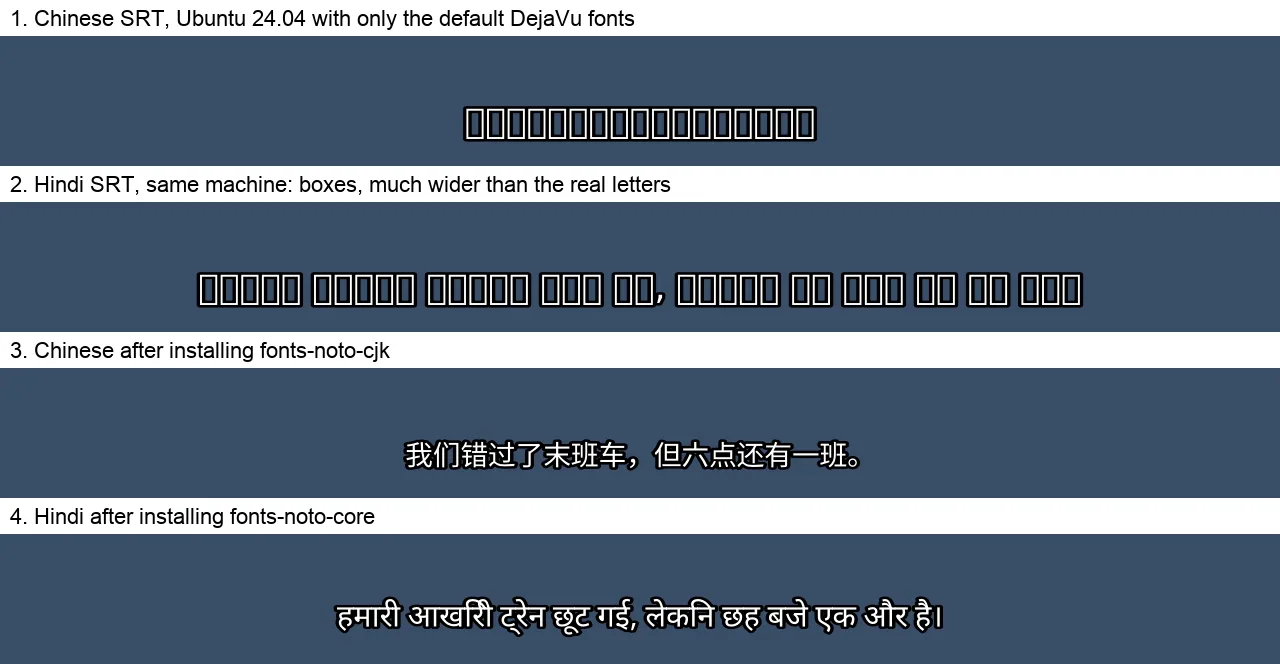
Kontejner Ubuntu došao je s 8 DejaVu font datoteka i ničim drugim. Kineski i hindski ispali su kao kvadratići. Hindski kvadratići bili su i mnogo širi od stvarnih slova: niz kvadratića protezao se oko 880 od 1280 piksela kadra, dok je ispravan hindski redak trebao oko 600, pa se reci ranije lome i titl zauzima više redaka. Arapski je slučajno radio jer DejaVu Sans uključuje arapska slova.
Nakon apt install fonts-noto-cjk fonts-noto-core, iste su naredbe ispravno iscrtale kineski i hindski. To je uobičajeni popravak na poslužitelju ili u Docker slici: instalirajte fontove za svako ciljno pismo prije ugradnje.
Na Macu nas je rezultat iznenadio. S zadanim stilom Arial, sam Arial iscrtao je arapski, a hindski se oslonio na sistemski font, no kineski nije pronašao zamjenski font. Svaki kineski znak bio je kvadratić, a zapisnik je pokazao isti redak "failed to find any fallback". Navođenje fonta to je popravilo:
ffmpeg -i input.mp4 -vf "subtitles=subs.srt:force_style='FontName=Hiragino Sans GB'" -c:v libx264 -crf 18 -c:a copy output.mp4
Stoga se ne oslanjajte na automatski zamjenski font. Navedite font koji pokriva ciljno pismo, provjerite da postoji pomoću fc-list na Linuxu ili držite fontove uz posao i usmjerite filtar na njih pomoću fontsdir=./fonts.
Arapski, hebrejski i perzijski: provjerite gdje završava interpunkcija
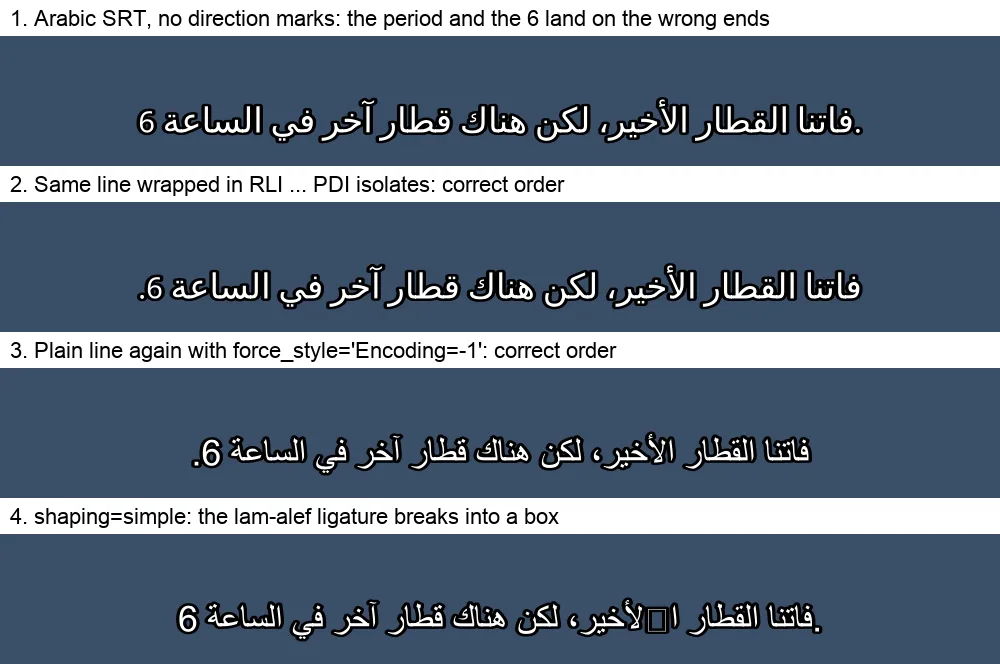
Naš arapski redak završava s „6.” (na šest sati). Kada se izgori kao običan tekst, točka je završila na krajnjoj desnoj strani retka, a 6 na krajnjoj lijevoj. Slova su bila ispravna; završetak rečenice bio je razdvojen na oba kraja (red 1, Ubuntu s Noto fontovima).
Dva rješenja su djelovala:
- Omotajte svaki redak u Unicode izolate. U+2067 (RLI) na početku i U+2069 (PDI) na kraju govore rendereru da je redak zdesna nalijevo. S njima su točka i 6 stajali zajedno na lijevom kraju, gdje i pripadaju (red 2).
- Neka libass sam otkrije smjer. Dodavanje
force_style='Encoding=-1'običnoj datoteci dalo je isti ispravan redoslijed na našem Macu (red 3).
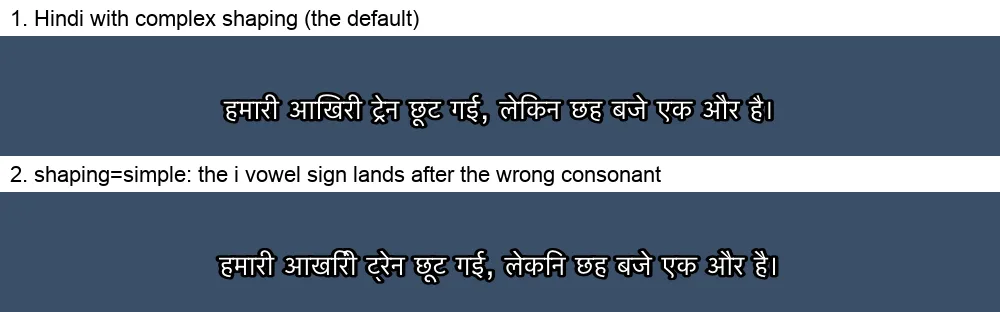
Nemojte postavljati shaping=simple da biste ubrzali stvari. S njim se arapski par lam-alef pretvorio u kvadratić (red 4). I hindi se pokvario: samoglasnički znak ि, koji se piše prije svog suglasnika, bio je nacrtan nakon njega, pa je आखिरी ispalo आखरिी.
Ako radite na RTL knjigama kao i na videu, naš vodič za prijevod RTL knjiga pokriva iste probleme smjera u rasporedu teksta.
Ako datoteka nije UTF-8, ispis se zaustavlja
Spremili smo kineski uzorak kao GBK umjesto UTF-8 i ispisali ga bez da smo to rekli ffmpegu. Ispisao je „Invalid data found when processing input”, filtar se nije pokrenuo i izlazna datoteka nije zapisana. Dodavanje charenc riješilo je to:
ffmpeg -i input.mp4 -vf "subtitles=subs.srt:charenc=GBK" -c:v libx264 -crf 18 -c:a copy output.mp4
Još bolje, pretvorite datoteku jednom u UTF-8 i ispišite tu. Naš vodič za kodiranje titlova pokazuje kako prepoznati kodiranje i pretvoriti ga.
Postavite veličinu i položaj pomoću force_style
force_style mijenja izgled SRT titlova. Njegovi brojevi nisu pikseli. Za SRT datoteku ffmpeg gradi skriptu 384 × 288 s Arialom veličine 16, a libass je skalira na vaš video. Dakle, FontSize=18 je malo veći od zadanog, a ne manji. MarginV pomiče tekst prema gore od dna u istim jedinicama.
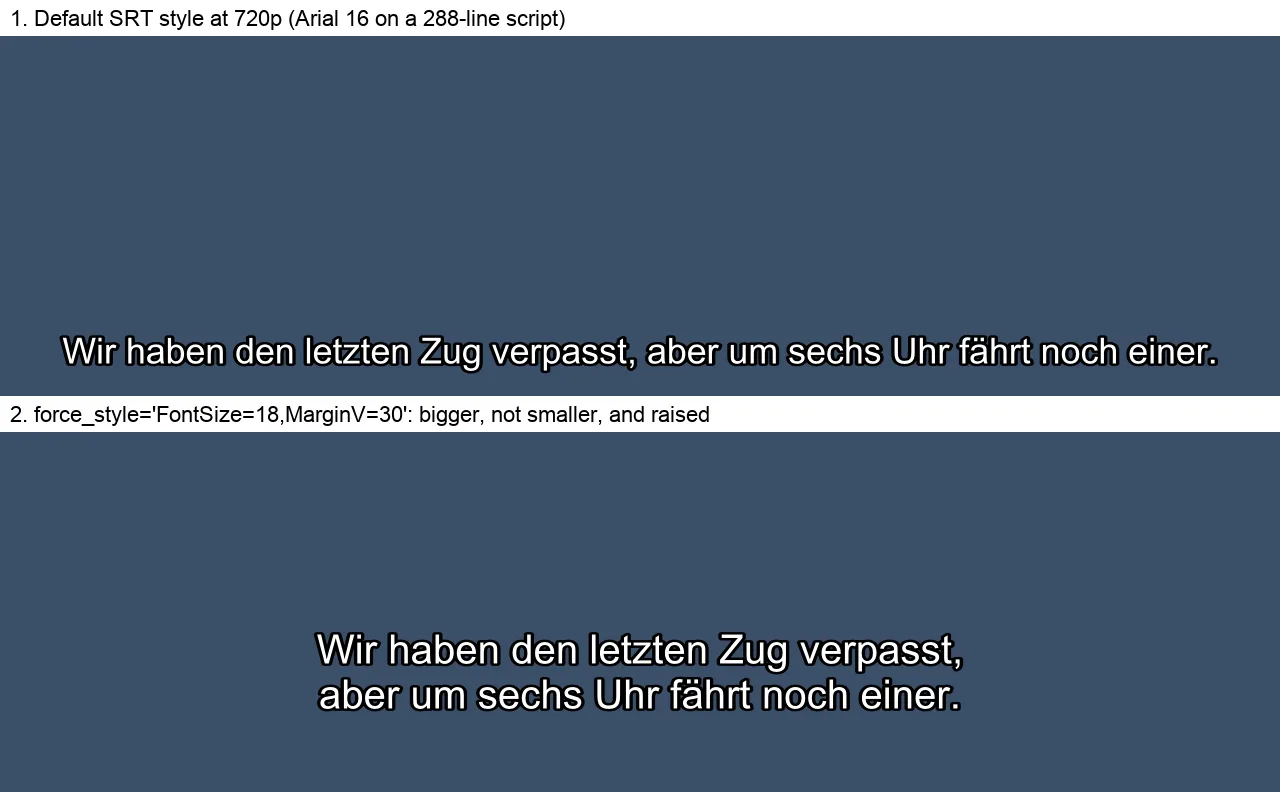
Prijelomi redaka ovise i o fontu. Naš njemački redak nije imao ručni prijelom. Na 1280 × 720 stao je u jedan redak u Arialu na Macu, ali se prelomio u dva retka u DejaVu Sansu na Ubuntuu, i u dva retka na Macu pri veličini 18. Provjerite kadar s fontom koji ćete stvarno isporučiti.
Prijevodi su često dulji od izvornika, a ispisani redak ne može se kasnije skratiti. Najprije popravite duge retke u datoteci titlova; naš vodič za AI prijevod titlova pokriva duljinu retka i brzinu čitanja.
| Što želite | Vrijednost force_style koju smo upotrijebili | Napomena |
|---|---|---|
| Font koji pokriva ciljno pismo | FontName=Hiragino Sans GB | Font mora postojati na računalu ili u fontsdir |
| Ispravan RTL redoslijed u običnoj datoteci | Encoding=-1 | Nije potrebno ako retci sadrže RLI i PDI |
| Veći tekst | FontSize=18 | Zadano je 16 u skripti od 288 redaka |
| Tekst više u kadru | MarginV=30 | Iste jedinice kao FontSize |
Dvojezični titlovi: planirajte četiri retka
Spaljivanje dvojezične datoteke funkcionira na isti način, ali svaki titl može sadržavati dva retka za svaki jezik. To zauzima mnogo više slike i trajno je. Prije nego što spalite takvu datoteku, pročitajte kako izraditi dvojezične titlove: objašnjava koji jezik ide na vrh, ograničenja broja redaka i kada smanjiti jedan jezik. Zatim kao testni kadar prikažite titl s najviše redaka.
Kada ne spaljivati titlove
Spaljivanje je pogrešan izbor kada gledatelji trebaju mijenjati jezik ili isključiti titlove ili kada ćete objaviti nekoliko jezika. Tada titlove držite kao zasebnu traku ili datoteku. Player ih prikazuje, video se ne ponovno kodira, a pogrešan redak može se ispraviti bez diranja videa.
Ako više volite stolnu aplikaciju, HandBrake također može spaljivati titlove. Njegova dokumentacija o titlovima navodi da spaljeni ASS zadržava svoj stil, da se može spaliti samo jedna slikovna traka (PGS ili VobSub) te da pogrešna kodna stranica pri uvozu SRT-a ostavlja izlaz bez trake titlova. Nismo testirali HandBrake; gore opisana navika provjere kadra vrijedi i za njega.
Prvo prevedite, zatim spalite
Spaljivanje funkcionira samo s tekstom koji je već ispravan, pa prijevod dolazi prvi. BookTranslatorov prevoditelj titlova prima SRT, VTT, ASS i SSA datoteke i upisuje prijevod natrag u isti format s izvornim vremenskim rasporedom, plus dvojezičnu datoteku. Za ciljne jezike arapski, hebrejski, perzijski i urdu, svaki prevedeni SRT redak obavija oznakama RLI i PDI koje su nam u gornjem testu dale ispravan redoslijed. Ne spaljuje titlove u video: pokrenite ffmpeg naredbu na vlastitom računalu kad datoteka titlova bude konačna.
Redoslijed koji izbjegava dvostruko ponovno kodiranje:
- Prevedite datoteku titlova i pregledajte je.
- Ispravite kodiranje i duge retke u datoteci.
- Prikažite jedan testni kadar po jeziku i provjerite fontove, smjer i veličinu.
- Spalite cijeli video.
Ako su vaši titlovi još unutar video datoteke, prvo ih izvucite iz MKV ili MP4.
Testne datoteke
Preuzmite testne bilješke i verzije i primjere datoteka: njemački, kineski, kineski u GBK, hindski, arapski i arapski s izolatima. Reci su napisani ručno za ovaj test pa testiraju prikaz, a ne kvalitetu prijevoda. Nismo testirali Windows, video editore, mrežne alate za spaljivanje ni VTT ulaz.
Povezane objave




