
Kako prevesti Word dokument i pritom zadržati format
Sačuvajte Word stilove, tablice, popise, zaglavlja, podnožja, slike i uredljivu DOCX strukturu uz praktičan tijek rada za prijevod i provjeru kvalitete.

Brzi odgovor: prevedite DOCX datoteku, a ne kopirani tekst
Da biste preveli Word dokument bez gubitka formatiranja, učitajte DOCX u prevoditelj DOCX-a koji razumije strukturu dokumenta, ostavite izvornu datoteku nepromijenjenom i pregledajte prevedenu kopiju u Wordu. Kopiranje teksta u chat ili prevoditelj odbacuje stilove, prijelome odjeljaka, strukturu tablica, zaglavlja, podnožja, polja, komentare i veze sa slikama prije nego što prijevod uopće započne.
Ispravan cilj nije snimka zaslona koja „otprilike izgleda dobro“. Rezultat treba ostati uredljiv DOCX čija struktura i dalje funkcionira.
Zašto DOCX obično bolje preživi od PDF-a
DOCX je ZIP paket koji sadrži strukturirani XML, medijske datoteke, stilove i datoteke odnosa. PDF je obično fiksno platno stranice. DOCX stoga izlaže semantičke objekte koje prevoditelj može sačuvati:
- odlomke i nizove znakova;
- imenovane stilove naslova i tijela teksta;
- popise i definicije numeriranja;
- ćelije tablica i spojena područja;
- odjeljke, zaglavlja i podnožja;
- fusnote i endnote;
- hiperveze i odnose s medijima;
- komentare i revizije;
- polja i kontrole sadržaja.
Ta je struktura prednost, ali ne i jamstvo. Loše izrađene Word datoteke i dalje mogu biti osjetljive. Dokument izrađen pomoću razmaka, tabulatora, ručnih prijeloma redaka, lebdećih tekstualnih okvira i izravnog oblikovanja mnogo je teže čisto prevesti od onoga izrađenog pomoću stilova i pravih tablica.
Prethodna provjera izvornog dokumenta
Prije učitavanja datoteke:
- Spremite zasebnu kopiju izvora.
- Prihvatite ili odbijte revizije samo ako to odobri voditelj pregleda.
- Odlučite trebaju li komentari ostati, biti prevedeni ili uklonjeni.
- Zamijenite ručno dodane razmake oblikovanjem odlomaka i tablica gdje je to izvedivo.
- Koristite stilove naslova umjesto podebljanih odlomaka tijela teksta.
- Provjerite jesu li tablice prave tablice.
- Ažurirajte sadržaj i polja.
- Potvrdite da fontovi podržavaju ciljni jezik.
- Uklonite skriveni ili zastarjeli sadržaj koji se ne bi trebao prevoditi.
- Otvorite datoteku jednom u Wordu i ispravite svako postojeće upozorenje o oštećenju.
Preflight nije kozmetičko čišćenje. Uklanja nejasnoće oko toga što je struktura, a što slučajno vizualno pozicioniranje.
Korak po korak radni postupak uz očuvanje formata
- Odaberite ciljnu lokalizaciju, ne samo jezik. Francuski za Francusku i francuski za Kanadu mogu zahtijevati različite izraze i konvencije.
- Izradite kratki pojmovnik za imena, nazive proizvoda, definicije i riječi koje moraju ostati nepromijenjene.
- Prenesite netaknuti DOCX u DOCX Translator.
- Najprije prevedite reprezentativnu datoteku ili odjeljak kada je dokument visokorizičan.
- Preuzmite prevedeni DOCX pod novim nazivom datoteke.
- Otvorite ga u stolnom Wordu koristeći se prikazom za ispis.
- Ažurirajte polja i sadržaj.
- Usporedite strukturu, brojeve i terminologiju s izvornikom.
- Provedite ljudski pregled primjeren posljedicama dokumenta.
Za Microsoftov ugrađeni način slijedite službene korake za Prevođenje cijelog Word dokumenta, a zatim primijenite istu strukturnu provjeru kvalitete u nastavku.
Upotrijebite DOCX test opterećenja
Preuzmite sintetički DOCX test opterećenja za prevođenje. Sadrži više struktura koje radni postupak s običnim tekstom ne može očuvati.
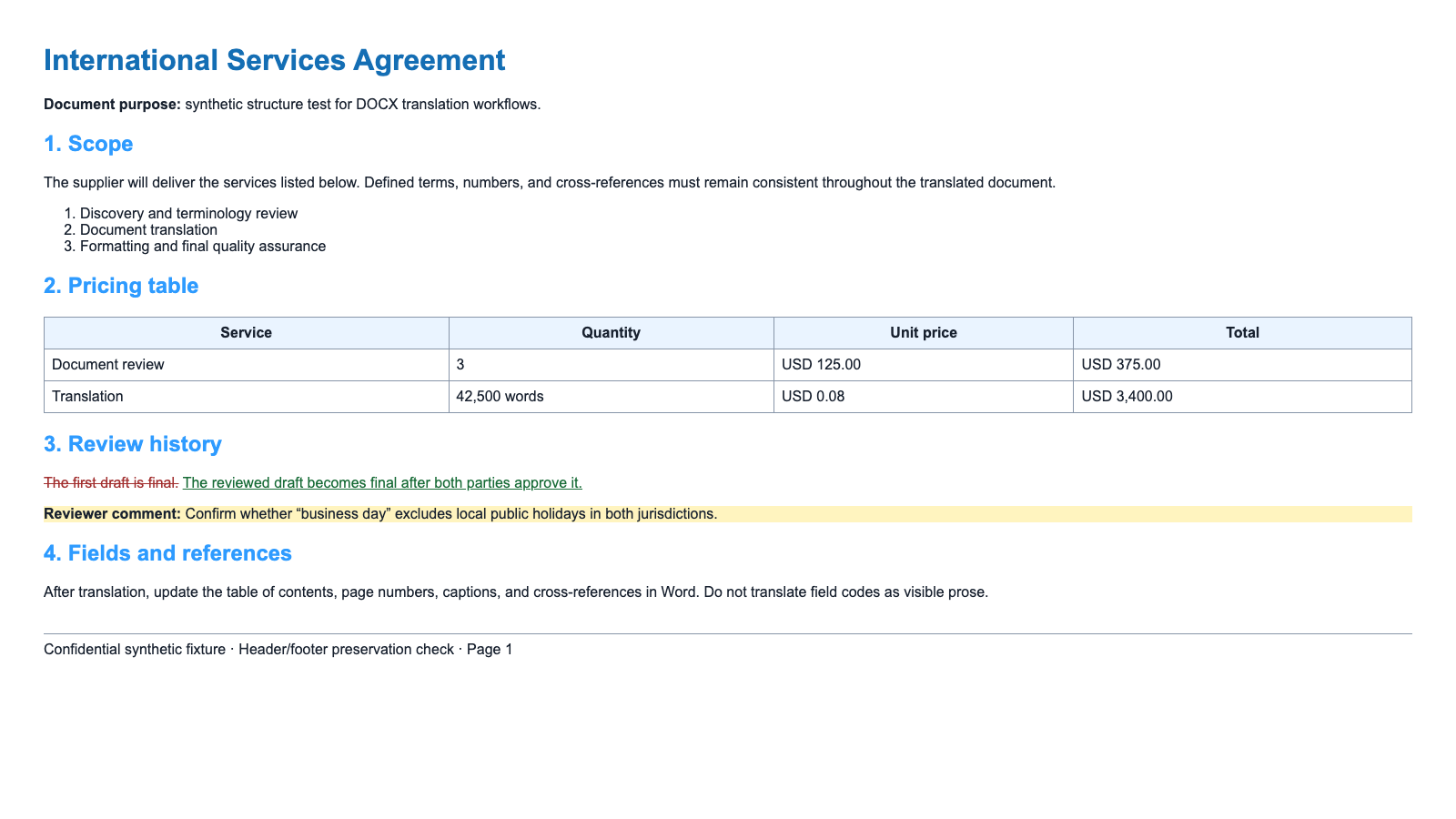
Testirajte izvornik i izlaz s dvije odvojene ocjene:
Strukturna mogućnost uređivanja
- Možete li uređivati tekst bez pomicanja nepovezanih objekata?
- Jesu li naslovi još uvijek predstavljeni stilovima?
- Jesu li ćelije tablice i dalje ćelije?
- Nastavljaju li popisi ispravno numeriranje?
- Pripadaju li zaglavlja i podnožja ispravnim odjeljcima?
Vizualna vjernost
- Je li hijerarhija prepoznatljiva?
- Je li neki tekst odrezan ili se preklapa?
- Ostaju li slike uz svoje opise?
- Jesu li prijelomi stranica razumni?
- Je li ciljno pismo prikazano odgovarajućim fontom?
Spljošteni PDF koji nalikuje izvorniku može dobro proći vizualno, a ipak podbaciti u zadatku s DOCX-om jer se više ne može uređivati.
Tablice, popisi, slike i tekstualni okviri
Tablice
Usporedite broj redaka, broj stupaca, spojene ćelije, brojeve, mjerne jedinice i ponavljanje zaglavlja. Dopustite da se visina retka po potrebi poveća; nemojte skrivati ciljni tekst kako biste sačuvali izvornu visinu.
Popisi
Provjerite numeriranje kroz prijelome odjeljaka i ugniježđene razine. Numeriranje u Wordu može se neočekivano ponovno pokrenuti kada se odlomci ponovno izgrade.
Slike
Provjerite odnose slika, položaj, obmatanje, opise i alternativni tekst. Tekst unutar slike zahtijeva prevođenje koje prepoznaje sliku; prevođenje obližnjeg teksta ne mijenja piksele.
Tekstualni okviri i oblici
To su česta mjesta prelijevanja. Dulji prijevod može se odrezati unutar fiksnog oblika čak i kada su obični odlomci u redu.
Zaglavlja, podnožja, brojevi stranica i odjeljci
Word može pohraniti različita zaglavlja i podnožja za:
- prvu stranicu;
- neparne i parne stranice;
- svaki odjeljak dokumenta;
- odjeljci s uspravnom i vodoravnom orijentacijom.
Pregledajte barem jednu stranicu iz svakog odjeljka. Provjerite polja brojeva stranica nakon dodavanja ili uklanjanja stranica. Zaglavlje koje izgleda ispravno na prvoj stranici može ipak nedostajati u dodatku.
Proširenje prijevoda i numeriranje stranica
Numeriranje stranica često će se promijeniti. To automatski ne znači da je formatiranje neispravno.
Prihvatite promjenu broja stranica kada:
- sav sadržaj ostaje prisutan;
- naslovi ostaju uz sadržaj koji slijedi;
- tablice se razumno prelamaju preko stranica;
- fusnote ostaju povezane sa svojim oznakama;
- unakrsne reference i polja sadržaja su ažurirani.
Smatrajte to neispravnošću kada je tekst odrezan, veličina fonta postane nečitljiva, naslov ostane sam, ili se redak tablice podijeli u besmisleno stanje.
Kontrolni popis za formatiranje nakon prijevoda
- Datoteka se otvara bez upozorenja o popravku.
- Izlaz je DOCX koji se može uređivati.
- Hijerarhija naslova odgovara izvorniku.
- Popisi čuvaju redoslijed i ugniježđenje.
- Tablice čuvaju zapise, vrijednosti i spojene ćelije.
- Slike, opisi i alternativni tekst ostaju povezani.
- Zaglavlja i podnožja rade u svakom odjeljku.
- Brojevi stranica, sadržaj, opisi i unakrsne reference su ažurirani.
- Komentari i revizije odgovaraju odabranoj politici pregleda.
- Fontovi podržavaju svaki znak ciljnog jezika.
- Nema skrivenog ili neprevedenog izvornog teksta koji je neočekivano ostao.
Česte pogreške i rješenja
| Problem | Vjerojatni uzrok | Rješenje |
|---|---|---|
| Naslov izgleda ispravno, ali ga sadržaj ne prikazuje | Izravno oblikovanje zamijenilo je stil naslova | Ponovno primijenite semantički stil naslova |
| Redci tablice postaju odlomci | Radni tok s običnim tekstom ili slabom konverzijom | Vratite se na prevođenje netaknutog DOCX-a |
| Brojevi stranica nisu točni | Polja nisu ažurirana | Ažurirajte sva polja u Wordu |
| Komentari nestaju | Sadržaj za pregled je spljošten ili izuzet | Vratite iz izvornika i slijedite pravila za revizije |
| Znakovi ciljnog jezika prikazuju se kao kvadratići | Fontu nedostaju glifovi | Primijenite i ugradite odgovarajući font |
| Datoteka postaje PDF samo za čitanje | Radni tok nije vratio DOCX | Koristite prevoditelj koji prima datoteku i vraća DOCX |
Za datoteke s mnogo revizija pokrenite test izdržljivosti pregleda DOCX-a prije nego što se odlučite za alat. Odbacite izlaz koji tiho prihvaća revizije, gubi komentare, mijenja metapodatke recenzenta ili odvaja sidrišta komentara.
Povezane objave




