
Cara Menerjemahkan Dokumen Word Tanpa Mengubah Format
Pertahankan gaya Word, tabel, daftar, header, footer, gambar, dan struktur DOCX yang dapat diedit dengan alur kerja penerjemahan dan QA yang praktis.

Jawaban Singkat: Terjemahkan File DOCX, Bukan Teks yang Disalin
Untuk menerjemahkan dokumen Word tanpa kehilangan format, unggah DOCX ke Penerjemah DOCX yang sadar dokumen, biarkan file sumber tidak berubah, dan tinjau salinan terjemahan di Word. Menyalin teks ke kotak obrolan atau penerjemah akan membuang gaya, pemisah bagian, struktur tabel, header, footer, bidang, komentar, dan hubungan gambar bahkan sebelum penerjemahan dimulai.
Tujuan yang benar bukanlah tangkapan layar yang “terlihat cukup benar.” Keluarannya harus tetap berupa DOCX yang dapat diedit dan strukturnya masih berfungsi.
Mengapa DOCX Biasanya Lebih Bertahan daripada PDF
DOCX adalah paket ZIP yang berisi XML terstruktur, media, gaya, dan file hubungan. PDF biasanya berupa kanvas halaman tetap. Oleh karena itu, DOCX menampilkan objek semantik yang dapat dipertahankan oleh penerjemah:
- paragraf dan run;
- gaya heading dan body yang bernama;
- daftar dan definisi penomoran;
- sel tabel dan area gabungan;
- bagian, header, dan footer;
- catatan kaki dan catatan akhir;
- hyperlink dan hubungan media;
- komentar dan revisi;
- bidang dan kontrol konten.
Struktur itu adalah keuntungan, bukan jaminan. File Word yang dibuat dengan buruk tetap bisa rapuh. Dokumen yang dibangun dengan spasi, tab, jeda baris manual, kotak teks mengambang, dan pemformatan langsung jauh lebih sulit diterjemahkan dengan bersih daripada dokumen yang dibangun dengan gaya dan tabel sungguhan.
Pemeriksaan Awal Dokumen Sumber
Sebelum mengunggah file:
- Simpan salinan sumber terpisah.
- Terima atau tolak revisi hanya jika pemilik tinjauan menyetujuinya.
- Tentukan apakah komentar harus tetap ada, diterjemahkan, atau dihapus.
- Ganti spasi manual dengan pemformatan paragraf dan tabel jika memungkinkan.
- Gunakan gaya heading, bukan paragraf body yang dicetak tebal.
- Pastikan tabel adalah tabel yang sesungguhnya.
- Perbarui daftar isi dan field.
- Pastikan font mendukung bahasa target.
- Hapus konten tersembunyi atau usang yang tidak perlu diterjemahkan.
- Buka file sekali di Word dan perbaiki peringatan kerusakan yang ada.
Preflight bukanlah pembersihan kosmetik. Preflight menghilangkan ambiguitas tentang mana yang merupakan struktur dan mana yang merupakan posisi visual yang tidak disengaja.
Alur Kerja yang Mempertahankan Format Langkah demi Langkah
- Pilih locale target, bukan hanya bahasanya. Bahasa Prancis untuk Prancis dan bahasa Prancis untuk Kanada dapat memerlukan istilah dan konvensi yang berbeda.
- Buat glosarium singkat untuk nama, istilah produk, definisi, dan kata-kata yang harus tetap tidak berubah.
- Unggah DOCX yang masih utuh ke DOCX Translator.
- Terjemahkan file atau bagian yang representatif terlebih dahulu ketika dokumen berisiko tinggi.
- Unduh DOCX hasil terjemahan dengan nama file baru.
- Buka di Word desktop menggunakan Print Layout.
- Perbarui field dan daftar isi.
- Bandingkan struktur, angka, dan terminologi dengan sumbernya.
- Lakukan tinjauan manusia yang sesuai dengan konsekuensi dokumen tersebut.
Untuk jalur bawaan Microsoft, ikuti langkah resmi Translate a whole Word document, lalu terapkan QA struktural yang sama di bawah ini.
Gunakan DOCX Stress Test
Unduh DOCX translation stress test sintetis. File ini berisi berbagai struktur yang tidak dapat dipertahankan oleh alur kerja teks biasa.
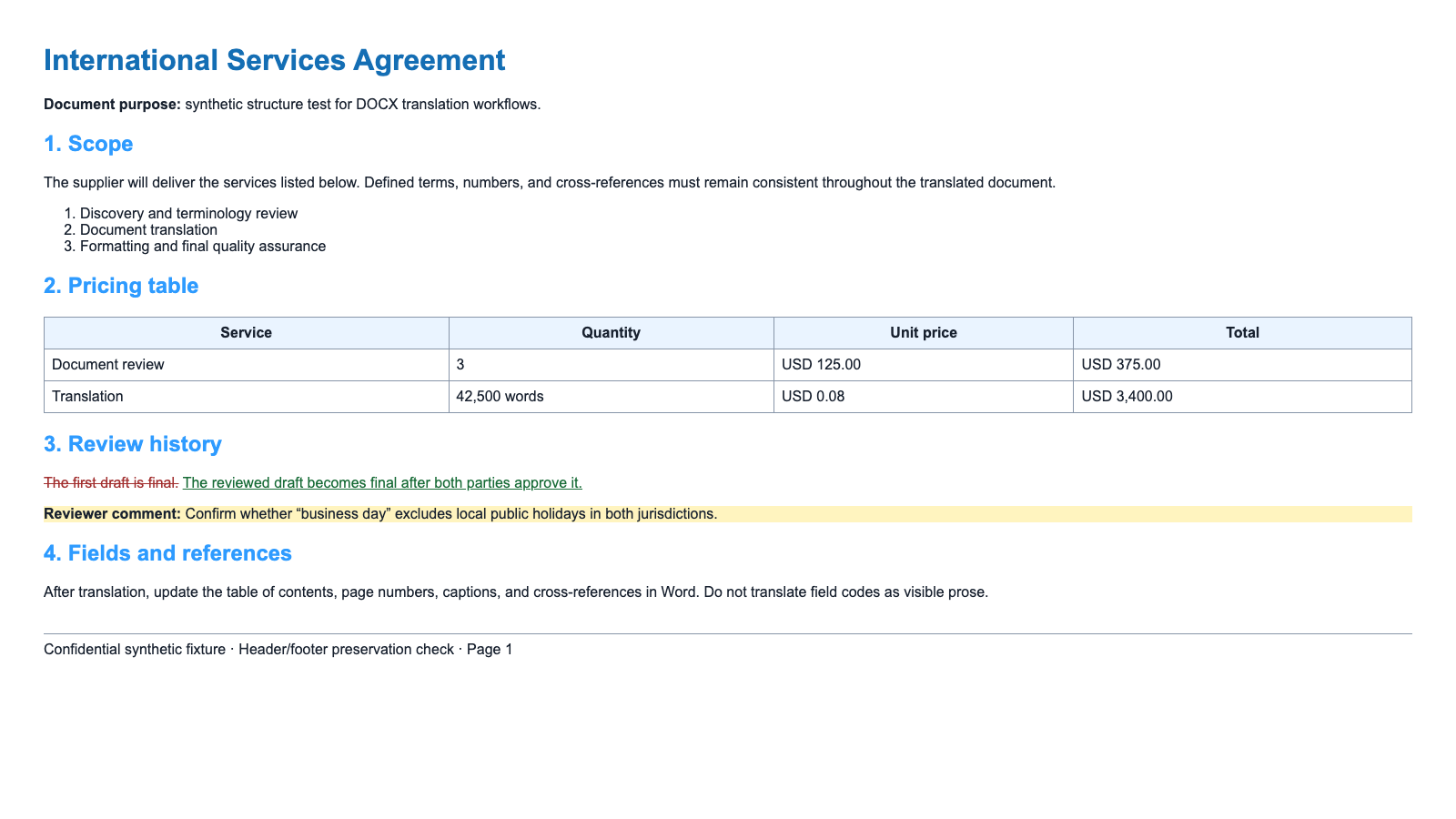
Uji sumber dan keluaran dengan dua skor terpisah:
Kemampuan edit struktural
- Dapatkah Anda mengedit teks tanpa memindahkan objek yang tidak terkait?
- Apakah heading masih direpresentasikan oleh style?
- Apakah sel tabel tetap menjadi sel?
- Apakah daftar tetap berlanjut penomorannya dengan benar?
- Apakah header dan footer berada di bagian yang benar?
Ketepatan visual
- Apakah hierarkinya masih dapat dikenali?
- Apakah ada teks yang terpotong atau tumpang tindih?
- Apakah gambar tetap bersama keterangannya?
- Apakah pemisah halaman wajar?
- Apakah aksara target ditampilkan dengan font yang sesuai?
PDF yang diratakan sehingga menyerupai sumber bisa mendapat nilai bagus secara visual tetapi tetap gagal dalam pekerjaan DOCX karena tidak lagi dapat diedit.
Tabel, Daftar, Gambar, dan Kotak Teks
Tabel
Bandingkan jumlah baris, jumlah kolom, sel gabungan, angka, satuan, dan pengulangan header. Biarkan tinggi baris bertambah bila perlu; jangan sembunyikan teks target demi mempertahankan tinggi sumber.
Daftar
Periksa penomoran di seluruh pemisah bagian dan tingkat bertingkat. Penomoran Word dapat dimulai ulang secara tak terduga saat paragraf dibangun ulang.
Gambar
Verifikasi hubungan gambar, posisi, pembungkusan, keterangan, dan teks alternatif. Teks di dalam gambar memerlukan terjemahan yang sadar gambar; menerjemahkan prosa di sekitarnya tidak mengubah piksel.
Kotak teks dan bentuk
Ini adalah titik luapan yang umum. Terjemahan yang lebih panjang dapat terpotong di dalam bentuk tetap bahkan ketika paragraf biasa baik-baik saja.
Header, Footer, Nomor Halaman, dan Bagian
Word dapat menyimpan header dan footer yang berbeda untuk:
- halaman pertama;
- halaman ganjil dan genap;
- setiap bagian dokumen;
- bagian potret dan lanskap.
Periksa setidaknya satu halaman dari setiap bagian. Periksa bidang nomor halaman setelah menambah atau menghapus halaman. Header yang terlihat benar di halaman pertama bisa saja masih hilang dari lampiran.
Ekspansi Terjemahan dan Penomoran Halaman
Penomoran halaman sering kali berubah. Itu bukan berarti kegagalan pemformatan secara otomatis.
Terima perubahan jumlah halaman jika:
- semua konten tetap ada;
- judul tetap bersama konten berikutnya;
- tabel terbagi antar halaman secara wajar;
- catatan kaki tetap terkait dengan penandanya;
- referensi silang dan bidang Daftar Isi diperbarui.
Anggap sebagai kegagalan jika teks terpotong, ukuran font menjadi tidak terbaca, judul terpisah, atau baris tabel terbagi menjadi tidak masuk akal.
Daftar Periksa Pemformatan Setelah Terjemahan
- File terbuka tanpa peringatan perbaikan.
- Hasilnya adalah DOCX yang dapat diedit.
- Hierarki judul sesuai dengan sumber.
- Daftar mempertahankan urutan dan penumpukan.
- Tabel mempertahankan catatan, nilai, dan sel yang digabungkan.
- Gambar, keterangan, dan teks alternatif tetap terhubung.
- Header dan footer berfungsi di setiap bagian.
- Nomor halaman, Daftar Isi, keterangan, dan referensi silang diperbarui.
- Komentar dan revisi sesuai dengan kebijakan peninjauan yang dipilih.
- Font mendukung setiap karakter bahasa target.
- Tidak ada teks sumber tersembunyi atau yang belum diterjemahkan yang tersisa secara tak terduga.
Kegagalan Umum dan Perbaikannya
| Kegagalan | Kemungkinan penyebab | Perbaikan |
|---|---|---|
| Judul terlihat benar tetapi tidak muncul di daftar isi | Pemformatan langsung menggantikan gaya judul | Terapkan kembali gaya judul semantik |
| Baris tabel berubah menjadi paragraf | Alur kerja konversi teks biasa atau lemah | Kembali ke terjemahan DOCX yang utuh |
| Nomor halaman salah | Bidang tidak diperbarui | Perbarui semua bidang di Word |
| Komentar hilang | Konten tinjauan diratakan atau dikecualikan | Pulihkan dari sumber dan ikuti kebijakan revisi |
| Karakter target menampilkan kotak | Font tidak memiliki glif | Terapkan dan sematkan font yang sesuai |
| File menjadi PDF hanya-baca | Alur kerja tidak menghasilkan DOCX | Gunakan penerjemah yang menerima file dan menghasilkan DOCX |
Untuk file yang banyak revisi, jalankan uji stres tinjauan DOCX sebelum memilih alat. Tolak keluaran yang secara diam-diam menerima revisi, menghilangkan komentar, mengubah metadata peninjau, atau melepaskan jangkar komentar.
Artikel Terkait




