Come tradurre un PDF a più colonne senza scombinare l'ordine di lettura
Verifica come si legge un PDF a due colonne prima di tradurlo, scegli un flusso di lavoro basato su layout, OCR o ricostruzione in base a quel controllo, e rivedi le colonne tradotte, le didascalie e le fuoriuscite.

Risposta rapida: controlla l'ordine di lettura prima di tradurre
Un PDF a due colonne può sembrare ordinato eppure fornire a uno strumento di traduzione i paragrafi nell'ordine sbagliato. In quel caso la traduzione può essere scorrevole, frase per frase, mentre la pagina nel suo insieme smette di avere senso. Nessuno strumento può tradurre correttamente un testo che ha letto nell'ordine sbagliato.
Quindi l'ordine delle operazioni è:
- Controlla come si legge la pagina. Copia una pagina rappresentativa e verifica che ogni paragrafo esca nell'ordine in cui lo leggerebbe una persona.
- Scegli il flusso di lavoro in base a quel controllo. Usa una traduzione PDF che preserva il layout quando l'ordine è corretto, la modalità OCR quando il testo è inutilizzabile e un percorso di conversione e riparazione quando ti serve un file modificabile.
- Controlla le colonne tradotte. Osserva l'interruzione di colonna, le didascalie delle figure, le note a tutta larghezza, le note a piè di pagina e le righe troppo lunghe.
Il resto di questa guida mostra perché il passo 1 non può essere saltato, usando un piccolo test che puoi scaricare ed eseguire tu stesso. Copre i PDF con un vero livello di testo, come report esportati, articoli e newsletter. Se le tue pagine sono scansioni, inizia da come tradurre un PDF scansionato.
Cosa abbiamo testato
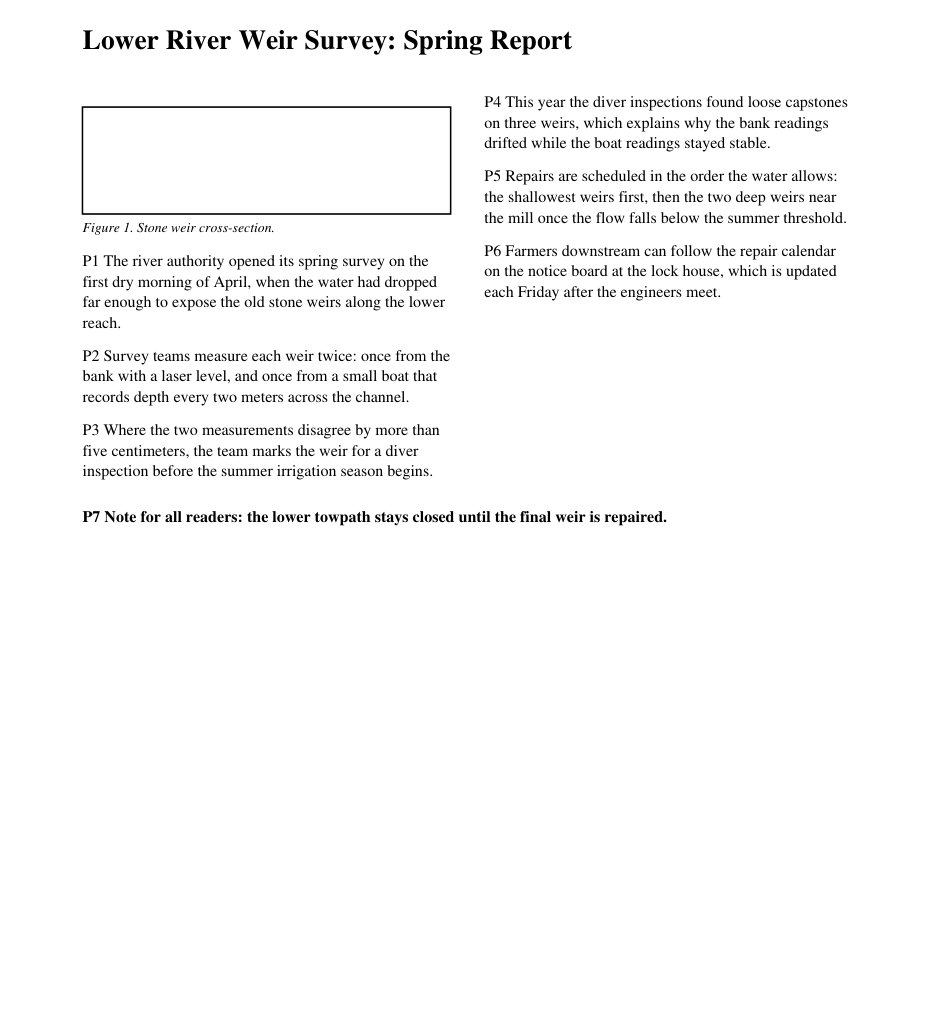
Il 2026-10-20 abbiamo creato tre PDF di una pagina dallo stesso testo: un titolo, un riquadro figura in cima alla colonna sinistra, tre paragrafi in ciascuna colonna, una nota in grassetto a cavallo delle due colonne e una nota a piè di pagina. Ogni paragrafo inizia con un marcatore da P1 a P8, quindi l'ordine di lettura corretto è da P1 a P8.
I tre file differiscono in modi che non puoi vedere sullo schermo:
two-column-stream-logical.pdfmemorizza il testo prima la colonna sinistra, poi la colonna destra.two-column-stream-rowwise.pdfsembra identico ma memorizza le righe riga per riga, alternando tra le colonne.two-column-no-figure-rowwise.pdfmemorizza il testo riga per riga e non ha il riquadro figura. È il file di controllo.
Abbiamo quindi estratto il testo con sette metodi open-source comuni e registrato l'ordine dei paragrafi restituito da ciascuno:
| Estrattore | Memorizzazione logica, figura | Memorizzazione riga per riga, figura | Memorizzazione riga per riga, senza figura |
|---|---|---|---|
| pdftotext 26.08.0 (predefinito) | P4 P1 P5 P6 P2 P3 P7 P8 | P4 P1 P5 P6 P2 P3 P7 P8 | P1–P8 corretti |
pdftotext -raw | P1–P8 corretti | P1 P4 P5 P2 P6 P3 P7 P8 | P1 P4 P5 P2 P6 P3 P7 P8 |
pdftotext -layout | P4 P5 P6 P1 P2 P3 P7 P8 | P4 P5 P6 P1 P2 P3 P7 P8 | P1 P4 P5 P2 P6 P3 P7 P8 |
pypdf 5.1.0 extract_text() | P1–P8 corretti | P1 P4 P5 P2 P6 P3 P7 P8 | P1 P4 P5 P2 P6 P3 P7 P8 |
| pdfminer.six 20240706 | P4 P5 P6 P1 P2 P3 P7 P8 | P4 P5 P6 P1 P2 P3 P7 P8 | P1–P8 corretti |
PyMuPDF 1.24.14 get_text() | P1–P8 corretti | P1 P4 P5 P2 P6 P3 P7 P8 | P1 P4 P5 P2 P6 P3 P7 P8 |
PyMuPDF 1.24.14 get_text(sort=True) | P4 P5 P6 P1 P2 P3 P7 P8 | P4 P5 P6 P1 P2 P3 P7 P8 | P1 P4 P5 P2 P6 P3 P7 P8 |
Nessuno dei sette metodi ha gestito correttamente tutti e tre i file. Ogni metodo che ha funzionato su un file ha fallito su un altro. Nel file di controllo, pdftotext -raw, pdftotext -layout e PyMuPDF con sort=True hanno anche stampato tre righe che mescolavano testo da entrambe le colonne, esattamente ciò che vede un lettore quando il testo copiato attraversa la gutter. PyMuPDF con sort=True ha prodotto una riga di questo tipo anche in ciascuno degli altri due file.
Il test è volutamente ridotto: una pagina sintetica in inglese, non taggata, creata con ReportLab. Non classifica queste librerie e non ha testato alcun prodotto di traduzione, incluso BookTranslator. Ciò che mostra è più ristretto e più utile: una pagina dall'aspetto identico può produrre un ordine del testo di origine diverso, quindi l'unica verifica affidabile è il tuo file.
Puoi riprodurre il test con il generatore di fixture, i tre PDF (logico, riga per riga, senza figura), il verificatore dell'ordine, l'esecutore degli estrattori che chiama tutti e sette i metodi, e il CSV dei risultati.
Perché la stessa pagina si legge in ordini diversi
Gli estrattori usano una di due strategie, e ciascuna fallisce su un file diverso.
Strategia 1: seguire l'ordine memorizzato nel file. Un PDF disegna il testo nell'ordine in cui il suo creatore lo ha scritto. Il manuale di poppler descrive pdftotext -raw come mantenente "il testo nell'ordine del flusso di contenuto" (e non raccomanda più quella modalità), e la documentazione di PyMuPDF afferma che il suo output predefinito è testo semplice "così come è codificato nel documento" (manuale di poppler pdftotext, ricette di testo di PyMuPDF). Funziona quando il file memorizza il testo nell'ordine di lettura. Fallisce quando l'ordine memorizzato è riga per riga, come nel nostro secondo file, anche se la pagina appare identica.
Strategia 2: ricostruire l'ordine dalla posizione del testo sulla pagina. La modalità predefinita di pdftotext cerca di produrre testo "nell'ordine di lettura", pdfminer.six raggruppa le righe vicine in riquadri e consente di pesare "una posizione orizzontale e verticale" durante l'ordinamento, e sort=True di PyMuPDF ordina "dall'alto a sinistra verso il basso a destra" (pdfminer.six LAParams). Questi metodi ignorano l'ordine memorizzato, quindi i file logico e riga per riga danno risultati identici.
Il file di controllo spiega il fallimento. Senza la figura, la modalità predefinita di pdftotext e pdfminer.six leggono entrambi correttamente da P1 a P8. Aggiungi un riquadro figura in cima alla colonna sinistra, e il primo paragrafo a destra (P4) diventa il testo più in alto nella pagina. Un metodo che pesa la posizione verticale inizia la pagina da lì.
Questo è un design di pagina comune, non un caso limite: gli articoli aprono la colonna sinistra con una figura o un riquadro abstract, le riviste iniziano una colonna sotto un'immagine, e i manuali mettono un riquadro di avvertenza sopra il primo passo. La nota a tutta larghezza (P7) e la nota a piè di pagina (P8) sono rimaste al loro posto in ogni esecuzione, quindi un controllo che guarda solo il fondo della pagina non rileverà il problema.
Passo 1: verifica il tuo PDF in cinque minuti
I marcatori nel nostro file di test non esistono nel tuo documento, ma lo stesso controllo funziona con alcune frasi che scegli tu stesso.
- Scegli la pagina più difficile, non la prima. Scegli una pagina a due colonne con una figura, una tabella o un riquadro di nota vicino alla cima di una colonna, più un'intestazione o una nota a tutta larghezza a metà pagina.
- Annota cinque frasi di riferimento, nell'ordine di lettura: le prime parole della colonna sinistra, le ultime parole della colonna sinistra, le prime parole della colonna destra, l'elemento a tutta larghezza e la didascalia.
- Copia l'intera pagina dal tuo visualizzatore PDF e incollala in un editor di testo semplice. Se usi uno strumento con un'anteprima del testo di origine, usa quell'anteprima invece, perché mostra l'ordine che lo strumento ha effettivamente ricevuto.
- Trova i riferimenti nel testo incollato. Dovrebbero apparire nell'ordine in cui li hai annotati, e nessuna singola riga dovrebbe contenere parole da entrambe le colonne.
- Ripeti per un tipo di pagina diverso, come una pagina di bibliografia, una pagina con una barra laterale o la prima pagina di un capitolo.
Interpreta il risultato in questo modo:
| Cosa mostra il testo incollato | Cosa significa di solito | Passo successivo |
|---|---|---|
| Riferimenti in ordine, nessuna riga mista | Testo e ordine di lettura sono utilizzabili | Traduzione PDF che preserva il layout |
| La colonna di destra inizia prima di quella di sinistra | La pagina viene letta in base alla posizione verticale | Prova lo strumento di traduzione su questa pagina esatta prima di pagare per l'intero file |
| Le righe mescolano testo da entrambe le colonne | La pagina viene letta orizzontalmente | Non copiare e incollare; usa un flusso di lavoro basato su file e prova questa pagina |
| I paragrafi saltano tra le colonne | L'ordine memorizzato è riga per riga o interrotto | Prova un flusso di lavoro basato su file; se fallisce, ripara o converti prima |
| Non si incolla nulla, o i caratteri sono sbagliati | Pagina solo immagine o livello di testo danneggiato | Usa l'OCR; vedi Estrazione del testo PDF vs OCR |
Copia e incolla è un controllo rapido, non una prova di ciò che farà un altro strumento. La nostra tabella mostra che due strumenti possono leggere lo stesso file in modo diverso. Il risultato del tuo visualizzatore ti dice quanto è rischioso il file. L'anteprima dello strumento stesso, o una traduzione di prova di una pagina, ti dice cosa legge effettivamente quello strumento.
Se il testo si incolla con le lettere giuste ma con spaziatura o interruzioni di riga errate, correggi i problemi del testo copiato e incollato prima di giudicare l'ordine delle colonne.
Passo 2: Scegli il flusso di lavoro in base a ciò che hai visto
Scegli il flusso di lavoro in base al controllo, non in base alla dichiarazione di uno strumento che mantiene il tuo layout.
L'ordine è corretto e il testo è selezionabile. Traduci il PDF come file, non incollando pezzi. Un flusso di lavoro che preserva il layout reinserisce il testo tradotto nella pagina, così le colonne, le figure e i titoli correnti restano dove i lettori se li aspettano. In BookTranslator, questo è il percorso standard di traduzione PDF. Considera qualsiasi promessa di mantenere un layout, inclusa la nostra, come qualcosa da verificare sulla pagina più difficile che hai trovato nel passo 1, non come una garanzia.
L'ordine si rompe solo vicino a figure o elementi incorniciati. Prima di tradurre l'intero documento, esegui una pagina problematica attraverso lo strumento scelto. Se quella pagina esce nell'ordine giusto, lo strumento non sta usando la stessa strategia del tuo controllo di copia. Se esce disordinata, cambia il flusso di lavoro invece di sperare che il resto del file si comporti diversamente.
La pagina è scansionata, o il livello di testo è inutilizzabile. Usa l'OCR. La modalità OCR di BookTranslator legge l'immagine della pagina e ricostruisce un PDF tradotto pulito. Quella pagina la consiglia per libri di testo, articoli accademici, tabelle e pagine ricche di immagini dove preservare il contenuto conta più del layout esatto. Non l'abbiamo testata sui fixture in questa guida. Il compromesso è esplicito: la modalità OCR non cerca di preservare il layout originale, i font o le dimensioni dei font. Per le scansioni in particolare, vedi come tradurre un PDF scansionato.
Hai comunque bisogno di un documento modificabile. Converti il PDF in Word, correggi l'ordine di lettura lì e traduci il DOCX. Questo richiede il massimo sforzo, ma è l'unica via in cui puoi correggere direttamente l'ordine dei paragrafi prima della traduzione. Cambia anche il layout, quindi usalo quando l'output verrà ulteriormente modificato, non quando deve apparire come la pagina originale.
Evita di incollare colonne in un chatbot o in una casella di testo. Diventi responsabile della ricostruzione manuale dell'ordine, delle didascalie e delle note a piè di pagina, su ogni pagina. La nostra tabella mostra quanto facilmente quell'ordine vada storto prima ancora di iniziare.
Per gli articoli accademici, dove lo stesso problema si combina con equazioni, citazioni e riferimenti, segui il flusso di lavoro per la traduzione di articoli di ricerca. Per il processo generale che preserva il layout in tutti i tipi di PDF, vedi come tradurre un PDF mantenendo il formato.
Passo 3: Controlla le colonne tradotte
Una traduzione multi-colonna fallisce in punti che una scorsa rapida non nota. Controlla questi cinque punti su ogni tipo di pagina che hai testato nel passo 1:
- L'interruzione di colonna. Leggi l'ultima frase della colonna sinistra e la prima frase della colonna destra. Il discorso dovrebbe continuare, non saltare a un paragrafo diverso.
- Didascalie e figure. Ogni didascalia dovrebbe trovarsi ancora sotto la propria figura, tradotta, e non essere scivolata nel testo del corpo.
- Elementi a tutta larghezza. Titoli, note e citazioni in evidenza che occupano entrambe le colonne dovrebbero ancora estendersi su entrambe, e non essere spezzati in due mezze frasi.
- Note a piè di pagina e intestazioni correnti. I richiami delle note nel corpo dovrebbero corrispondere alle note a fondo pagina, e le intestazioni di pagina non dovrebbero comparire a metà paragrafo.
- Traboccamento nelle colonne strette. Il testo tradotto è spesso più lungo dell'originale. Le linee guida del W3C su dimensione del testo nella traduzione citano dati IBM di circa il 130% di lunghezza per testi originali inglesi superiori a 70 caratteri tradotti in lingue europee, con aumenti maggiori per stringhe brevi. Una colonna stretta ha poco spazio per quel testo in più, quindi cerca righe tagliate, caratteri rimpiccioliti o testo sovrapposto alle figure. Titoli e celle di tabella sono i più soggetti a traboccare.
Per la revisione, un file bilingue è utile, ma il suo layout conta. Mettere originale e traduzione sulla stessa pagina comprime due lingue in colonne già strette. Nella traduzione PDF standard di BookTranslator (con modalità OCR disattivata), il PDF bilingue offre due layout, Stessa pagina e Pagine separate. Per i documenti a più colonne, scegli Pagine separate: ogni pagina originale è seguita dalla sua pagina tradotta, così ogni colonna mantiene la larghezza originale. Puoi comunque scaricare anche la versione solo traduzione. La nostra checklist di controllo qualità per la traduzione PDF copre le restanti verifiche a livello di file.
Se il PDF tradotto deve funzionare anche con gli screen reader, l'ordine visivo non basta. L'ordine di lettura con tag necessita di una verifica a parte. Il W3C osserva che l'ordine di lettura di un PDF con tag è "determinato principalmente dall'ordine dei tag degli elementi del documento" (W3C PDF3). La nostra guida all'accessibilità dei PDF tradotti mostra come verificarlo.
Cosa non sostiene questa guida
- Non è una classifica di strumenti. I sette estrattori sono stati scelti perché comuni e facili da rieseguire. Ognuno ha fallito almeno uno dei tre file, e un file di test diverso potrebbe cambiare quali falliscono.
- Non ha testato prodotti di traduzione. Non abbiamo eseguito BookTranslator, DeepL, Google Translate o qualsiasi altro traduttore su questi file. Le descrizioni dei prodotti sopra provengono dal materiale di presentazione attuale di BookTranslator, non da questo test.
- Una pagina non è un documento. I file reali mescolano impaginazioni diverse, quindi controlla almeno due tipi di pagina.
- I PDF con tag possono comportarsi diversamente. I nostri file di prova sono senza tag. Un PDF correttamente taggato porta un ordine di lettura esplicito che alcuni strumenti utilizzano.
La regola pratica vale comunque: scopri come si legge il tuo PDF prima di tradurlo. Se l'ordine è corretto, traduci il file e controlla le colonne. Se è sbagliato, cambia il flusso di lavoro, non le impostazioni di traduzione.
Post Correlati