
Come tradurre un documento Word mantenendo la formattazione
Preserva stili, tabelle, elenchi, intestazioni, piè di pagina, immagini e la struttura DOCX modificabile con un flusso di lavoro pratico di traduzione e controllo qualità.

Risposta rapida: traduci il file DOCX, non il testo copiato
Per tradurre un documento Word senza perdere la formattazione, carica il DOCX su un traduttore DOCX che riconosce la struttura del documento, mantieni invariato il file di origine e rivedi la copia tradotta in Word. Copiare il testo in una chat o in un traduttore elimina stili, interruzioni di sezione, struttura delle tabelle, intestazioni, piè di pagina, campi, commenti e relazioni con le immagini ancora prima che la traduzione inizi.
L'obiettivo corretto non è uno screenshot che "sembra più o meno giusto". Il risultato deve restare un DOCX modificabile la cui struttura funzioni ancora.
Perché il DOCX di solito sopravvive meglio del PDF
Un DOCX è un pacchetto ZIP che contiene XML strutturato, file multimediali, stili e file di relazione. Un PDF è di solito una tela a pagina fissa. Il DOCX espone quindi oggetti semantici che un traduttore può preservare:
- paragrafi e run;
- stili denominati per titoli e corpo del testo;
- elenchi e definizioni di numerazione;
- celle di tabella e aree unite;
- sezioni, intestazioni e piè di pagina;
- note a piè di pagina e note di chiusura;
- collegamenti ipertestuali e relazioni con i file multimediali;
- commenti e revisioni;
- campi e controlli del contenuto.
Questa struttura è un vantaggio, non una garanzia. I file Word costruiti male possono comunque essere fragili. Un documento creato con spazi, tabulazioni, interruzioni di riga manuali, caselle di testo mobili e formattazione diretta è molto più difficile da tradurre in modo pulito rispetto a uno costruito con stili e tabelle vere.
Controlla il documento di origine prima di iniziare
Prima di caricare il file:
- Salva una copia separata dell'originale.
- Accetta o rifiuta le revisioni solo se il responsabile della revisione approva.
- Stabilisci se i commenti devono restare, essere tradotti o essere rimossi.
- Sostituisci la spaziatura manuale con la formattazione di paragrafi e tabelle dove possibile.
- Usa gli stili di titolo invece di paragrafi di corpo testo in grassetto.
- Verifica che le tabelle siano tabelle reali.
- Aggiorna l'indice e i campi.
- Verifica che i font supportino la lingua di destinazione.
- Rimuovi i contenuti nascosti o obsoleti che non devono essere tradotti.
- Apri il file una volta in Word e ripara eventuali avvisi di corruzione esistenti.
Il preflight non è una pulizia estetica. Elimina l'ambiguità su ciò che è struttura e ciò che è posizionamento visivo accidentale.
Flusso di lavoro passo passo per preservare la formattazione
- Scegli la locale di destinazione, non solo la lingua. Il francese per la Francia e il francese per il Canada possono richiedere termini e convenzioni diversi.
- Crea un breve glossario per nomi, termini di prodotto, definizioni e parole che devono rimanere invariate.
- Carica il DOCX intatto su DOCX Translator.
- Traduci prima un file o una sezione rappresentativa quando il documento è ad alto rischio.
- Scarica il DOCX tradotto con un nuovo nome file.
- Aprilo in Word desktop utilizzando Layout di stampa.
- Aggiorna i campi e l'indice.
- Confronta struttura, numeri e terminologia con il documento di origine.
- Esegui una revisione umana adeguata alle conseguenze del documento.
Per la procedura integrata di Microsoft, segui i passaggi ufficiali Tradurre un intero documento di Word, quindi applica lo stesso controllo qualità strutturale riportato di seguito.
Usa il test di stress per DOCX
Scarica il test di stress per la traduzione DOCX sintetico. Contiene molteplici strutture che un flusso di lavoro in testo semplice non può preservare.
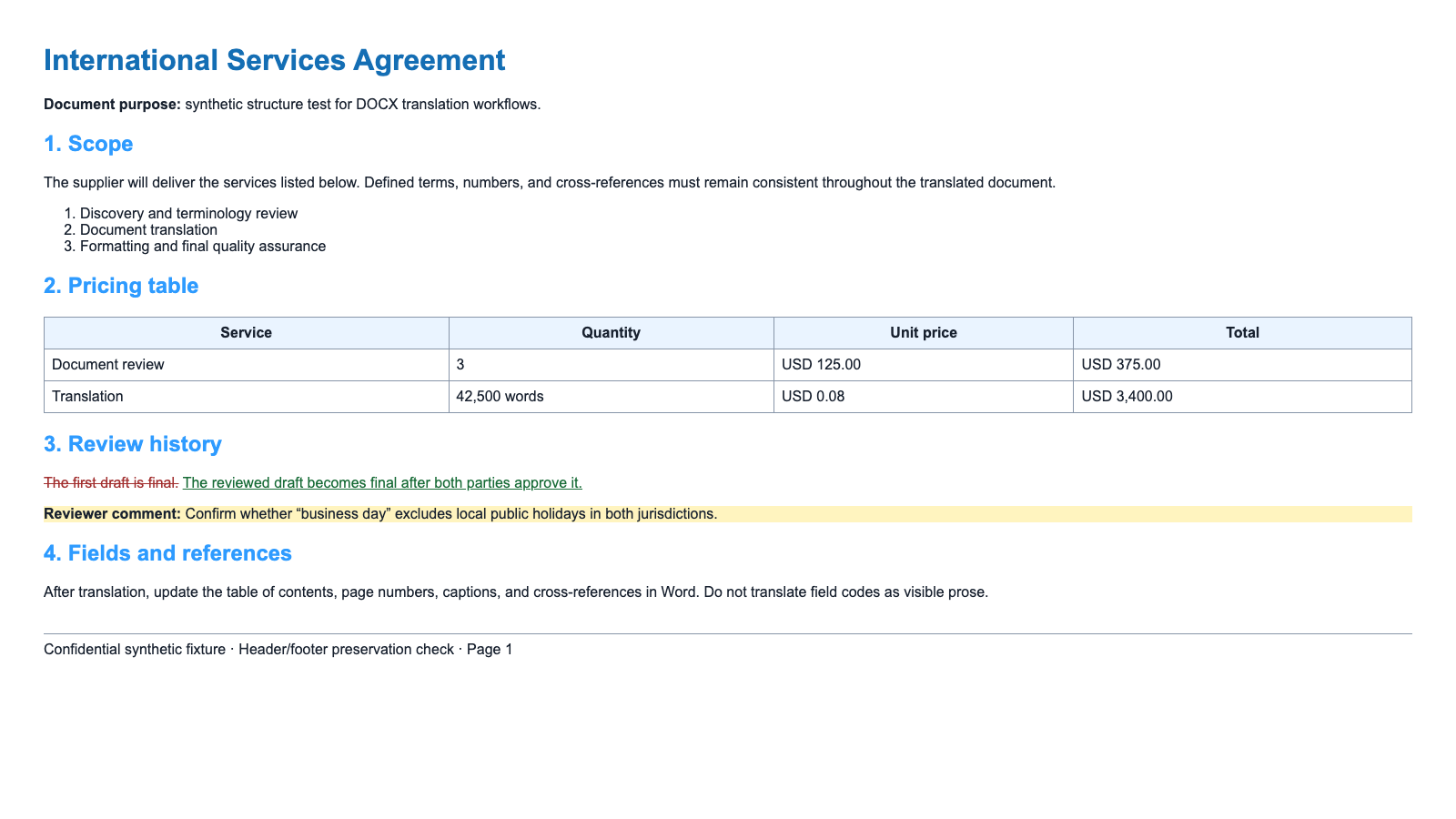
Valuta il documento di origine e il risultato con due punteggi separati:
Modificabilità strutturale
- Riesci a modificare il testo senza spostare oggetti non correlati?
- I titoli sono ancora rappresentati da stili?
- Le celle delle tabelle sono ancora celle?
- Gli elenchi continuano a numerarsi correttamente?
- Intestazioni e piè di pagina appartengono alle sezioni corrette?
Fedeltà visiva
- La gerarchia è riconoscibile?
- C'è del testo tagliato o sovrapposto?
- Le immagini restano con le loro didascalie?
- Le interruzioni di pagina sono ragionevoli?
- La scrittura di destinazione è resa con un font appropriato?
Un PDF appiattito che assomiglia all'originale può ottenere un buon punteggio visivo e comunque fallire il compito DOCX perché non è più modificabile.
Tabelle, elenchi, immagini e caselle di testo
Tabelle
Confronta il numero di righe, il numero di colonne, le celle unite, i numeri, le unità e la ripetizione delle intestazioni. Consenti l'espansione dell'altezza delle righe quando necessario; non nascondere il testo di destinazione per preservare l'altezza dell'originale.
Elenchi
Controlla la numerazione attraverso le interruzioni di sezione e i livelli annidati. La numerazione di Word può ricominciare inaspettatamente quando i paragrafi vengono ricostruiti.
Immagini
Verifica le relazioni tra immagini, la posizione, il testo a capo, le didascalie e il testo alternativo. Il testo all'interno di un'immagine richiede una traduzione consapevole delle immagini; tradurre la prosa vicina non cambia i pixel.
Caselle di testo e forme
Questi sono punti comuni di traboccamento. Una traduzione più lunga può essere tagliata all'interno di una forma fissa anche quando i paragrafi normali sono a posto.
Intestazioni, piè di pagina, numeri di pagina e sezioni
Word può memorizzare intestazioni e piè di pagina diversi per:
- la prima pagina;
- le pagine dispari e pari;
- ciascuna sezione del documento;
- sezioni con orientamento verticale e orizzontale.
Controlla almeno una pagina di ogni sezione. Verifica i campi del numero di pagina dopo aver aggiunto o rimosso pagine. Un'intestazione che sembra corretta a pagina uno può comunque mancare in un'appendice.
Espansione della traduzione e impaginazione
L'impaginazione cambierà spesso. Non è automaticamente un errore di formattazione.
Accetta una variazione del numero di pagine quando:
- tutti i contenuti restano presenti;
- i titoli restano con il contenuto che segue;
- le tabelle si spezzano tra le pagine in modo sensato;
- le note a piè di pagina restano associate ai loro richiami;
- i riferimenti incrociati e i campi del sommario sono aggiornati.
Consideralo un errore quando il testo viene tagliato, la dimensione del carattere diventa illeggibile, un titolo resta isolato o una riga di tabella viene spezzata in modo insensato.
Lista di controllo della formattazione dopo la traduzione
- Il file si apre senza avvisi di riparazione.
- L'output è un DOCX modificabile.
- La gerarchia dei titoli corrisponde a quella del documento di origine.
- Gli elenchi mantengono l'ordine e la nidificazione.
- Le tabelle mantengono record, valori e celle unite.
- Immagini, didascalie e testo alternativo restano collegati.
- Intestazioni e piè di pagina funzionano in ogni sezione.
- Numeri di pagina, sommario, didascalie e riferimenti incrociati sono aggiornati.
- Commenti e revisioni corrispondono alla politica di revisione scelta.
- I caratteri supportano ogni carattere della lingua di destinazione.
- Non rimane inaspettatamente alcun testo di origine nascosto o non tradotto.
Errori comuni e soluzioni
| Errore | Causa probabile | Soluzione |
|---|---|---|
| Il titolo sembra corretto ma manca nell'indice | La formattazione diretta ha sostituito uno stile di titolo | Riapplica lo stile di titolo semantico |
| Le righe della tabella diventano paragrafi | Flusso di conversione in testo semplice o debole | Torna alla traduzione DOCX integra |
| I numeri di pagina sono errati | I campi non sono stati aggiornati | Aggiorna tutti i campi in Word |
| I commenti scompaiono | Il contenuto di revisione è stato appiattito o escluso | Ripristina dall'originale e segui una politica di revisione |
| I caratteri di destinazione mostrano quadratini | Il font non contiene i glifi | Applica e incorpora un font appropriato |
| Il file diventa un PDF di sola lettura | Il flusso di lavoro non ha restituito un DOCX | Usa un traduttore che accetta file e restituisce DOCX |
Per i file con molte revisioni, esegui il test di stress per la revisione DOCX prima di scegliere uno strumento. Rifiuta un output che accetta silenziosamente le revisioni, perde i commenti, modifica i metadati dei revisori o scollega gli ancoraggi dei commenti.
Post Correlati




