
非公開情報を漏えいさせずに墨消し済みPDFを翻訳する方法
翻訳前にPDFの墨消しを適用・検証し、隠れた情報を削除して、翻訳後の作業用ファイルから削除済みテキストが漏えいしないことを確認します。
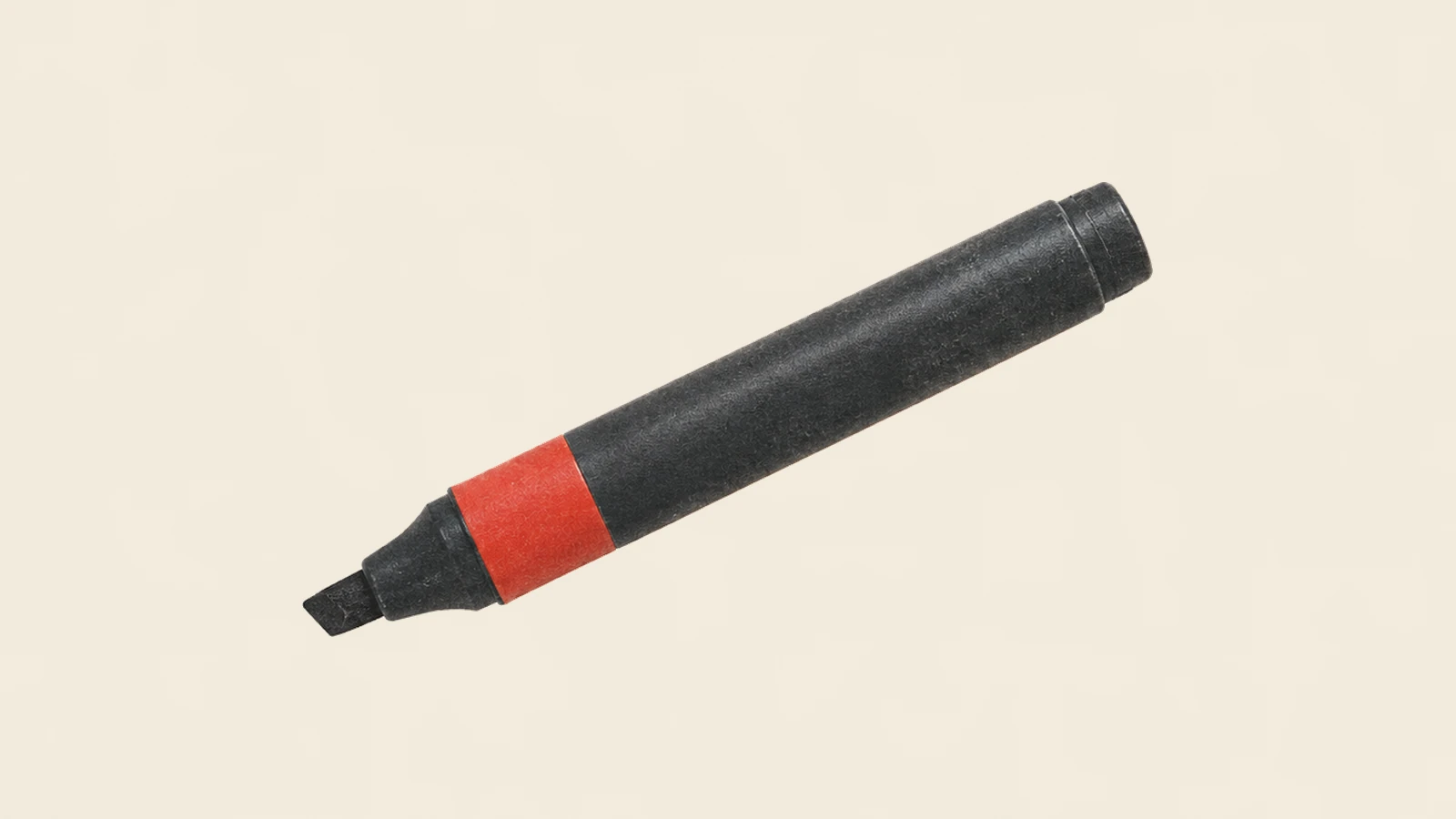
墨消しが施されたPDFを翻訳する際は、承認された作業用コピーに対して墨消し処理が完全に適用されていることを必ず事前に確認してください。黒い四角形、ハイライト、トリミング、白い図形などで覆われているように見えても、データそのものが消滅した証拠にはなりません。翻訳サービスにファイルを送信する前に、背後にあるコンテンツを完全に削除し、非公開情報をサニタイズした上で、そのファイル自体を再度開いて検証テストを行ってください。
以下の手順に沿って進めることが重要です。
- アクセス制限のある原本をそのまま保管する。
- 原本とは別に、承認済みの作業用コピーを作成する。
- テキスト、画像、ページに対して、完全な墨消し(データ削除)を適用する。
- 表示領域外に存在する非公開情報を削除する。
- 作成した作業用コピーを個別に検証する。
- 検証済みのコピーのみを翻訳にかける。
- 翻訳後の出力ファイルに対しても、情報漏えいの有無を再度チェックする。
こちらの 検証用サンプルデータ(原本、不十分なマスク例、安全な作業用コピー、生成スクリプト、監査結果)をダウンロードしてご確認ください。不十分なマスキングの典型的な失敗例が示されています。一見黒塗りで隠蔽されているように見えても、抽出可能なテキスト、メタデータ、注記を通じて、ダミーの秘密情報が依然として露出していることが確認できます。
墨消しと翻訳は別個のセキュリティ管理プロセス
墨消しは、保護された環境から外部に出してよい情報を決定する処理です。一方、翻訳は残された情報の言語を変換する処理です。どの氏名、識別子、条項、画像、コメント、添付ファイルが開示可能かを、翻訳ツールの判断に委ねるべきではありません。
そのため、以下のような明確な線引きが必要となります。
- ドキュメントの所有者が、開示範囲と権限の管理に責任を持つ。
- 承認された墨消しツールを使用して、公開不可のコンテンツを完全に除去する。
- 実際に使用する作業用コピーそのものを個別に検証する。
- その検証をパスして初めて翻訳ワークフローを開始する。
原本をそのままアップロードして、翻訳ツールや翻訳者に「黒塗り部分は無視してください」と指示するのは避けてください。レイアウト認識型の翻訳エンジン、OCR処理、ファイル変換ツール、または人間のレビュー担当者が、ページのプレビュー画面には見えていない内部オブジェクトを読み取ってしまう恐れがあります。
黒い四角の下に秘密情報がそのまま残るリスク
PDFのページは、テキスト、画像、描画命令、注釈などの複数オブジェクトで構成されています。不透明な四角形を配置しても、ビューアーの最前面にそれが描画されるだけであり、その下層に描かれた元のデータが削除されたとは限りません。
検証用に作成したテストデータには、架空の識別用文字列 BT-REDACT-9472 が含まれています。安全でないバージョンでは、その行の上に黒い四角形を描画しただけで、意図的に次の3箇所にこの文字列を残しています。
- ページの抽出可能なテキスト
- ドキュメントのメタデータ
- テキスト注釈
一方、安全なテストデータはこの識別用文字列を完全に排除して再構築されています。監査では、抽出テキスト、メタデータ、注釈、およびデコードされたページコンテンツストリームを検証します。
| テストデータ | マスキングされた見た目 | 抽出テキスト | メタデータ | 注釈 | 監査結果 |
|---|---|---|---|---|---|
| 元のデータ | いいえ | 識別文字列あり | 問題なし | なし | 想定される元データ |
| 安全でない黒塗り | はい | 識別文字列あり | 識別文字列あり | 識別文字列あり | 不合格 |
| 安全な作業用コピー | あり | センチネルなし | センチネルなし | なし | 規定のチェックに合格 |
を確認してください。 CSV監査ログ または JSON監査ログその後、以下のツールで再現してください: ジェネレーター。なお、これはテスト用のフィクスチャであり、特定の商用マスキング製品や翻訳製品がテストに合格したことを証明するものではありません。
また、この合格判定は意図的に限定的なものです。すべてのPDFオブジェクトが安全であること、デジタル署名が有効なままであること、あるいはファイルが裁判所、規制当局、クライアント、組織の規定を満たしていることを証明するものではありません。
編集前にマスキング対象のインベントリを作成する
特定の個人名を検索することから始めてはいけません。機密情報を漏洩する可能性のあるあらゆる領域のインベントリを作成してください。
| 対象領域 | リストアップすべき内容 | 翻訳によって漏洩する理由 |
|---|---|---|
| 表示テキスト | 氏名、ID、住所、条項、表のセル | テキスト抽出処理により、視覚的なオーバーレイの背後にあるテキストが読み取られる可能性があります |
| 画像およびスキャンデータ | 顔写真、署名、手書き文字、スクリーンショット | OCRによってピクセルから単語が復元される可能性がある |
| OCRテキストレイヤー | ページ画像の下にある認識済みテキスト | 見た目は安全でも、テキストをコピーすると情報が漏洩する可能性がある |
| 注釈やコメント | メモ、返信、作成者名、校閲テキスト | これらは個別に処理されたり保持されたりする場合がある |
| メタデータ | タイトル、件名、キーワード、作成者、カスタムプロパティ | 表示されているページ外に付随して保持される |
| 添付ファイル | 埋め込まれたスプレッドシート、ソースファイル、証拠資料 | 親ページ自体は無害でも、安全でないファイルを含んでいる場合がある |
| しおりとリンク | ラベル、リンク先、URL | ラベルやリンク先に対外秘の名前が含まれている場合がある |
| レイヤーと非表示オブジェクト | 代替画像、非表示テキスト、トリミングされたコンテンツ | ビューアや変換ツールによっては、それらが露出してしまう場合がある |
| フォームとスクリプト | フィールド値、デフォルト値、計算式、アクション | 通常のページテキスト以外の場所にデータが残る場合がある |
Adobeの現在の 墨消しワークフロー ではコンテンツの指定と墨消しの適用が分かれており、非表示情報のサニタイズ(削除)機能も用意されています。Adobeの 実践チュートリアル でも、画像や線画内のテキストは通常のテキスト検索では検出されないことが指摘されています。したがって、スキャンされた資料に対して検索だけに頼る処理は不完全です。
権限、サービスポリシー、データ保持、削除などを含む、アップロード前の広範な判断基準については、 文書翻訳プライバシーチェックリストをご活用ください。本ガイドでは、「作業用のPDFコピーに、削除されるべき情報がまだ残っていないか」という、より限定された技術的課題を扱います。
翻訳前に墨消しを適用する
文書の所有者が承認した墨消しソフトウェアとレビュープロセスを使用してください。Acrobatの現在のデスクトップワークフローでは、墨消しツールを選択し、テキストまたは画像をマークして、墨消しを適用し、非表示情報をサニタイズするかどうかを選択して、新しいファイルとして保存するという手順になります。UIの表記が変わることはあっても、管理の目的は変わりません。
以下のファイル管理ルールを徹底してください。
- 機密扱いの原本は読み取り専用にしておく。
- 明確なバージョン名を付けたコピーファイルで作業する。
- 承認された削除対象をすべてマークする。
- 墨消しを適用する(プレビュー状態のまま放置しない)。
- 所有者が指定した非表示情報のカテゴリをサニタイズする。
- 原本を上書きせず、新しいファイル名で保存する。
- ハッシュ値などを記録し、検証対象となるファイルを厳密に特定できるようにする。
「翻訳後の言語の方がレビュー担当者にとって読みやすいから」という理由だけで、先に翻訳して後から墨消しをしてはいけません。それでは禁止されている原文情報が翻訳パイプラインに送信されてしまいますし、別個に墨消しされた2つのファイルを管理する羽目になります。
OCRを第2の情報漏えい面として扱う
スキャンされたページには、目に見えるピクセルデータと、目に見えない認識テキスト層の両方が含まれている場合があります。どちらか一方のみを墨消しするのは危険です。
- OCRテキストのみを削除した場合、ページ画像上に依然として情報が表示されたままになります。
- 画像のみを覆い隠した場合、OCR層に残ったテキストが検索やコピーによって抽出される恐れがあります。
- 見かけだけのマスキングを行った後にOCRを実行すると、認識処理によって元のピクセルから文字が復元されてしまうことがあります。
以下の スキャンPDF翻訳ワークフロー。承認された墨消しプロセスによってページが新しいラスター画像に変換される場合は、その後にどのようなテキストレイヤーが付加されるかを確認してください。
アップロード前に実際の作業用コピーを厳密に検証する
受信者の視点に立ち、保存された候補ファイルを再度開いて確認します。古いドラフトを検証しておきながら、後から書き出した別のファイルをアップロードするようなことは避けてください。
最低限、以下のチェックを実施してください。
- 墨消し対象となった既知の文字列と、その類似バリエーションをすべて検索する。
- 各墨消し箇所の周辺テキストを選択・コピーし、プレーンテキストエディタに貼り付けて確認する。
- リスクの高さに応じて、独立した外部ツールを用いてドキュメントのテキストを抽出してみる。
- ドキュメントのプロパティやカスタムメタデータを検査する。
- コメントや注釈パネルを開いて確認する。
- 添付ファイル、しおり、レイヤー、フォームフィールド、スクリプトを検査する。
- 確認用のコピーをレンダリングまたは印刷し、変更が加えられたすべてのページを目視で点検する。
- リスクの高いファイルについては、1人目のチェックリストの結果に頼らず、別の担当者にテストを依頼する。
既知の文字列を検索すれば漏洩を発見できることはありますが、検索結果がゼロだからといって未知の機密情報が存在しない証明にはなりません。だからこそ、事前の対象洗い出しと独立したレビューが最優先されるのです。
PDFに電子署名が付与されている場合は、署名済みの原本を保持した上で、提出先機関が指定する手順に従ってください。Adobeには署名後に行われた変更を確認するための専用機能として 署名済みバージョンの比較 が用意されています。墨消しや翻訳によって作成された派生ファイルが、元の署名をそのまま引き継ぐかのように扱ってはなりません。
原本ではなく、検証済みのコピーを翻訳する
責任者によって検証済み作業用コピーが承認されたら、残されたPDFの状態に応じて適切な翻訳方法を選択します。
- テキストの選択が可能で、レイアウトの維持が重要な場合は、標準のPDFワークフローを使用します。
- 承認済みコピーが画像のみで構成されており、厳密なページ再現性よりもテキストの可読性が優先される場合は、OCRモードを使用します。
- 墨消し処理によってフォーム、署名、アクセシビリティ構造、または制作要件が大きく変化してしまった場合は、手動でドキュメントを再構築します。
BookTranslatorは、OCRモードを通じてスキャン画像や画像中心のPDFを含む完全なPDFファイルを処理できます。ただし、墨消し処理そのものを実行したり、墨消しを保証したりするもの ではありません 。OCRモードは読みやすい翻訳コンテンツを再構築するため、元のページレイアウト、フォント、フォントサイズは保持されない場合があります。必ず事前に承認済みの作業用コピーのみをアップロードし、決済前にタスクの詳細をご確認ください。
これらの制約を満たせる場合は、まず代表的なコピーを使って PDF翻訳ツール をテストしてください。墨消しラベルの意味が変わってしまったり、承認済みの開示注記が脱落したり、存在してはならないコンテンツが復元されたりした場合は、直ちに処理を中止してください。
翻訳後の出力ファイルで情報漏洩監査を再実施する
安全なソース作業用コピーを作成したからといって、その後に生成されるすべてのファイルが自動的に安全になるわけではありません。変換や再構築の過程で、メタデータ、注釈、OCRテキスト層、一時的なコンテンツ、複製されたオブジェクトなどが追加される可能性があります。
最終的な翻訳済みPDFでは、以下の確認を行ってください。
- 既知の文字列検索とテキスト抽出を再度実行する。
- ソースの作業用コピーと同様の隠れたコンテンツ領域を検査する。
- すべての墨消しが意図した位置に正しく維持されていることを確認する。
- 翻訳されたオーバーレイラベルが、承認された範囲を超えて情報を開示していないか確認する。
- ヘッダー、フッター、ブックマーク、添付ファイル、フォームフィールドを検証する。
- 元ファイルと翻訳後ファイルのハッシュ値、または不変バージョン情報を記録する。
- プライバシー面の審査を通過した後に、完全な PDF翻訳品質保証(QA)チェックリスト を適用する。
監査ログ自体には機密情報を含めないようにしてください。社内参照番号、承認された開示範囲、ファイル識別子、レビュアー、使用したツールとバージョン、実施したチェック項目、例外事項、および公開承認の決定内容を記録します。
推測で進めず、不確実な場合は停止する
以下のいずれかに該当する場合は、ファイルを翻訳処理に回さないでください。
- 開示権限が明確でない場合
- 墨消しが見た目だけのオーバーレイにすぎない場合
- マークされた墨消しが実際に適用されていない場合
- 画像コンテンツやOCRテキストが確認されていない場合
- 隠れた情報の棚卸しが行われていない場合
- 署名、フォーム、添付ファイル、またはレイヤーの管理者が不明な場合
- アップロード対象のファイルそのものを個別に開き直してテストしていない場合、または
- 受け取り側の要件が不明な場合。
実践的なルールは極めてシンプルです。墨消しとは、ページを見ている人間にとって読みづらくするだけでなく、翻訳パイプラインから禁止情報にアクセスできない状態にしなければなりません。その点を元となる作業用コピーそのもので検証し、翻訳後の結果でも再度検証してください。




