
Word文書を書式を保ったまま翻訳する方法
Wordのスタイル、表、リスト、ヘッダー、フッター、画像、編集可能なDOCX構造を維持しながら、実用的な翻訳と品質管理のワークフローを解説します。

結論から言うと:コピーしたテキストではなく、DOCXファイルを翻訳する
Word文書を書式を失わずに翻訳するには、DOCXを文書構造を認識するDOCX翻訳ツールにアップロードし、元のファイルは変更せずに、翻訳されたコピーをWordで確認します。テキストをチャットボックスや翻訳ツールにコピーすると、翻訳が始まる前にスタイル、セクション区切り、表構造、ヘッダー、フッター、フィールド、コメント、画像の関連付けが失われてしまいます。
正しい目標は、「だいたい合っているように見える」スクリーンショットではありません。出力は、構造が引き続き機能する編集可能なDOCXであるべきです。
DOCXがPDFよりも通常うまく維持される理由
DOCXは、構造化されたXML、メディア、スタイル、リレーションファイルを含むZIPパッケージです。PDFは通常、固定されたページキャンバスです。そのため、DOCXは翻訳者が保持できる意味的なオブジェクトを公開します:
- 段落とラン;
- 名前付きの見出しスタイルと本文スタイル;
- リストと番号付けの定義;
- 表のセルと結合領域;
- セクション、ヘッダー、フッター;
- 脚注と文末脚注;
- ハイパーリンクとメディアの関連付け;
- コメントと変更履歴;
- フィールドとコンテンツコントロール。
この構造は利点であり、保証ではありません。不適切に作成されたWordファイルは依然として壊れやすい可能性があります。スペース、タブ、手動改行、浮動テキストボックス、直接書式設定で作成された文書は、スタイルと実際の表で作成された文書よりもはるかにきれいに翻訳するのが難しいです。
元の文書を事前チェックする
ファイルをアップロードする前に:
- 別のソースコピーを保存します。
- レビュー担当者が承認した場合にのみ、変更履歴を承諾または拒否します。
- コメントを残すか、翻訳するか、削除するかを決定します。
- 可能な限り、手動のスペースを段落と表の書式設定に置き換えます。
- 太字の本文段落ではなく、見出しスタイルを使用します。
- 表が実際の表になっていることを確認します。
- 目次とフィールドを更新します。
- フォントが対象言語に対応していることを確認します。
- 翻訳すべきでない非表示または不要なコンテンツを削除します。
- Wordでファイルを一度開き、既存の破損警告を修復します。
プリフライトは見た目を整える作業ではありません。何が構造で、何が偶発的な視覚的配置なのかという曖昧さを取り除くものです。
フォーマットを保持する段階的なワークフロー
- 言語だけでなく、対象のロケールを選択します。フランス向けのフランス語とカナダ向けのフランス語では、異なる用語や慣習が必要になることがあります。
- 人名、製品用語、定義、変更してはならない単語について、短い用語集を作成します。
- 無傷のDOCXをDOCX Translatorにアップロードします。
- リスクの高い文書の場合は、まず代表的なファイルまたはセクションを翻訳します。
- 翻訳されたDOCXを新しいファイル名でダウンロードします。
- デスクトップ版Wordの印刷レイアウトで開きます。
- フィールドと目次を更新します。
- 構造、数値、用語を原文と比較します。
- 文書の影響度に応じた人によるレビューを実施します。
Microsoftの組み込みルートを使う場合は、公式のWord文書全体を翻訳する手順に従い、その後で以下と同じ構造QAを適用します。
DOCXストレステストを使う
合成のDOCX翻訳ストレステストをダウンロードします。プレーンテキストのワークフローでは保持できない複数の構造が含まれています。
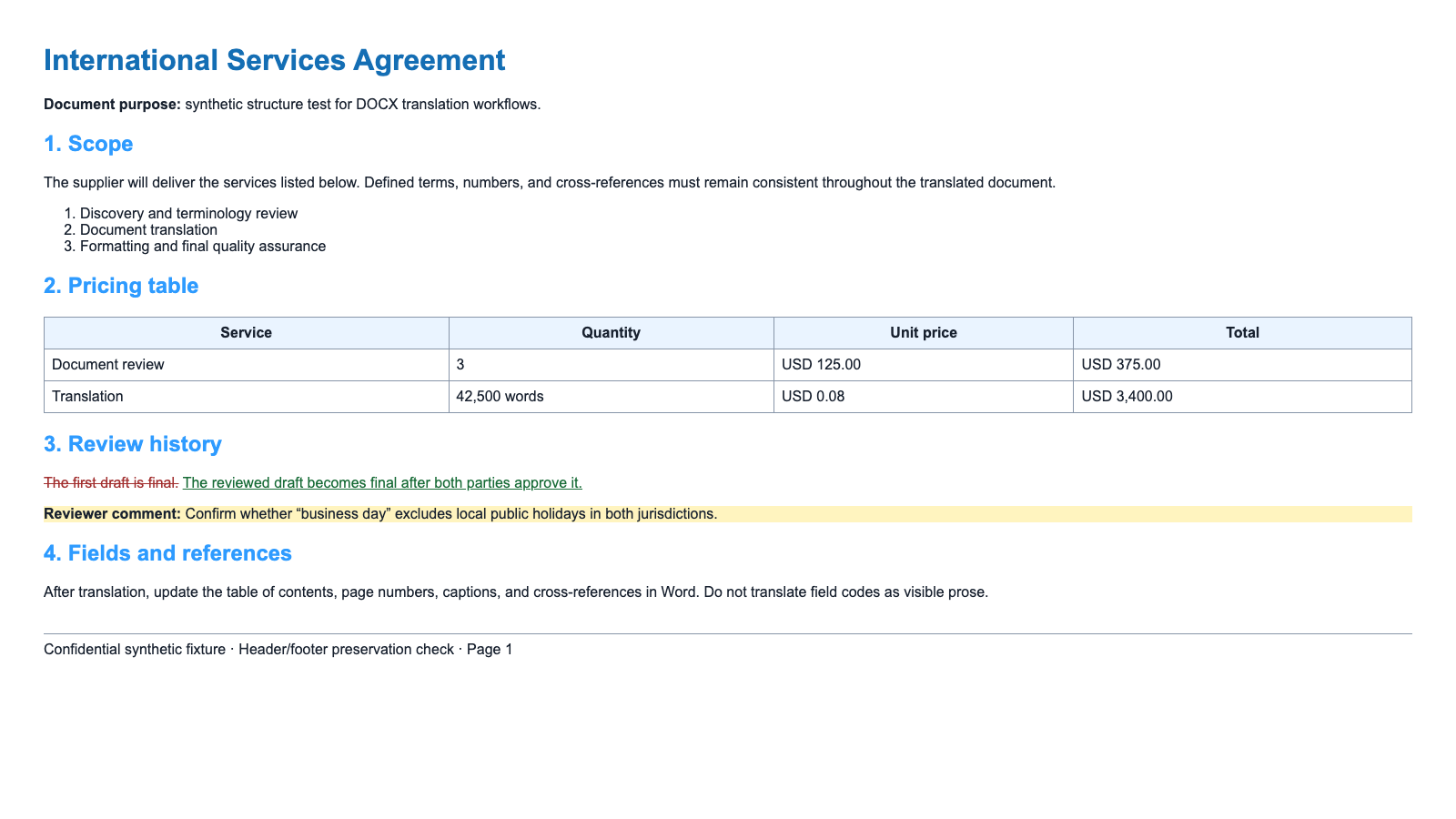
原文と出力を2つの別々のスコアでテストします:
構造の編集可能性
- 無関係なオブジェクトを動かさずにテキストを編集できますか?
- 見出しは今もスタイルで表現されていますか?
- 表のセルはセルのままですか?
- リストの番号は正しく続いていますか?
- ヘッダーとフッターは正しいセクションに属していますか?
視覚的な忠実度
- 階層は認識できますか?
- テキストが切れたり重なったりしていませんか?
- 画像はキャプションと一緒に残っていますか?
- 改ページは適切ですか?
- 翻訳先の文字は適切なフォントで表示されていますか?
元の文書に似たフラット化された PDF は、見た目の評価が高くても、編集できなくなるため DOCX の仕事としては失敗です。
表、リスト、画像、テキストボックス
表
行数、列数、結合セル、数値、単位、ヘッダーの繰り返しを比較します。必要に応じて行の高さが広がることは許容し、元の高さを保つために翻訳先のテキストを隠してはいけません。
リスト
セクション区切りやネストされたレベルをまたいで番号を確認します。段落が再構築されると、Word の番号が予期せず振り直されることがあります。
画像
画像の関係、位置、折り返し、キャプション、代替テキストを確認します。画像内のテキストには画像対応の翻訳が必要で、近くの文章を翻訳してもピクセルは変わりません。
テキストボックスと図形
これらはよくあふれる箇所です。通常の段落が問題なくても、翻訳が長くなると固定された図形の中で切れることがあります。
ヘッダー、フッター、ページ番号、セクション
Word では、次のそれぞれに異なるヘッダーとフッターを保存できます:
- 先頭ページ;
- 奇数ページと偶数ページ;
- 文書の各セクション;
- 縦向きと横向きのセクション。
各セクションから少なくとも1ページを確認してください。ページを追加または削除した後は、ページ番号フィールドをチェックしてください。1ページ目では正しく見えるヘッダーでも、付録では欠落している可能性があります。
翻訳による文字量の増加とページ分割
ページ分割はしばしば変化します。それは必ずしも書式設定の失敗ではありません。
次の場合には、ページ数の変化を受け入れてください:
- すべての内容が保持されている;
- 見出しが後続の内容とともに保たれている;
- 表がページをまたいでも適切に分割されている;
- 脚注がそのマーカーと関連付けられたままである;
- 相互参照と目次フィールドが更新されている。
テキストが切り取られている、フォントサイズが読めないほど小さくなっている、見出しが孤立している、表の行が意味不明に分割されている場合は、失敗として扱ってください。
翻訳後の書式設定チェックリスト
- ファイルが修復警告なしで開く。
- 出力が編集可能なDOCXである。
- 見出しの階層がソースと一致している。
- リストが順序とネストを保持している。
- 表がレコード、値、結合セルを保持している。
- 画像、キャプション、代替テキストが関連付けられたままである。
- ヘッダーとフッターがすべてのセクションで機能している。
- ページ番号、目次、キャプション、相互参照が更新されている。
- コメントと変更履歴が選択したレビューポリシーと一致している。
- フォントが対象言語のすべての文字をサポートしている。
- 非表示または未翻訳のソーステキストが予期せず残っていない。
よくある失敗と修正方法
| 失敗 | 考えられる原因 | 修正方法 |
|---|---|---|
| 見出しは正しく見えるが目次に反映されない | 直接書式設定が 見出しスタイルを置き換えた | セマンティック見出しスタイルを再適用する |
| 表の行が段落になる | プレーンテキストまたは弱い変換ワークフロー | 無傷の DOCX 翻訳に戻る |
| ページ番号が間違っている | フィールドが更新されていない | Word ですべてのフィールドを更新する |
| コメントが消える | 校閲内容が平坦化または除外された | ソースから復元し、改訂ポリシーに従う |
| ターゲット文字が四角で表示される | フォントにグリフがない | 適切なフォントを適用して埋め込む |
| ファイルが読み取り専用 PDF になる | ワークフローが DOCX を返さなかった | ファイル入力、DOCX 出力の翻訳ツールを使用する |
校閲が多いファイルの場合は、ツールを確定する前に DOCX 校閲ストレステスト を実行してください。校閲を黙って受け入れ、コメントを失い、校閲者メタデータを変更し、コメントアンカーを切り離す出力は拒否してください。




