
Gravar legendas num vídeo com ffmpeg: verificações para legendas traduzidas
Incorpore legendas SRT ou ASS com ffmpeg e, em seguida, verifique um fotograma para detetar tipos de letra em falta, pontuação árabe mal posicionada, formação de texto hindi incorreta e erros de codificação.

Para gravar legendas num vídeo, renderize o ficheiro de legendas em cada fotograma e codifique um novo vídeo. Com o ffmpeg, isso é um único comando:
ffmpeg -i input.mp4 -vf "subtitles=subs.srt" -c:v libx264 -crf 18 -c:a copy output.mp4
O texto passa a fazer parte da imagem. Todos os espetadores o veem em qualquer leitor e ninguém o pode desativar ou mudar de idioma. É por isso que as pessoas gravam legendas traduzidas: para vídeos para redes sociais, para um ecrã num evento ou para uma plataforma que ignora as faixas de legendas.
O comando é a parte fácil. As legendas traduzidas falham de formas que as inglesas não falham. Um tipo de letra em falta transforma o chinês em caixas. A pontuação árabe fica no fim errado da linha. Um ficheiro guardado com a codificação errada interrompe a tarefa. E, depois de as legendas estarem gravadas, a única solução é gravar o vídeo novamente a partir do original. Por isso, renderize primeiro um fotograma por idioma e observe-o.
Testámos isto com ficheiros SRT e ASS curtos em alemão, chinês, hindi e árabe em duas configurações: macOS com uma compilação estática do ffmpeg 9.0 e um contentor Ubuntu 24.04 limpo com ffmpeg 6.1.1. Todos os fotogramas abaixo provêm dessas execuções, e os ficheiros de teste e as versões exatas podem ser descarregados gratuitamente.
Verifique se o seu ffmpeg consegue gravar legendas
O filtro subtitles requer um ffmpeg compilado com libass. Nem todas as compilações o incluem. No nosso Mac, o ffmpeg 9.0.1 do Homebrew não tinha o filtro subtitles; uma compilação estática 9.0 tinha. Verifique antes de planear em torno disso:
ffmpeg -hide_banner -filters | grep -E " (subtitles|ass) "
Se não aparecer nada, use uma compilação diferente. O apt install ffmpeg do Ubuntu incluía libass no nosso teste.
Duas coisas sobre o próprio comando:
- Gravar implica sempre recodificar o vídeo. Quando adicionámos
-c:v copypara manter o fluxo de vídeo original, o ffmpeg recusou: "Filtering and streamcopy cannot be used together." Escolha antes uma definição de qualidade como-crf 18. O áudio não é alterado, por isso-c:a copyé aceitável. - Os ficheiros ASS mantêm os seus estilos. Passe um ficheiro
.assao mesmo filtrosubtitles, ou use o filtroass, e os tipos de letra, cores e posições do ficheiro são utilizados. No nosso exemplo ASS com estilos, uma linha de sinal colocada com\posmanteve-se onde foi colocada. Se estiver a traduzir um ficheiro ASS, mantenha-o como ASS até ser gravado. O nosso guia de tradução de ASS explica o que deve proteger.
Renderize primeiro um fotograma por idioma
Antes de codificar um vídeo de 40 minutos, renderize um único fotograma de um momento em que uma legenda esteja no ecrã:
ffmpeg -ss 00:01:05 -copyts -i input.mp4 -vf "subtitles=subs.srt" -frames:v 1 check.png
Mantenha -copyts nesse comando. Sem ele, o posicionamento antes de -i reinicia o relógio do vídeo a zero, e o filtro desenha a legenda que estiver no início do ficheiro em vez da que está em 01:05. No nosso teste com duas legendas, o mesmo posicionamento desenhou a primeira legenda sem -copyts e a correta com ele. Colocar -ss depois de -i também funciona, mas o ffmpeg descodifica então tudo até esse ponto.
Abra check.png e observe-o. Depois, procure no registo do ffmpeg esta linha:
fontselect: failed to find any fallback with glyph
Significa que o libass não conseguiu encontrar nenhum tipo de letra com esse caráter. Desenhou uma caixa e continuou. O comando termina normalmente, por isso um script que só verifica o código de saída não o deteta.
Escolha o momento de teste de propósito: a linha mais longa, uma linha com números ou pontuação no final e, para ficheiros bilingues, a legenda com mais linhas.
Corrija caracteres em falta: instale um tipo de letra ou indique um
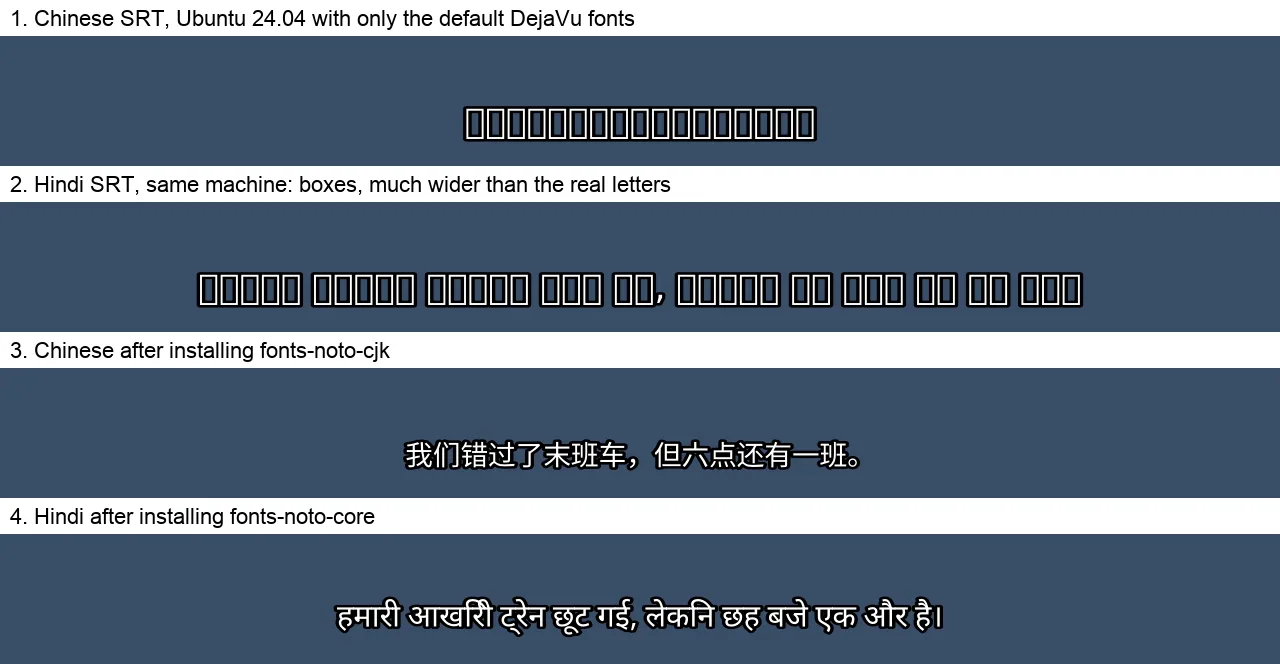
O contentor Ubuntu vinha com 8 ficheiros de tipos de letra DejaVu e nada mais. O chinês e o hindi apareceram como caixas. As caixas do hindi eram também muito mais largas do que as letras reais: a linha de caixas ocupava cerca de 880 dos 1280 píxeis do fotograma, enquanto a linha correta em hindi precisava de cerca de 600, pelo que as linhas quebram mais cedo e uma legenda ocupa mais linhas. O árabe funcionou por acaso, porque o DejaVu Sans inclui letras árabes.
Após apt install fonts-noto-cjk fonts-noto-core, os mesmos comandos desenharam corretamente o chinês e o hindi. Essa é a correção habitual num servidor ou numa imagem Docker: instale tipos de letra para cada sistema de escrita de destino antes de gravar.
No Mac, o resultado surpreendeu-nos. Com o estilo predefinido Arial, o próprio Arial desenhou o árabe e o hindi recorreu a um tipo de letra do sistema, mas o chinês não encontrou alternativa. Todos os caracteres chineses eram caixas, e o registo mostrava a mesma linha "failed to find any fallback". Indicar um tipo de letra resolveu o problema:
ffmpeg -i input.mp4 -vf "subtitles=subs.srt:force_style='FontName=Hiragino Sans GB'" -c:v libx264 -crf 18 -c:a copy output.mp4
Por isso, não confie na substituição automática. Indique um tipo de letra que cubra o sistema de escrita de destino, verifique que existe com fc-list no Linux, ou mantenha os tipos de letra junto da tarefa e aponte o filtro para eles com fontsdir=./fonts.
Árabe, hebraico e persa: verifique onde fica a pontuação
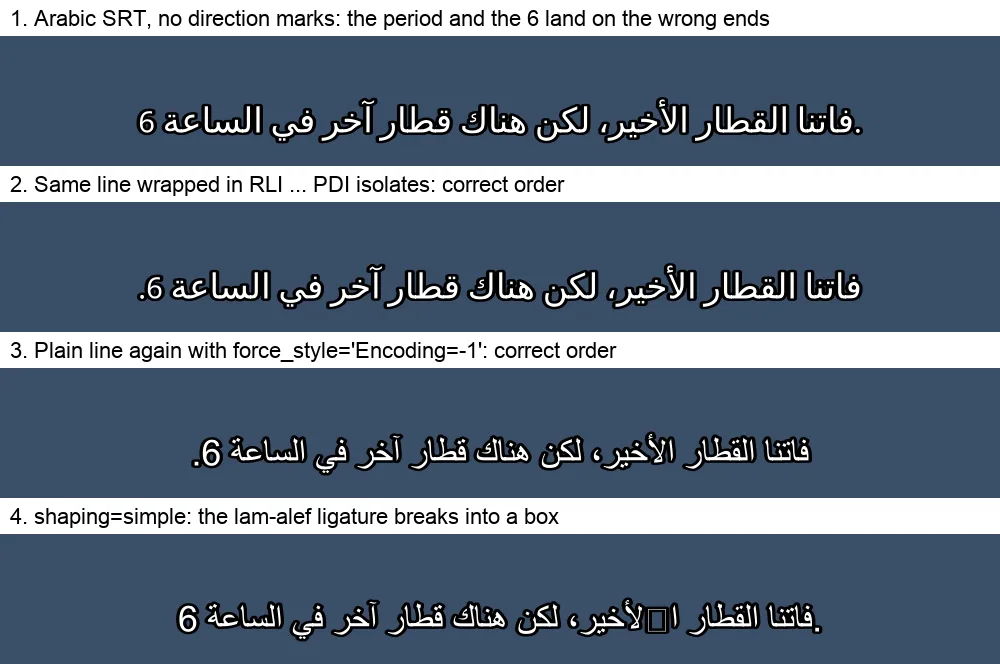
A nossa linha em árabe termina com "6." (às seis horas). Gravada como texto simples, o ponto final ficou no extremo direito da linha e o 6 no extremo esquerdo. As letras estavam corretas; o fim da frase ficou dividido entre os dois extremos (linha 1, Ubuntu com tipos de letra Noto).
Duas correções funcionaram:
- Envolver cada linha em isolados Unicode. U+2067 (RLI) no início e U+2069 (PDI) no fim indicam ao renderizador que a linha é da direita para a esquerda. Com eles, o ponto final e o 6 ficaram juntos no extremo esquerdo, onde pertencem (linha 2).
- Deixar o libass detetar a direção. Adicionar
force_style='Encoding=-1'a um ficheiro simples deu a mesma ordem correta no nosso Mac (linha 3).
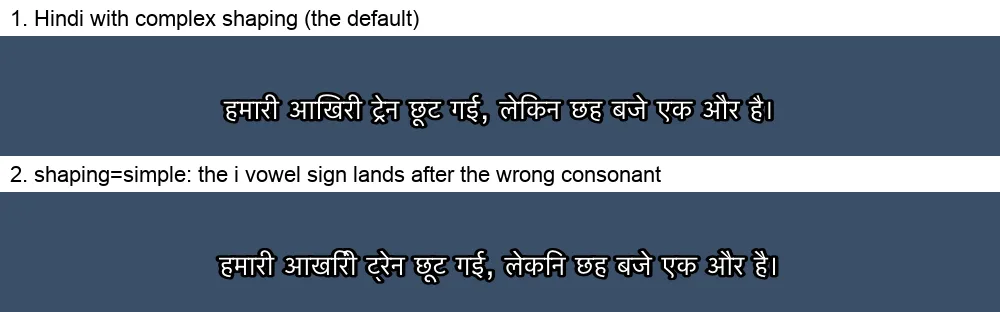
Não defina shaping=simple para acelerar o processo. Com essa opção, o par lam-alef árabe transformou-se num quadrado (linha 4). O hindi também falhou: o sinal vocálico ि, que se escreve antes da consoante, foi desenhado depois dela, pelo que आखिरी saiu como आखरिी.
Se trabalha com livros RTL e também com vídeo, o nosso guia de tradução de livros RTL aborda os mesmos problemas de direção na composição de texto.
Se o ficheiro não for UTF-8, a gravação para
Guardámos a amostra em chinês como GBK em vez de UTF-8 e gravámo-la sem avisar o ffmpeg. Este imprimiu "Invalid data found when processing input", o filtro não arrancou e não foi escrito nenhum ficheiro de saída. Adicionar charenc resolveu o problema:
ffmpeg -i input.mp4 -vf "subtitles=subs.srt:charenc=GBK" -c:v libx264 -crf 18 -c:a copy output.mp4
Melhor ainda, converta o ficheiro para UTF-8 uma vez e grave esse. O nosso guia de codificação de legendas mostra como reconhecer a codificação e convertê-la.
Definir tamanho e posição com force_style
force_style altera o aspeto das legendas SRT. Os seus números não são píxeis. Para um ficheiro SRT, o ffmpeg cria um script de 384 × 288 com Arial no tamanho 16, e o libass escala-o para o seu vídeo. Assim, FontSize=18 é um pouco maior do que o predefinido, não menor. MarginV desloca o texto para cima a partir da base, nas mesmas unidades.
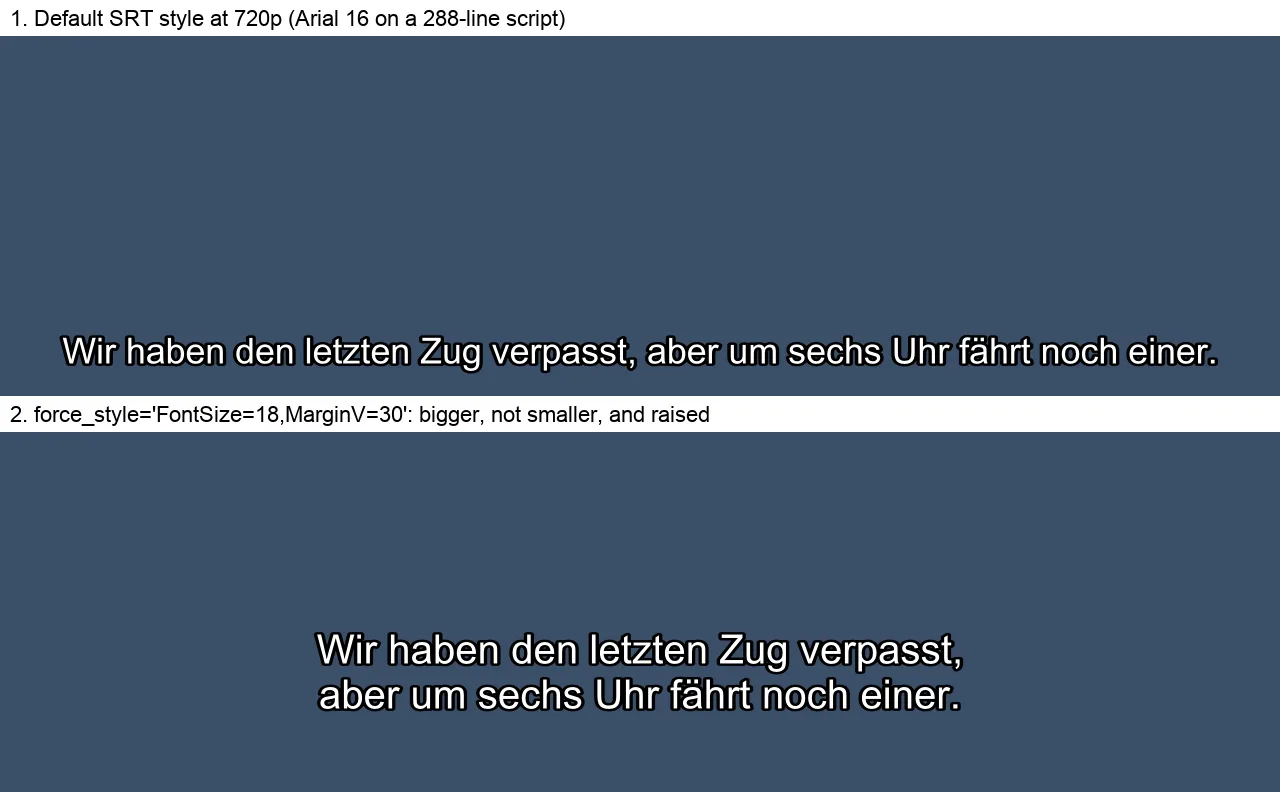
As quebras de linha também dependem do tipo de letra. A nossa linha em alemão não tinha quebra manual. A 1280 × 720 cabia numa linha em Arial no Mac, mas passava para duas linhas em DejaVu Sans no Ubuntu, e para duas linhas no Mac com tamanho 18. Verifique o enquadramento com o tipo de letra que vai realmente usar.
As traduções são frequentemente mais longas do que o original, e uma linha gravada não pode ser encurtada depois. Corrija primeiro as linhas longas no ficheiro de legendas; o nosso guia de tradução de legendas com IA aborda o comprimento das linhas e a velocidade de leitura.
| O que pretende | Valor de force_style que usámos | Nota |
|---|---|---|
| Um tipo de letra que cubra o sistema de escrita de destino | FontName=Hiragino Sans GB | O tipo de letra tem de existir na máquina ou em fontsdir |
| Ordem RTL correta num ficheiro simples | Encoding=-1 | Não é necessário se as linhas tiverem RLI e PDI |
| Texto maior | FontSize=18 | O predefinido é 16 num script de 288 linhas |
| Texto mais alto no enquadramento | MarginV=30 | As mesmas unidades que FontSize |
Legendas bilingues: planeie quatro linhas
Gravar um ficheiro bilingue funciona da mesma forma, mas cada cue pode conter duas linhas de cada idioma. Isso ocupa muito mais da imagem e é permanente. Antes de gravar, leia como criar legendas bilingues: explica qual idioma fica em cima, os limites de linhas e quando reduzir um idioma. Depois, renderize o cue com mais linhas como o seu fotograma de teste.
Quando não gravar as legendas
Gravar é a escolha errada quando os espetadores precisam de mudar de idioma ou desativar as legendas, ou quando vai distribuir vários idiomas. Nesse caso, mantenha as legendas como uma faixa ou ficheiro separado. O leitor mostra-as, o vídeo não é recodificado e uma linha errada pode ser corrigida sem tocar no vídeo.
Se preferir uma aplicação de ambiente de trabalho, o HandBrake também pode gravar legendas. A sua documentação de legendas indica que as ASS gravadas mantêm o estilo, só uma faixa baseada em imagem (PGS ou VobSub) pode ser gravada e um código de caracteres errado ao importar um SRT deixa a saída sem faixa de legendas. Não testámos o HandBrake; o hábito de verificar o fotograma acima também se aplica a ele.
Traduza primeiro, depois grave
Gravar só funciona com texto que já está correto, por isso a tradução vem primeiro. O tradutor de legendas do BookTranslator aceita ficheiros SRT, VTT, ASS e SSA e escreve a tradução de volta no mesmo formato com a temporização original, além de um ficheiro bilingue. Para destinos em árabe, hebraico, persa e urdu, envolve cada linha SRT traduzida nos marcadores RLI e PDI que nos deram a ordem correta no teste acima. Não grava legendas no vídeo: execute o comando ffmpeg na sua própria máquina quando o ficheiro de legendas estiver finalizado.
A ordem que evita recodificar duas vezes:
- Traduza o ficheiro de legendas e reveja-o.
- Corrija a codificação e as linhas longas no ficheiro.
- Renderize um fotograma de teste por idioma e verifique tipos de letra, direção e tamanho.
- Grave o vídeo completo.
Se as suas legendas ainda estiverem dentro de um ficheiro de vídeo, extraia-as do MKV ou MP4 primeiro.
Ficheiros de teste
Descarregue as notas e versões de teste e os ficheiros de exemplo: alemão, chinês, chinês em GBK, hindi, árabe e árabe com isolados. As linhas foram escritas à mão para este teste, por isso testam a renderização, não a qualidade da tradução. Não testámos Windows, editores de vídeo, gravadores online nem entrada VTT.
Publicações relacionadas




