
如何在保持格式的同时翻译 Word 文档
通过实用的翻译与质检工作流,保留 Word 样式、表格、列表、页眉、页脚、图片以及可编辑的 DOCX 结构。

快速回答:翻译 DOCX 文件,而不是复制的文本
要在不丢失格式的情况下翻译 Word 文档,请将 DOCX 上传到能识别文档结构的 DOCX 翻译器,保持源文件不变,并在 Word 中审阅翻译后的副本。将文本复制到聊天框或翻译器中,在翻译开始之前就已经丢弃了样式、分节符、表格结构、页眉、页脚、域、批注和图片关联。
正确的目标不是一张“看起来差不多”的截图。输出应当仍是结构可用的可编辑 DOCX。
为什么 DOCX 通常比 PDF 保留得更好
DOCX 是一个 ZIP 包,包含结构化 XML、媒体、样式和关系文件。PDF 通常是固定的页面画布。因此,DOCX 暴露了翻译器可以保留的语义对象:
- 段落和文本运行;
- 命名的标题样式和正文样式;
- 列表和编号定义;
- 表格单元格和合并区域;
- 节、页眉和页脚;
- 脚注和尾注;
- 超链接和媒体关系;
- 批注和修订;
- 域和内容控件。
这种结构是一种优势,而不是保证。构造不良的 Word 文件仍然可能很脆弱。用空格、制表符、手动换行符、浮动文本框和直接格式构建的文档,比用样式和真实表格构建的文档更难干净地翻译。
预检源文档
在上传文件之前:
- 另存一份单独的源文件副本。
- 仅在审阅负责人批准的情况下接受或拒绝修订。
- 确定批注应保留、翻译还是删除。
- 在可行的情况下,用段落和表格格式替换手动间距。
- 使用标题样式,而不是加粗的正文段落。
- 检查表格是否为真正的表格。
- 更新目录和域。
- 确认字体支持目标语言。
- 移除不应被翻译的隐藏或过时内容。
- 在 Word 中打开文件一次,并修复任何现有的损坏警告。
预检不是表面清理。它消除了关于哪些是结构、哪些是意外视觉定位的歧义。
分步格式保留工作流程
- 选择目标区域设置,而不仅仅是语言。法国法语和加拿大法语可能需要不同的术语和惯例。
- 为名称、产品术语、定义以及必须保持不变的词语建立简短词汇表。
- 将完整的 DOCX 上传到 DOCX Translator。
- 当文档风险较高时,先翻译一个代表性文件或章节。
- 以新文件名下载翻译后的 DOCX。
- 在桌面版 Word 中使用打印布局打开它。
- 更新域和目录。
- 将结构、数字和术语与源文档进行比较。
- 根据文档后果的严重程度进行适当的人工审核。
对于 Microsoft 的内置路线,请遵循官方 翻译整个 Word 文档 步骤,然后应用下面相同的结构 QA。
使用 DOCX 压力测试
下载合成的 DOCX 翻译压力测试。它包含纯文本工作流程无法保留的多种结构。
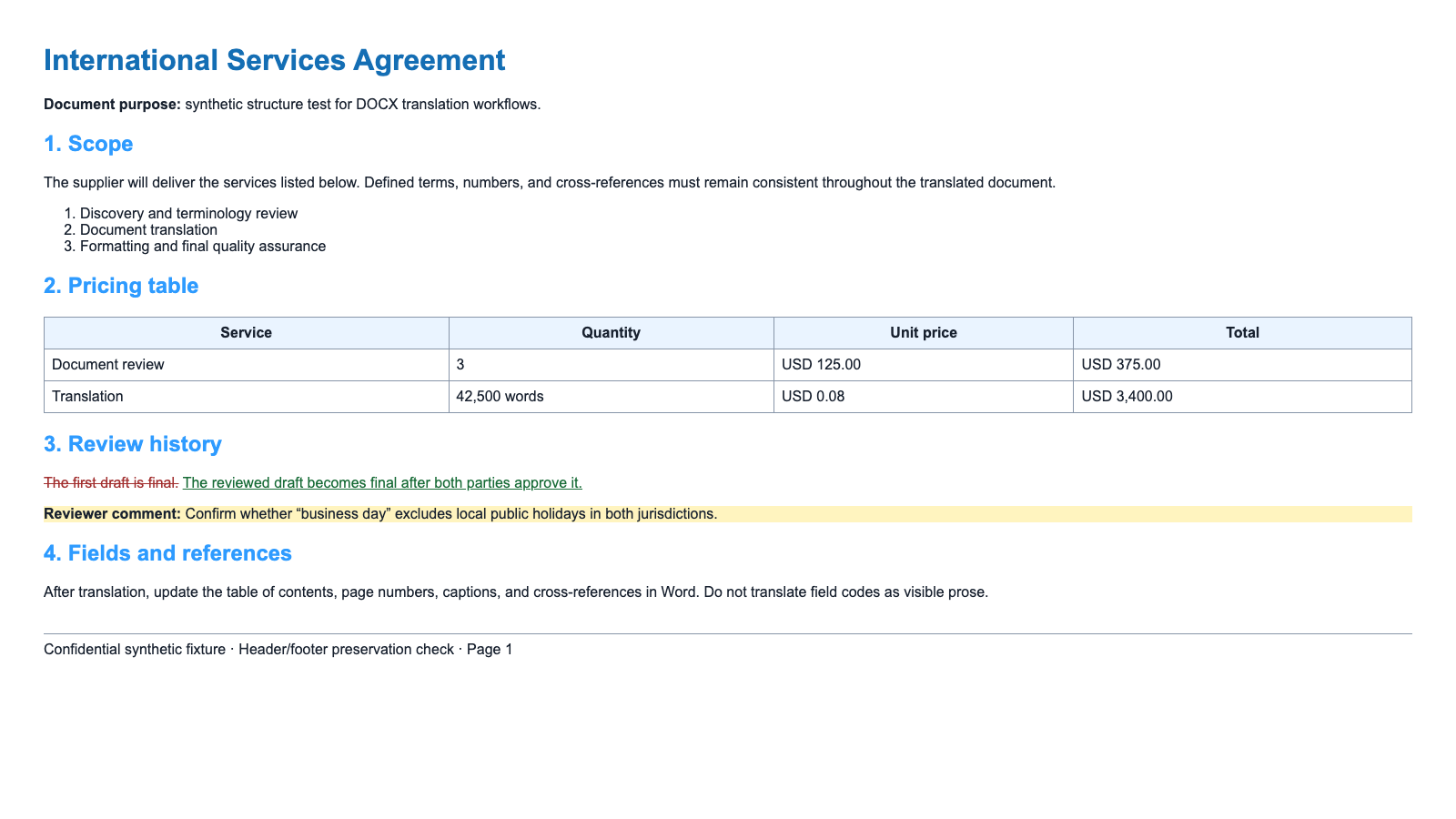
用两个单独的分数测试源文档和输出:
结构可编辑性
- 你能在不移动无关对象的情况下编辑文本吗?
- 标题是否仍由样式表示?
- 表格单元格是否仍是单元格?
- 列表编号是否仍能正确延续?
- 页眉和页脚是否归属于正确的节?
视觉保真度
- 层级结构是否可辨认?
- 是否有文字被裁剪或重叠?
- 图片是否仍与图注在一起?
- 分页是否合理?
- 目标文字是否由合适的字体渲染?
一个与源文件外观相似的扁平化 PDF 可能在视觉上得分很高,却仍然无法通过 DOCX 任务,因为它不再可编辑。
表格、列表、图片和文本框
表格
比较行数、列数、合并单元格、数字、单位和表头重复。必要时允许行高扩展;不要为了保持源文件的行高而隐藏目标文字。
列表
检查跨分节符和嵌套层级的编号。当段落被重建时,Word 编号可能会意外重新开始。
图片
验证图片关系、位置、环绕方式、图注和替代文本。图片内的文字需要具备图片识别能力的翻译;翻译附近的正文并不会改变像素。
文本框和形状
这些是常见的溢出点。即使普通段落没有问题,较长的译文也可能在固定形状内被裁剪。
页眉、页脚、页码和节
Word 可以为以下内容存储不同的页眉和页脚:
- 首页;
- 奇偶页;
- 每个文档节;
- 纵向和横向节。
检查每个节中至少一页。在添加或删除页面后检查页码域。在第一页看起来正确的页眉,在附录中可能仍然缺失。
翻译扩展与分页
分页通常会发生变化。这并不自动意味着格式失败。
在以下情况下,可以接受页数变化:
- 所有内容仍然存在;
- 标题与后续内容保持在一起;
- 表格跨页拆分合理;
- 脚注与其标记保持关联;
- 交叉引用和目录域已更新。
当文本被裁切、字号变得无法阅读、标题孤立,或表格行被拆得毫无意义时,应视为失败。
翻译后格式检查清单
- 文件打开时没有修复警告。
- 输出是可编辑的 DOCX。
- 标题层级与源文件一致。
- 列表保留顺序和嵌套。
- 表格保留记录、值和合并单元格。
- 图片、题注和替代文本保持关联。
- 页眉和页脚在每个节中都正常工作。
- 页码、目录、题注和交叉引用已更新。
- 批注和修订符合所选的审阅策略。
- 字体支持所有目标语言字符。
- 没有意外残留的隐藏或未翻译源文本。
常见故障与修复方法
| 故障 | 可能原因 | 修复方法 |
|---|---|---|
| 标题看起来正常,但目录中缺失 | 直接格式替换了标题样式 | 重新应用语义标题样式 |
| 表格行变成段落 | 纯文本或弱转换工作流 | 改用完整的 DOCX 翻译 |
| 页码错误 | 域未更新 | 在 Word 中更新所有域 |
| 批注消失 | 审阅内容被扁平化或排除 | 从源文件恢复并遵循修订策略 |
| 目标字符显示为方框 | 字体缺少字形 | 应用并嵌入合适的字体 |
| 文件变成只读 PDF | 工作流未返回 DOCX | 使用输入文件、输出 DOCX 的翻译工具 |
对于修订较多的文件,在选定工具前先运行 DOCX 审阅压力测试。如果输出会静默接受修订、丢失批注、更改审阅者元数据或分离批注锚点,请拒绝使用该工具。




