
使用 ffmpeg 將字幕燒錄進影片:翻譯字幕的檢查要點
使用 ffmpeg 將 SRT 或 ASS 字幕硬編碼到影片中,然後檢查單一影格,確認是否有字型缺失、阿拉伯文標點位置錯誤、印度文整形異常以及編碼錯誤。

若要將字幕燒錄進影片,需將字幕檔渲染到每一影格並重新編碼成新影片。使用 ffmpeg 只需一行指令:
ffmpeg -i input.mp4 -vf "subtitles=subs.srt" -c:v libx264 -crf 18 -c:a copy output.mp4
文字會成為畫面的一部分。每位觀眾在任何播放器上都會看到它,且無法關閉或切換語言。這就是為什麼人們會燒錄翻譯字幕:用於社群影片、活動現場螢幕,或是不支援字幕軌的平台。
指令本身很簡單。但翻譯字幕的失敗方式與英文不同。缺少字型會讓中文變成方塊。阿拉伯文標點會出現在行尾錯誤的位置。以錯誤編碼儲存的檔案會讓工作停止。而且一旦字幕燒錄進去,唯一的補救方式是從原始影片重新燒錄。因此,請先為每種語言渲染一個影格並檢查。
我們在兩種環境中,使用德文、中文、印度文和阿拉伯文的短 SRT 與 ASS 檔案進行測試:macOS 搭配靜態 ffmpeg 9.0 版本,以及乾淨的 Ubuntu 24.04 容器搭配 ffmpeg 6.1.1。以下所有影格均來自這些測試,且測試檔案與確切版本可免費下載。
檢查你的 ffmpeg 是否能燒錄字幕
subtitles 濾鏡需要 ffmpeg 以 libass 建置。並非每個版本都有。在我們的 Mac 上,Homebrew 的 ffmpeg 9.0.1 完全沒有 subtitles 濾鏡;靜態 9.0 版本則有。在依賴它之前請先檢查:
ffmpeg -hide_banner -filters | grep -E " (subtitles|ass) "
如果沒有輸出任何內容,請改用其他版本。在我們的測試中,Ubuntu 的 apt install ffmpeg 包含了 libass。
關於指令本身有兩點注意事項:
- 燒錄一定會重新編碼影片。 當我們加入
-c:v copy以保留原始視訊串流時,ffmpeg 拒絕了:「Filtering and streamcopy cannot be used together.」請改用品質設定,例如-crf 18。音訊不受影響,因此-c:a copy沒問題。 - ASS 檔案會保留其樣式。 將
.ass檔案傳給同一個subtitles濾鏡,或使用ass濾鏡,檔案中的字型、顏色和位置都會被採用。在我們有樣式的 ASS 範例中,使用\pos放置的標誌行仍停留在放置的位置。如果你正在翻譯 ASS 檔案,請保持 ASS 格式直到燒錄完成。我們的 ASS 翻譯指南 涵蓋了需要保護的內容。
先為每種語言渲染一個影格
在編碼 40 分鐘的影片之前,先從字幕出現的時刻渲染單一影格:
ffmpeg -ss 00:01:05 -copyts -i input.mp4 -vf "subtitles=subs.srt" -frames:v 1 check.png
在該指令中保留 -copyts。若沒有它,在 -i 之前進行 seek 會將影片時鐘重置為零,濾鏡會繪製檔案開頭的字幕,而非 01:05 處的字幕。在我們的雙字幕檢查中,同樣的 seek 在沒有 -copyts 時繪製了第一個字幕,有它時則繪製了正確的字幕。將 -ss 放在 -i 之後也有效,但 ffmpeg 會解碼到該點為止的所有內容。
開啟 check.png 並查看。然後在 ffmpeg 的日誌中搜尋這一行:
fontselect: failed to find any fallback with glyph
這表示 libass 找不到任何包含該字元的字型。它改繪製方塊並繼續執行。指令仍會正常結束,因此只檢查退出碼的腳本不會注意到。
刻意選擇測試時刻:最長的一行、結尾有數字或標點的行,以及雙語檔案中行數最多的字幕。
修正缺失字元:安裝字型或指定字型
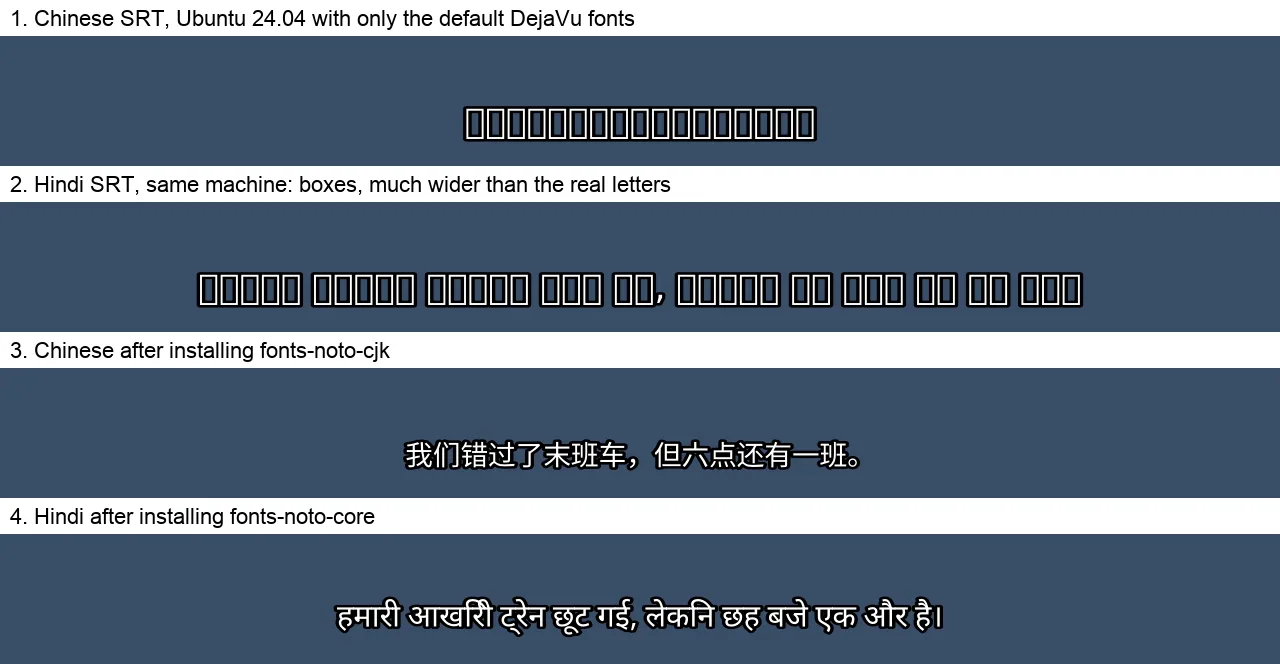
Ubuntu 容器僅附帶 8 個 DejaVu 字型檔案,別無其他。中文和印度文顯示為方塊。印度文方塊也比實際字母寬得多:方塊行佔據了畫面 1280 像素中的約 880 像素,而正確的印度文行只需約 600 像素,因此換行更早發生,字幕會佔用更多行。阿拉伯文恰好能正常顯示,因為 DejaVu Sans 包含阿拉伯字母。
執行 apt install fonts-noto-cjk fonts-noto-core 後,相同的指令正確繪製了中文和印度文。這是伺服器或 Docker 映像中的常見解決方案:在燒錄前為每種目標文字安裝字型。
在 Mac 上,結果令我們驚訝。使用預設的 Arial 樣式時,Arial 本身繪製了阿拉伯文,印度文回退到系統字型,但中文找不到回退字型。每個中文字元都是方塊,日誌顯示相同的「failed to find any fallback」訊息。指定字型後解決了問題:
ffmpeg -i input.mp4 -vf "subtitles=subs.srt:force_style='FontName=Hiragino Sans GB'" -c:v libx264 -crf 18 -c:a copy output.mp4
因此不要依賴自動回退。指定一個涵蓋目標文字的字型,在 Linux 上使用 fc-list 檢查其存在,或將字型放在工作目錄旁,並使用 fontsdir=./fonts 指向它們。
阿拉伯文、希伯來文與波斯文:檢查標點符號落在何處
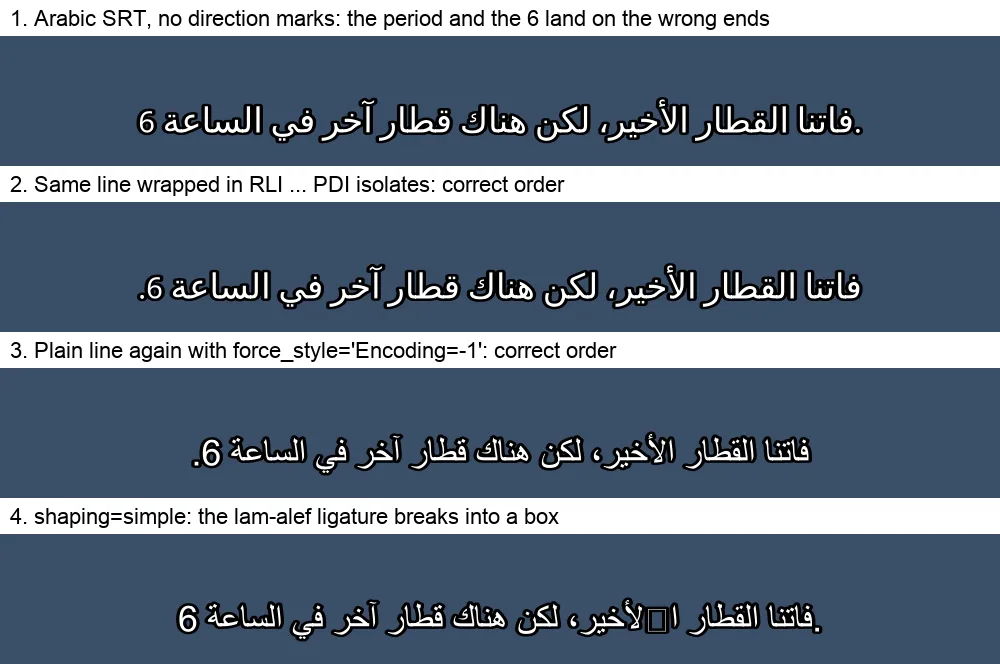
我們的阿拉伯文句子以「6.」結尾(位於六點鐘方向)。以純文字燒錄時,句號跑到行的最右端,而 6 跑到最左端。字母本身正確,但句子的結尾被拆散到兩端(第 1 列,Ubuntu 搭配 Noto 字型)。
兩種修正方法都有效:
- 將每一行包在 Unicode 隔離符中。 開頭加上 U+2067(RLI),結尾加上 U+2069(PDI),告訴渲染器這一行是從右到左。加上之後,句號和 6 一起出現在左端,也就是它們應該在的位置(第 2 列)。
- 讓 libass 偵測方向。 在純文字檔中加入
force_style='Encoding=-1',在我們的 Mac 上得到相同的正確順序(第 3 列)。
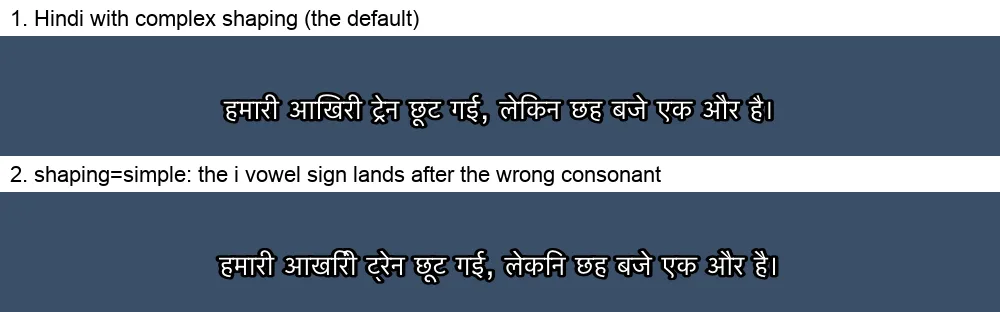
不要為了加快速度而設定 shaping=simple。這樣做之後,阿拉伯文的 lam-alef 組合變成了一個方框(第 4 列)。印地文也出錯了:寫在子音前面的母音符號 ि 被畫在子音後面,所以 आखिरी 變成了 आखरिी。
如果你同時處理 RTL 書籍和影片,我們的 RTL 書籍翻譯指南 涵蓋了文字排版中相同的方向問題。
如果檔案不是 UTF-8,燒錄就會停止
我們將中文範例存成 GBK 而非 UTF-8,並且在沒有告知 ffmpeg 的情況下進行燒錄。它印出「Invalid data found when processing input」,濾鏡無法啟動,也沒有寫出任何輸出檔案。加入 charenc 後就解決了:
ffmpeg -i input.mp4 -vf "subtitles=subs.srt:charenc=GBK" -c:v libx264 -crf 18 -c:a copy output.mp4
更好的做法是,先將檔案轉換成 UTF-8 一次,然後燒錄該檔案。我們的 字幕編碼指南 說明了如何辨識編碼並進行轉換。
使用 force_style 設定大小與位置
force_style 會改變 SRT 字幕的外觀。它的數字不是像素。對於 SRT 檔案,ffmpeg 會建立一個 384 × 288 的腳本,使用 Arial 字型、大小 16,然後 libass 會將其縮放到你的影片。因此 FontSize=18 比預設值稍大,而不是更小。MarginV 以相同的單位將文字從底部往上移動。
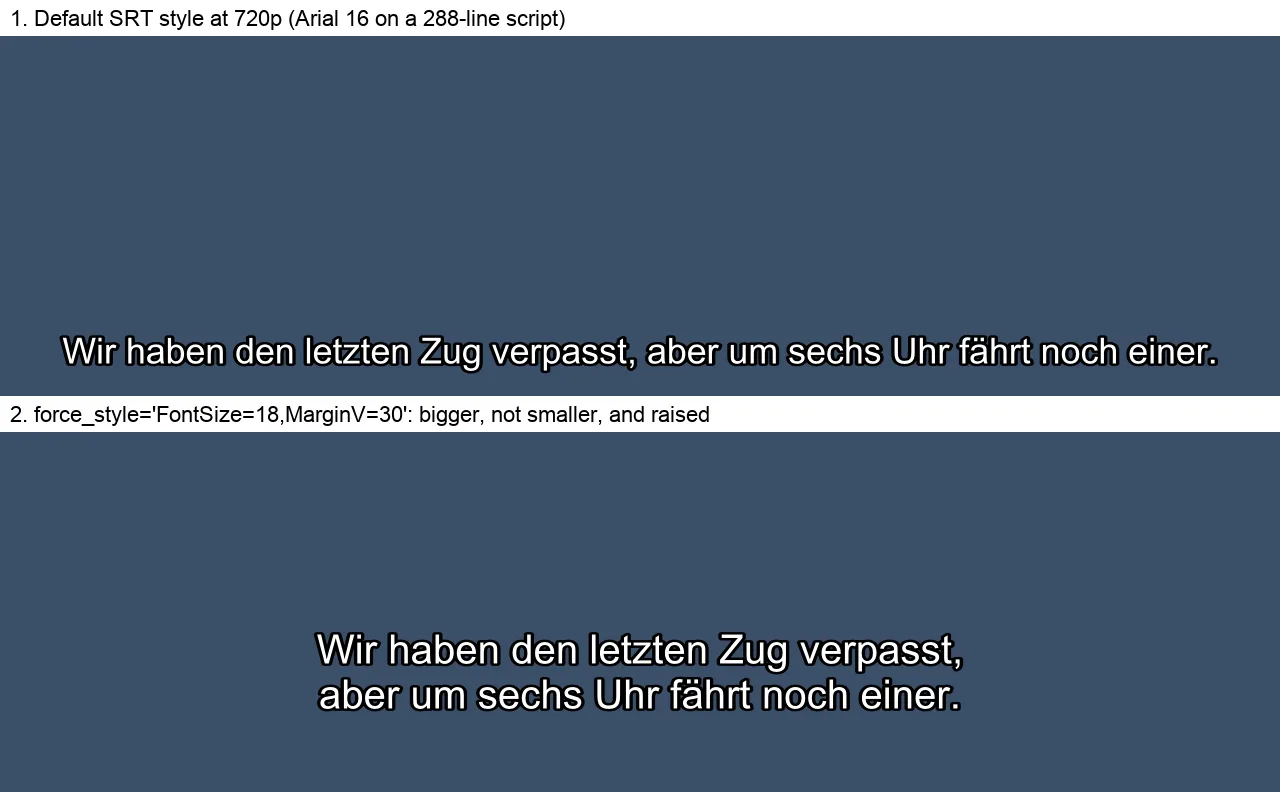
換行也取決於字型。我們的德文句子沒有手動換行。在 1280 × 720 下,它在 Mac 上以 Arial 顯示為單行,但在 Ubuntu 上以 DejaVu Sans 顯示時換成兩行,而在 Mac 上大小為 18 時也換成兩行。請用你實際出貨時會使用的字型檢查畫面。
翻譯通常比原文長,而燒錄後的行無法再縮短。請先在字幕檔案中修正過長的行;我們的 AI 字幕翻譯指南 涵蓋了行長與閱讀速度。
| 你想要的效果 | 我們使用的 force_style 值 | 備註 |
|---|---|---|
| 涵蓋目標文字系統的字型 | FontName=Hiragino Sans GB | 字型必須存在於機器上或 fontsdir 中 |
| 純文字檔中的正確 RTL 順序 | Encoding=-1 | 如果行中帶有 RLI 和 PDI 則不需要 |
| 較大的文字 | FontSize=18 | 在 288 行的腳本中,預設值為 16 |
| 文字在畫面中位置較高 | MarginV=30 | 與 FontSize 相同的單位 |
雙語字幕:預留四行空間
燒錄雙語檔案的方式相同,但每個字幕 cue 可容納每種語言各兩行。這會佔用畫面更多區域,而且是永久性的。燒錄前,請先閱讀如何製作雙語字幕:內容涵蓋哪種語言在上、行數限制,以及何時該縮小某一語言。接著,以行數最多的 cue 作為測試畫面進行渲染。
何時不該燒錄字幕
當觀眾需要切換語言或關閉字幕,或者你會發布多種語言版本時,燒錄就是錯誤的選擇。這時應將字幕保留為獨立軌道或檔案。播放器會顯示它,影片無需重新編碼,錯誤的行也能在不動到影片的情況下修正。
如果你偏好桌面應用程式,HandBrake 也能燒錄字幕。其字幕文件指出,燒錄 ASS 會保留其樣式,只能燒錄一個基於圖像的軌道(PGS 或 VobSub),而且匯入 SRT 時若字元編碼錯誤,輸出將不會有字幕軌道。我們並未測試 HandBrake;上述的畫面檢查習慣同樣適用於它。
先翻譯,再燒錄
燒錄只適用於已經正確的文字,因此翻譯必須先行。BookTranslator 的字幕翻譯工具可接受 SRT、VTT、ASS 和 SSA 檔案,並將翻譯寫回相同格式,保留原始時間軸,另附雙語檔案。針對阿拉伯語、希伯來語、波斯語和烏爾都語等目標語言,它會將每行翻譯後的 SRT 文字包在 RLI 和 PDI 標記中,這在我們上述測試中產生了正確的順序。它不會將字幕燒錄進影片:待字幕檔案定稿後,請在你自己的機器上執行 ffmpeg 指令。
避免二次編碼的順序:
- 翻譯字幕檔案並進行審閱。
- 修正檔案中的編碼和過長的行。
- 為每種語言渲染一個測試畫面,檢查字型、方向和大小。
- 燒錄整部影片。
如果你的字幕仍內嵌在影片檔案中,請先從 MKV 或 MP4 中擷取它們。
測試檔案
下載測試說明與版本以及範例檔案:德語、中文、GBK 編碼中文、印地語、阿拉伯語,以及含隔離標記的阿拉伯語。這些行是為此測試手寫的,因此測試的是渲染效果,而非翻譯品質。我們並未測試 Windows、影片編輯器、線上燒錄工具或 VTT 輸入。




