
僅限PDF
OCR 模式
將任何PDF(包括掃描頁面)轉換為可搜尋、可編輯的雙語文件
OCR 模式會讀取掃描檔和圖片型 PDF,保留文字、圖片、表格等內容,並重新生成一份清晰文件。它可能不會保留原頁面版面、字型或字級。
可搜尋文字可編輯內容雙語 PDF
標準模式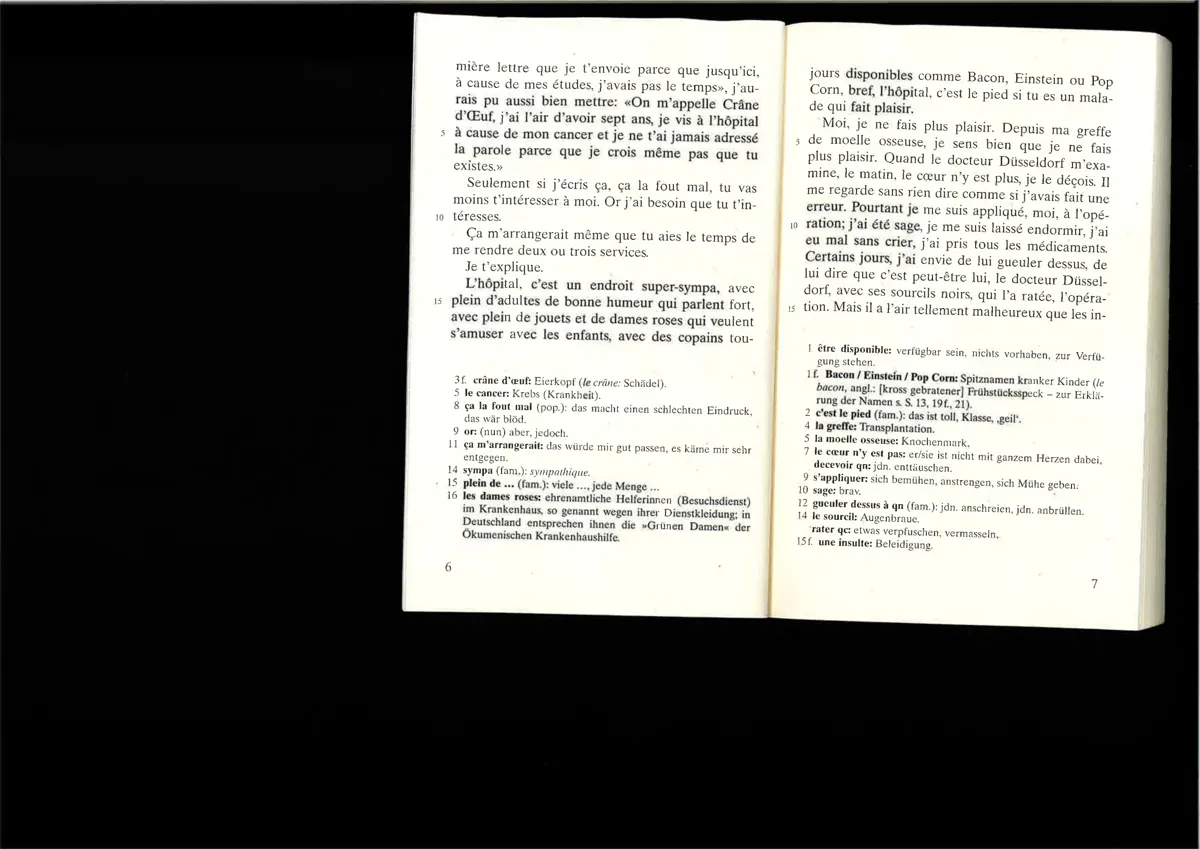
OCR 模式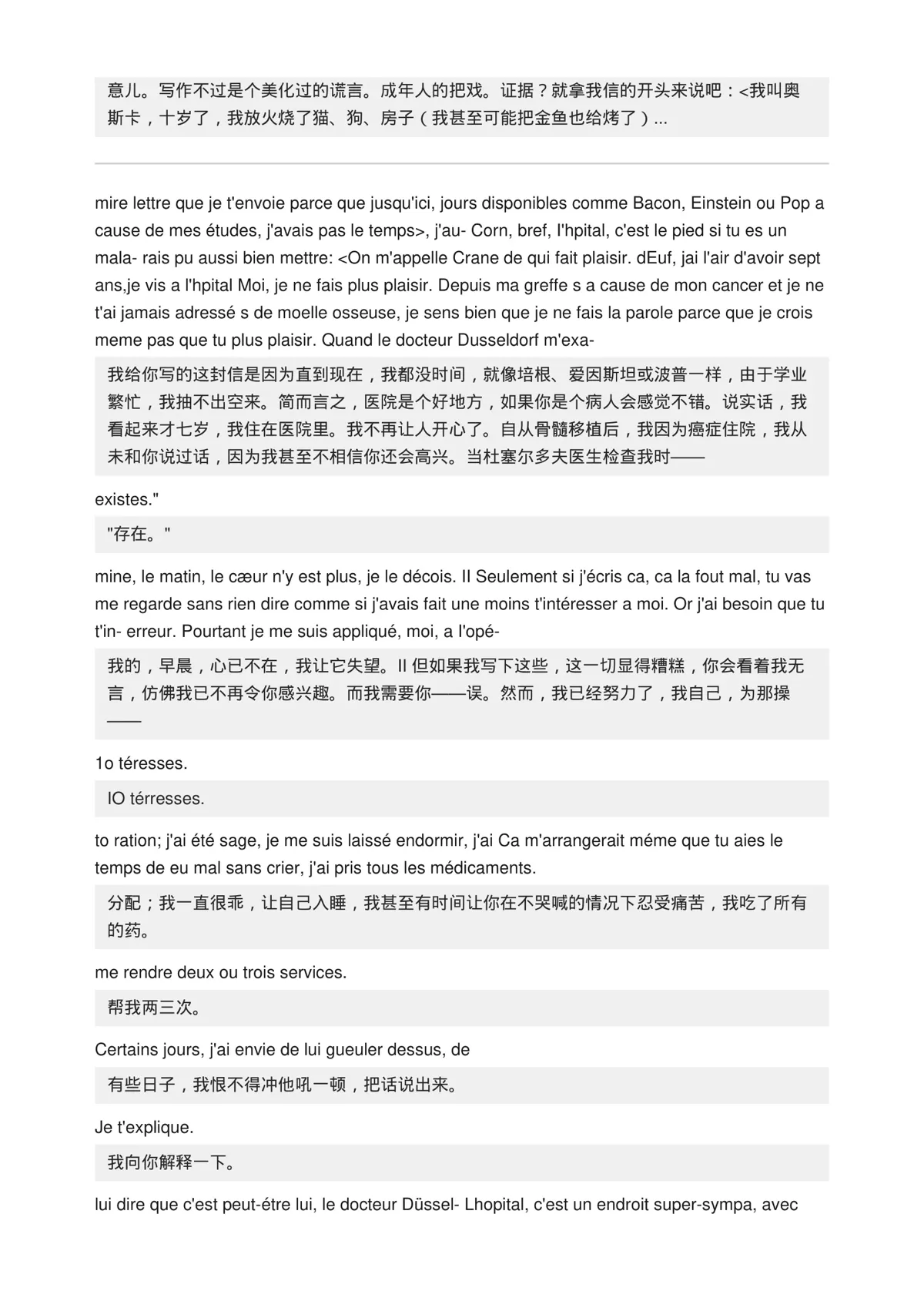
為什麼選擇OCR 模式?
掃描PDF → 可編輯文字
先進的OCR從掃描頁面和圖片中擷取文字,產生完全可搜尋和可編輯的PDF——無需再從圖片中複製貼上。
清晰的雙語閱讀
輸出會以可讀性為目標重新排版,而不是複製原始設計,藉此減少覆蓋偽影、文字重疊和亂碼。
更適合處理棘手的 PDF
當教科書、學術論文、表格或圖片密集頁面更需要保留內容,而不是精確保留版面時,請使用 OCR 模式。
單語選項
取得僅包含譯文的PDF,無原文干擾,簡潔的閱讀體驗——適合電子閱讀器或列印。
運作原理
1
上傳PDF
上傳任何PDF——掃描書籍、學術論文或複雜排版的文件。啟用OCR 模式開關。
2
OCR與AI翻譯
系統使用先進的OCR擷取文字,然後利用最先進的AI進行翻譯,同時保持文件結構。
3
下載乾淨PDF
取得全新建構的PDF,文字可搜尋、可編輯。可選擇雙語(原文+譯文)或單語(僅譯文)。
標準模式 vs OCR 模式
| 標準模式 | OCR 模式 | |
|---|---|---|
| 處理方式 | 在原始PDF上覆蓋翻譯 | 用 OCR 擷取內容並重新生成清晰文件 |
| 掃描PDF | 有限支援 | 完整OCR支援——文字可搜尋、可編輯 |
| 文字品質 | 可能有重疊或偽影 | 清晰無偽影的文字 |
| 輸出選項 | 單個翻譯PDF | 雙語 + 單語PDF |
| 原始格式 | 保留字型、顏色、裝飾 | 保留內容,但版面、字型和字級可能改變 |
| 最適合 | 可選取文字的 PDF、品牌文件與簡單版面 | 掃描書籍、教科書、學術論文 |
前後對比
看看 OCR 模式如何將難以閱讀的 PDF 頁面轉換為乾淨的翻譯成果
掃描書籍
Before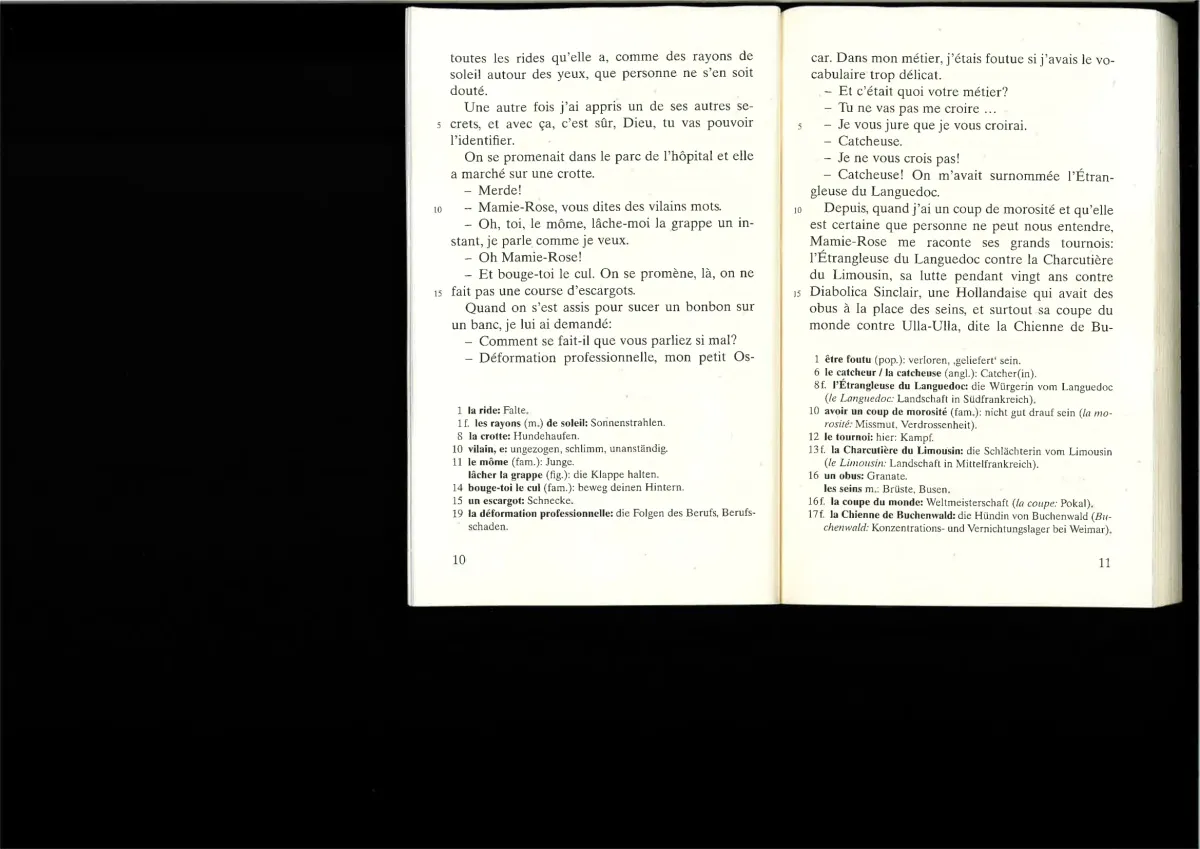
掃描頁面(純圖片,無法選取文字)
After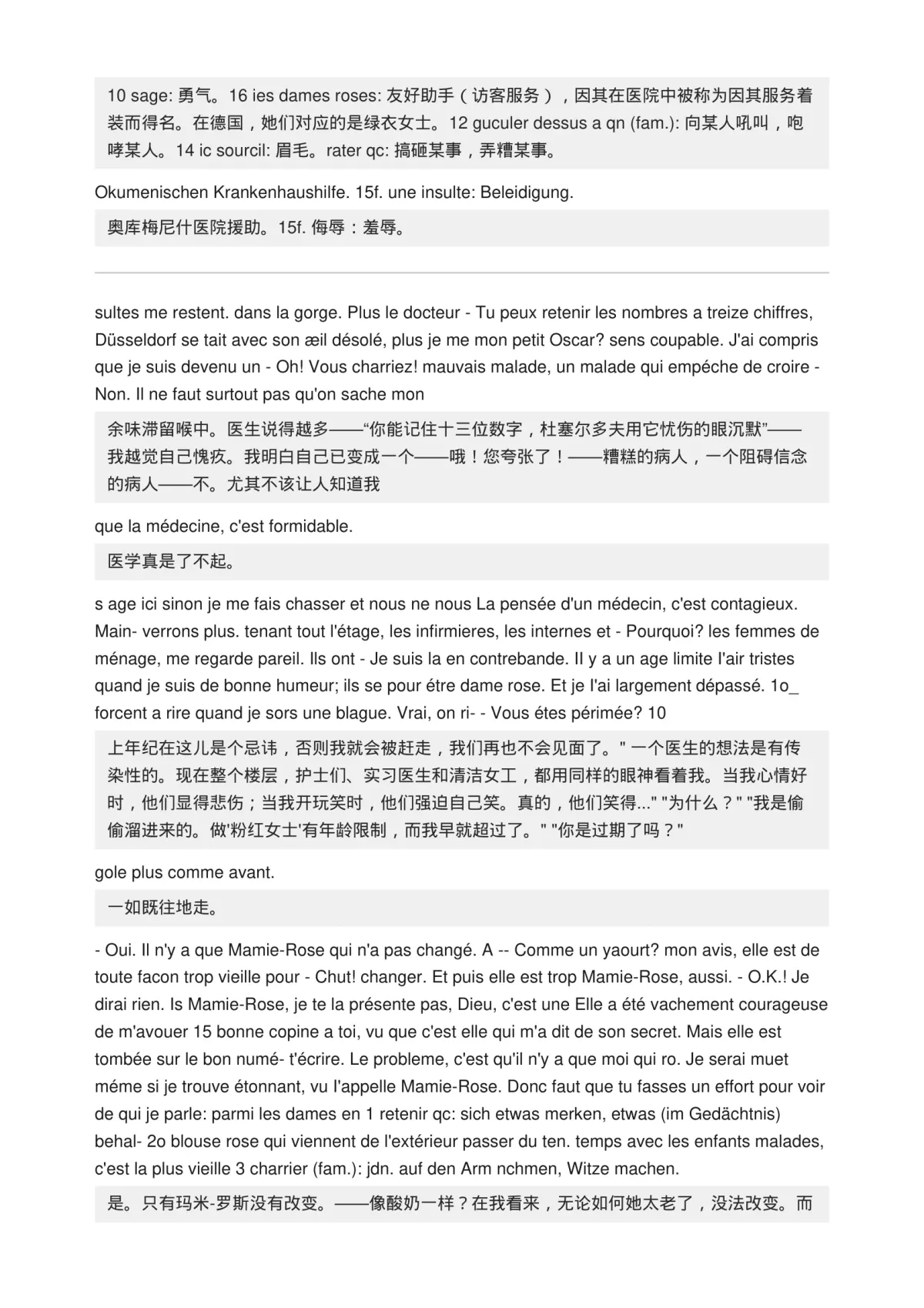
清晰可編輯的雙語PDF
複雜文件
Before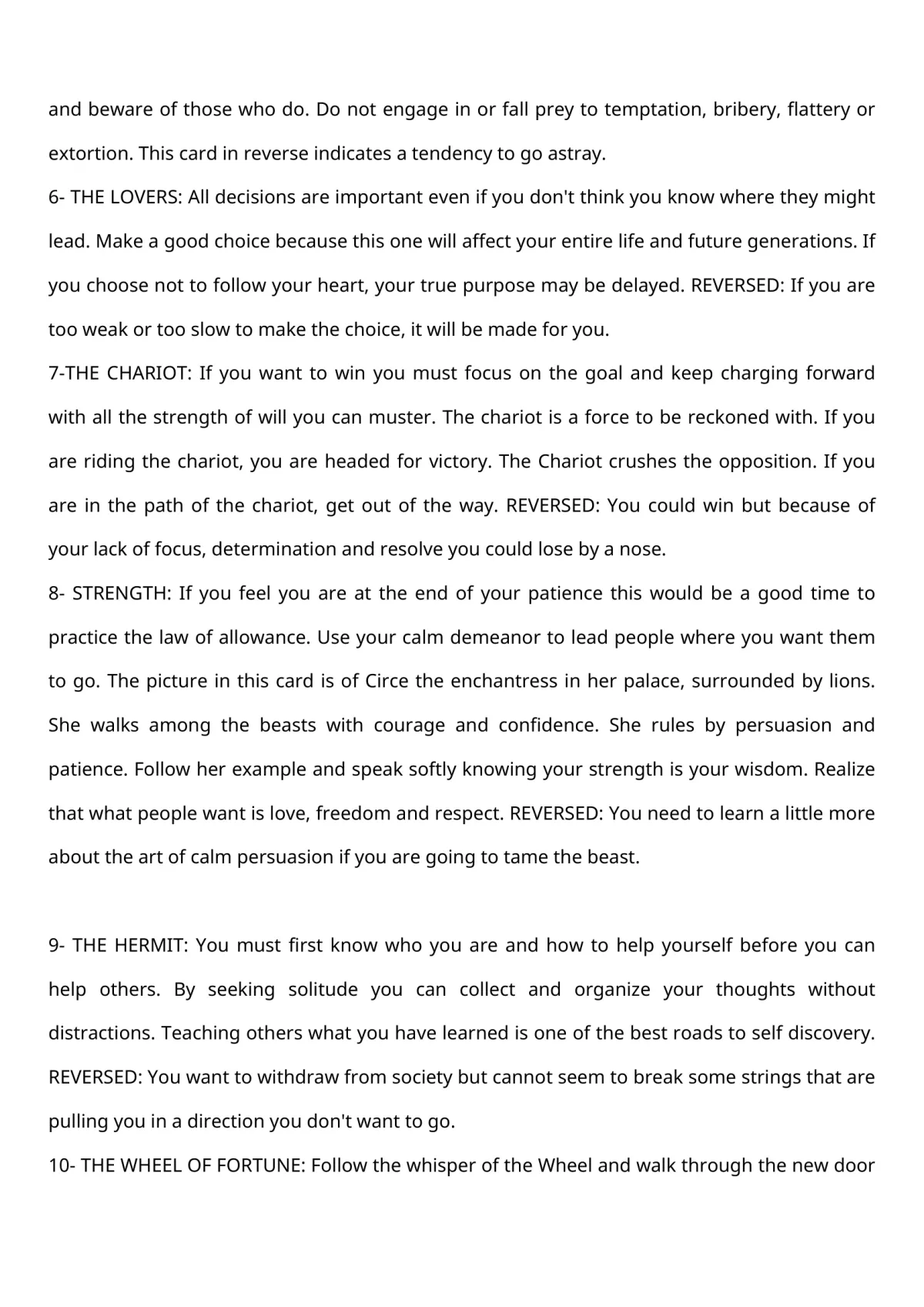
文字重疊和偽影
After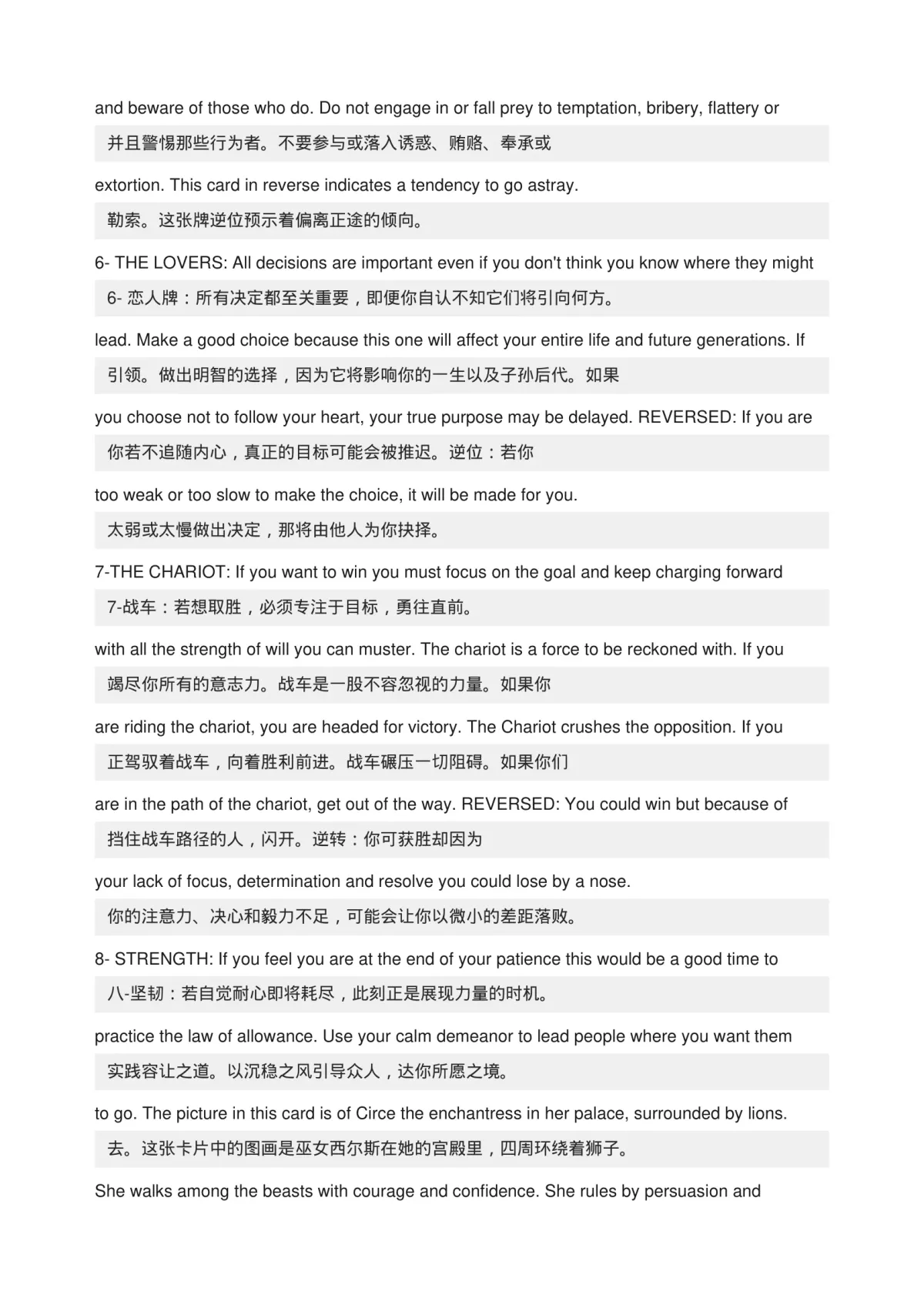
清晰可讀的翻譯
學術論文
Before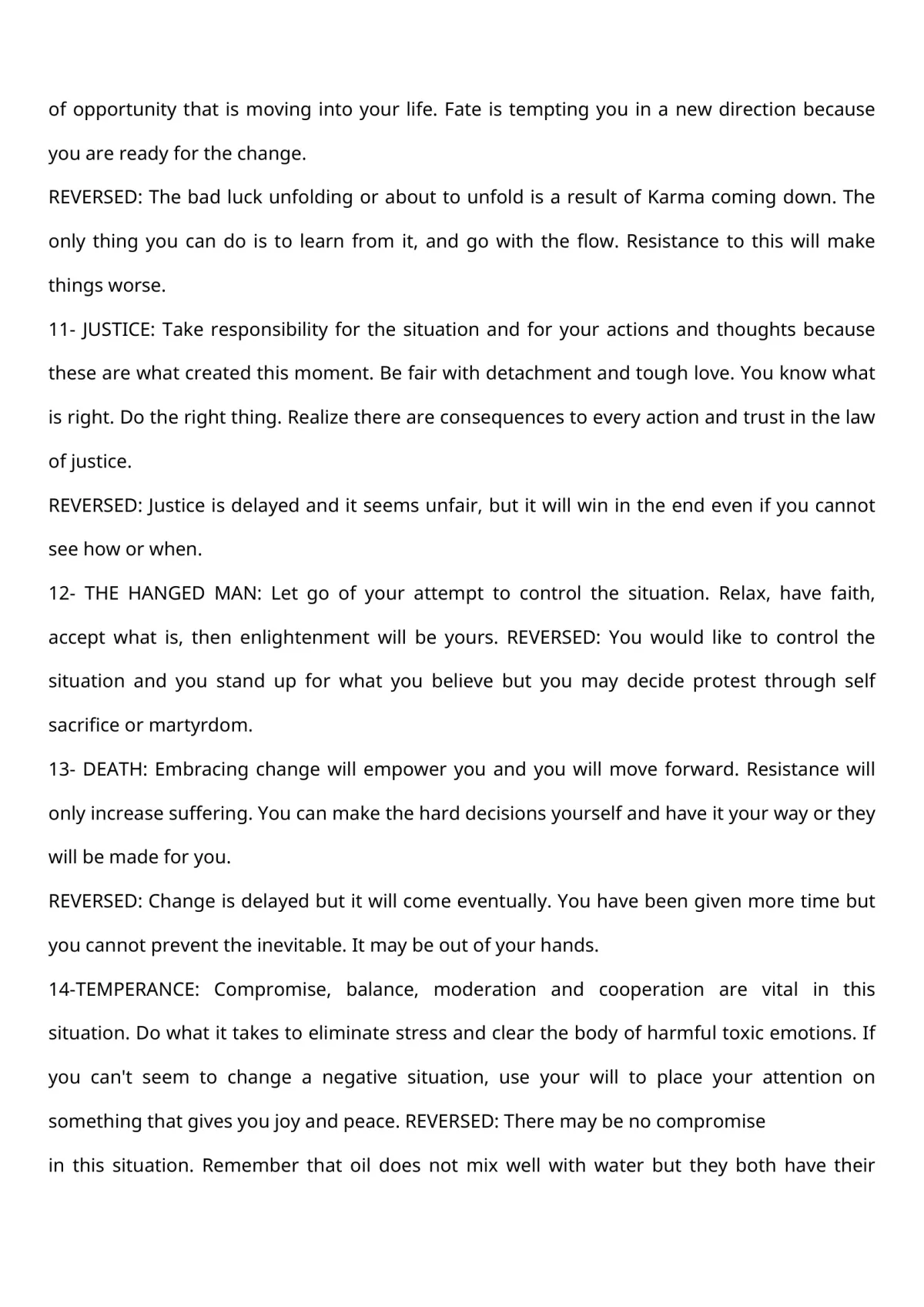
覆蓋導致的排版混亂
After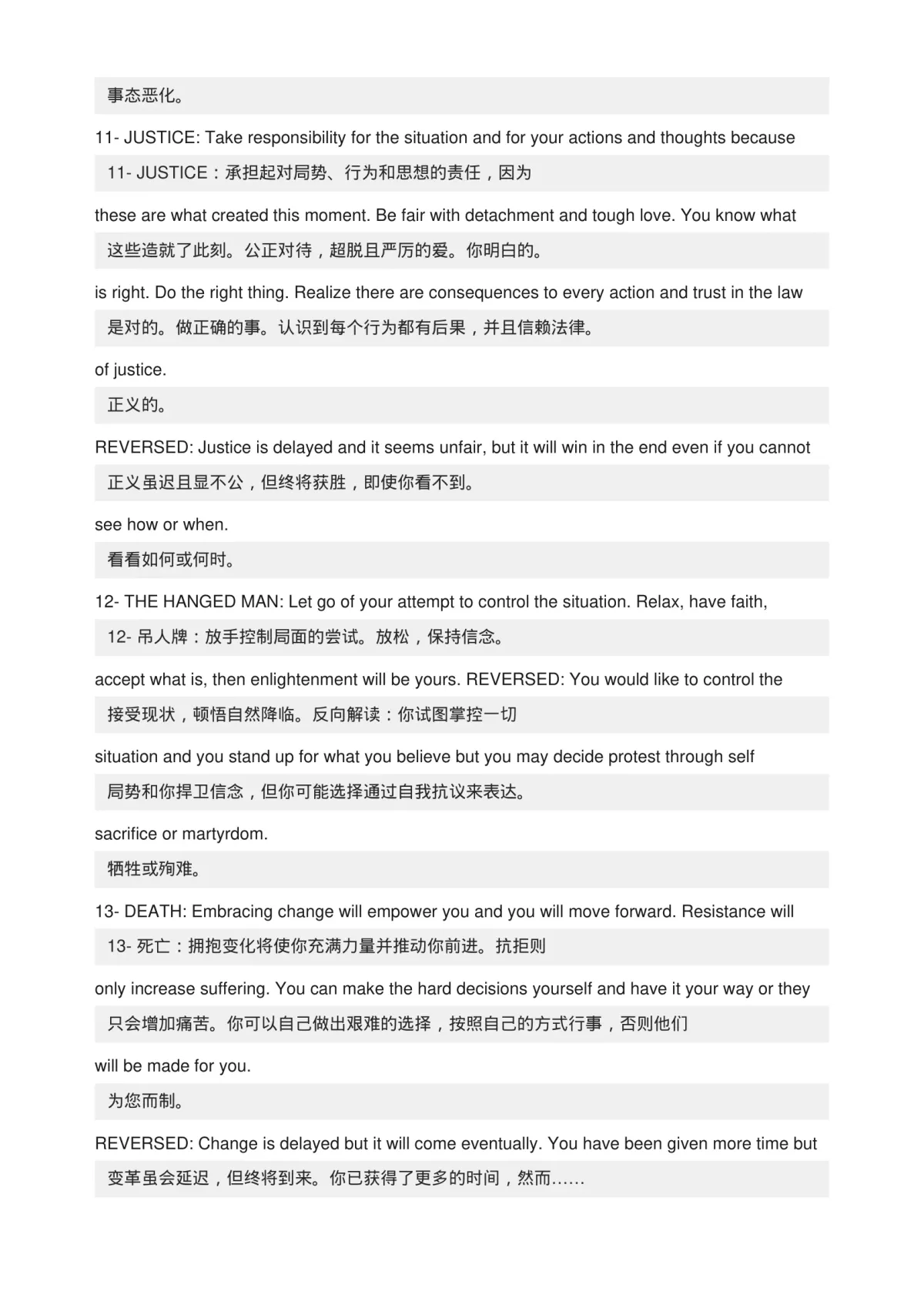
結構化的雙語輸出