Hoe je YouTube-ondertitels vertaalt en het nieuwe SRT-spoor uploadt
Maak een echte ondertiteltrack in de doeltaal voor YouTube door een getimede SRT te vertalen, deze aan de video te toetsen en in Studio te uploaden.
Automatische vertaling voor kijkers vs door makers geüploade ondertitels
YouTube's automatische vertaling aan de kijkerskant en een door de maker geüploade ondertiteltrack zijn niet hetzelfde eindproduct. Automatische vertaling is een kijkhulpmiddel op aanvraag. Een geüploade track in de doeltaal is een benoemd taalbestand dat de maker in YouTube Studio kan beoordelen, corrigeren, publiceren en beheren.
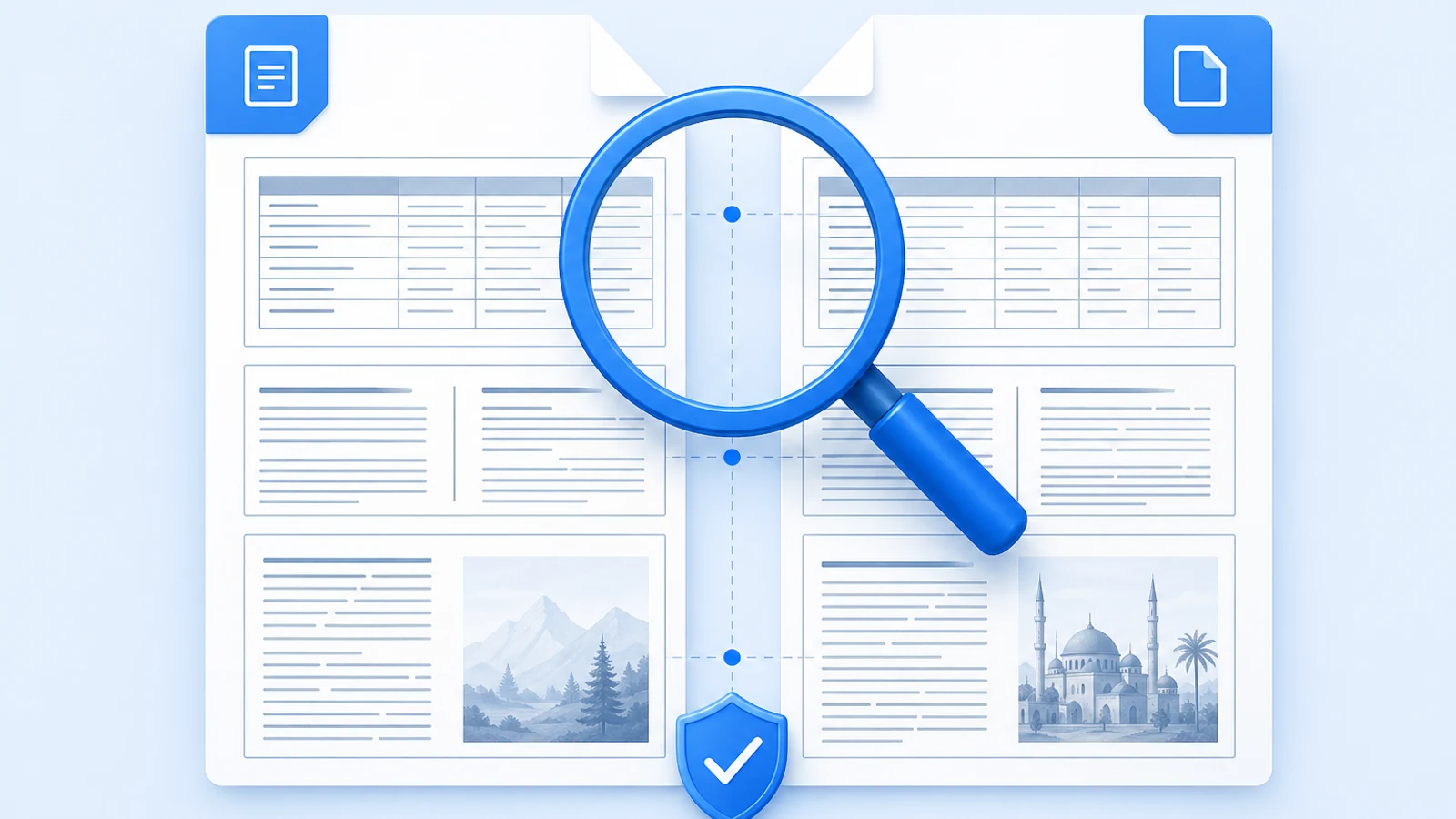
Voor een duurzame vertaling begin je met exact de bronondertiteltrack van de gepubliceerde video, vertaal je de SRT zonder de timing te wijzigen en upload je het nagekeken resultaat als een nieuwe taal. Een bestandsbewuste SRT Translator kan de cue-structuur beschermen; de maker blijft verantwoordelijk voor de taalkundige controle en de definitieve upload in Studio.
YouTube waarschuwt expliciet dat automatische ondertitels spraak verkeerd kunnen weergeven door accenten, dialecten, achtergrondgeluid of door elkaar sprekende personen, en raadt makers aan die te controleren (YouTube Help). Een ongecorrigeerde automatische track vertalen vermenigvuldigt die fouten.
Haal de bronondertiteltrack op of maak die aan
Gebruik deze voorkeursvolgorde:
- het definitieve, door mensen geredigeerde bronondertitelbestand dat voor de video is gebruikt;
- een geëxporteerde kopie van de gepubliceerde brontrack uit de ondertitelworkflow van het kanaal;
- een gecorrigeerde automatische-ondertiteltrack;
- een nieuwe transcriptie die is uitgelijnd met de definitieve video.
Gebruik geen transcript van een andere montage. Zelfs een intro van vijf seconden die na de transcriptie is toegevoegd, kan elke cue verschuiven.
Controleer vóór het vertalen:
- de video-ID en de definitieve speelduur;
- de brontaal;
- of de track timing bevat;
- of muziek, geluidseffecten en sprekerswisselingen zijn weergegeven;
- of namen en merktermen zijn gecorrigeerd;
- of het bestand UTF-8 is.
Download of exporteer het bronondertitelbestand
Bewaar lokaal een bronbestand met een versie in de bestandsnaam, bijvoorbeeld:
product-demo.v3.youtube.en.srt
De exacte exportopties die in Studio beschikbaar zijn, kunnen veranderen en kunnen afhangen van de herkomst van de ondertitels en de status van het kanaal. Gebruik het huidige scherm Subtitles voor de video en behoud het bestandsformaat dat timing bevat. Als de bron van waarheid van het kanaal in een ondertiteleditor of productierepository staat, exporteer dan uit dat systeem in plaats van een latere platformkopie als gezaghebbend te behandelen.
Reconstrueer de timing nooit door de zichtbare transcriptietekst van de kijkpagina te kopiëren.
Vertaal de SRT zonder de timing te wijzigen
Gebruik de workflow in Hoe je een SRT-bestand vertaalt zonder de tijdstempels te wijzigen:
- behoud het originele bestand;
- vergrendel cue-ID's en tijdstempelregels;
- vertaal de zichtbare tekst met context van aangrenzende cues;
- behoud of pas sprekers- en geluidsaanduidingen bewust aan;
- vergelijk de cue-structuren van bron en doel;
- bekijk de doeltrack tegen exact de geüploade video.
Je kunt oefenen met de synthetische stresstest voor SRT-vertaling voordat je een productietrack aanraakt.
Controleer namen, cijfers en tekst op het scherm
Ondertitelfouten vallen het meest op wanneer kijkers ze met het scherm kunnen vergelijken. Maak een gerichte controleronde voor:
- namen van sprekers en bedrijven;
- productnamen en UI-labels;
- datums, prijzen, eenheden, percentages en URL's;
- geciteerde tekst die al zichtbaar is in de video;
- hoofdstukken of sectienamen die in de beschrijving worden gebruikt;
- oproepen tot actie;
- labels voor muziek en geluidseffecten.
Als de video vertaalde UI toont maar de ondertitel een andere term gebruikt, kies dan één goedgekeurde formulering en werk de woordenlijst bij voordat je andere taaltracks publiceert.
Upload de nieuwe taaltrack in YouTube Studio
YouTube's momenteel gedocumenteerde pad is:
- Meld je aan bij YouTube Studio.
- Selecteer Subtitles in het linkermenu.
- Selecteer de video.
- Kies Add language en selecteer de doeltaal.
- Kies onder Subtitles voor Add.
- Selecteer Upload file.
- Kies With timing voor een getimede SRT.
- Selecteer het bestand, controleer het en sla het op of publiceer het.
Deze stappen volgen de officiële ondertitelworkflow van YouTube (YouTube Help). Controleer die pagina op de dag van publicatie, omdat platformlabels kunnen veranderen.
Bevestig na het uploaden dat de doeltaal correct is. Een Spaanse vertaling die als Portugees is gelabeld, is geen cosmetisch metadata-probleem: kijkers, zoeksystemen en toegankelijkheidstools krijgen het verkeerde signaal.
Controleer in Studio vóór publicatie
Gebruik de ondertiteleditor van Studio als laatste platformcontrole, niet als primaire vertaalomgeving.
- Speel meerdere cues af aan het begin, in het midden en aan het einde.
- Controleer de snelste uitwisseling op normale snelheid.
- Controleer regelafbreking in de daadwerkelijke speler.
- Bevestig dat geluidsaanduidingen betekenisvol zijn.
- Zoek naar niet-vertaalde brontekst.
- Controleer dat geen cue begint nadat die eindigt of per ongeluk overlapt.
- Controleer mobiele weergave, waar de effectieve regelbreedte kleiner is.
Voer daarna de volledige QA-checklist voor ondertitelvertaling uit.
Lokaliseer de videotitel en beschrijving
Een ondertiteltrack lokaliseert niet de volledige videovermelding. YouTube ondersteunt afzonderlijk vertaalde titels en beschrijvingen zodat kijkers video's in hun eigen taal kunnen vinden (YouTube Help).
Houd de titelvertaling trouw aan de video; prop hem niet vol met elk ondertitelzoekwoord. Vertaal links, aanbiedingsvoorwaarden en beschikbaarheidsverklaringen alleen wanneer die geldig zijn voor de doelmarkt.
Meet bereik en ondertitelgebruik
Beoordeel een track niet alleen op totale videoweergaven. Noteer de publicatiedatum en doeltaal en bekijk vervolgens gedurende een betekenisvolle periode de beschikbare signalen van het kanaal rond geografie, doelgroep, verkeersbron en ondertiteltaal.
De sterkste contentbeslissing is vaak kwalitatief: als reacties in de doeltaal laten zien dat een productterm, naam of oproep tot actie onjuist is, herstel dan de ondertitel en woordenlijst onmiddellijk in plaats van op een rankingrapport te wachten.
Veelvoorkomende fouten in YouTube-ondertitels
| Fout | Waarom het gebeurt | Preventie |
|---|---|---|
| Upload geweigerd | Ongeldige SRT-syntaxis of codering | Parse lokaal en sla op als UTF-8 |
| Ondertitels lopen niet synchroon | Brontrack hoort bij een andere montage | Match videoversie en speelduur |
| Juiste vertaling onder de verkeerde spreker | Cues zijn samengevoegd of herordend | Vergrendel cue-structuur en controleer dialoog |
| Fout in automatische ondertitels wordt vloeiende misinformatie | Bron is niet eerst gecorrigeerd | Bewerk bronondertitels vóór vertaling |
| Ondertitel is onder de verkeerde taal gepubliceerd | Tijdens het uploaden is verkeerde metadata gekozen | Controleer taal vóór en na publicatie |
| Mobiele ondertitels bedekken te veel van het scherm | Vertaling is langer geworden | Kort in en controleer in de speler |
Wanneer je nog geen vertaalde track moet uploaden
Stop vóór publicatie wanneer de bronondertitels inhoudelijk onjuist zijn, de video op het punt staat opnieuw gemonteerd te worden, rechten voor de doeltaal nog niet zijn opgehelderd, of niemand die de doeltaal begrijpt risicovolle namen, cijfers en claims heeft gecontroleerd.
Een structureel geldige maar misleidende ondertiteltrack publiceren creëert een gepolijste fout op wereldschaal.
FAQ
Kan YouTube ondertitels automatisch vertalen voor kijkers?
YouTube kan automatische vertaling aan de kijkerskant aanbieden, maar dat verschilt van een door de maker gecontroleerde track in de doeltaal. Upload een vertaalde track wanneer nauwkeurigheid en redactionele controle belangrijk zijn.
Moet ik een SRT met timing uploaden of zonder timing?
Kies With timing wanneer je SRT al tijdstempels bevat. Workflows met ongetimede transcripties vragen YouTube om timing te maken of uit te lijnen en vormen een ander proces.
Moet ik automatische ondertitels corrigeren voordat ik ze vertaal?
Ja. Corrigeer eerst namen, cijfers, interpunctie, sprekerswisselingen en verkeerd verstaan gesproken tekst. Anders kan de vertaling fouten in de bronherkenning moeilijker zichtbaar maken.
Kan ik één SRT hergebruiken voor een opnieuw gemonteerde video?
Alleen als de bewerkingen de timing niet hebben veranderd. Vergelijk de speelduur en controleer cues steekproefsgewijs na elke bewerking; anders moet je het bestand opnieuw timen.
Vertaalt het uploaden van ondertitels ook de titel en beschrijving?
Nee. Titels en beschrijvingen zijn afzonderlijke gelokaliseerde metagegevens in YouTube Studio.
Gerelateerde berichten