
最佳 DOCX 翻譯工具:可重現的比較
以相同的壓力測試比較 DOCX 翻譯工具,涵蓋樣式、表格、註解、追蹤修訂、可編輯輸出與審閱流程。

快速結論:最佳 DOCX 翻譯工具取決於文件本身
對於一般的 Word 檔案,請先從你手邊已有的翻譯工作流程開始,並測試輸出結果。對於篇幅較長或版面敏感的 DOCX,請使用專門的 DOCX 翻譯工具,並檢查可編輯的檔案。若需要搭配翻譯記憶庫與人工審閱的專業本地化流程,請使用 CAT 或企業級工作流程。
若未控制來源檔案、語言組合、設定與審閱標準,就不存在誠實的通用排名。本指南提供一套可重現的測試與目前的最新候選清單。我們不會為未實際收集的輸出結果捏造評分。
| 需求 | 最佳起始類別 |
|---|---|
| 在 Word 中快速產生整份文件草稿 | Microsoft Word |
| 瀏覽器式、檔案進檔案出的 DOCX 翻譯 | 專門的 DOCX 翻譯工具 |
| 以商業語言平台進行強大的文件翻譯 | DeepL 檔案翻譯 |
| 快速理解文件內容與廣泛的語言支援 | Google 翻譯文件 |
| 翻譯記憶庫、術語、指派與人工審閱 | Trados 等 CAT 軟體 |
我們測試了什麼——以及我們沒有測試什麼
我們建立了兩份合成測試檔案:
- DOCX 格式壓力測試:標題、清單、定價表格、審閱範例與欄位更新指示。
- DOCX 審閱壓力測試:真實的 OOXML 插入、刪除、範圍錨定註解、審閱者中繼資料與數字表格。
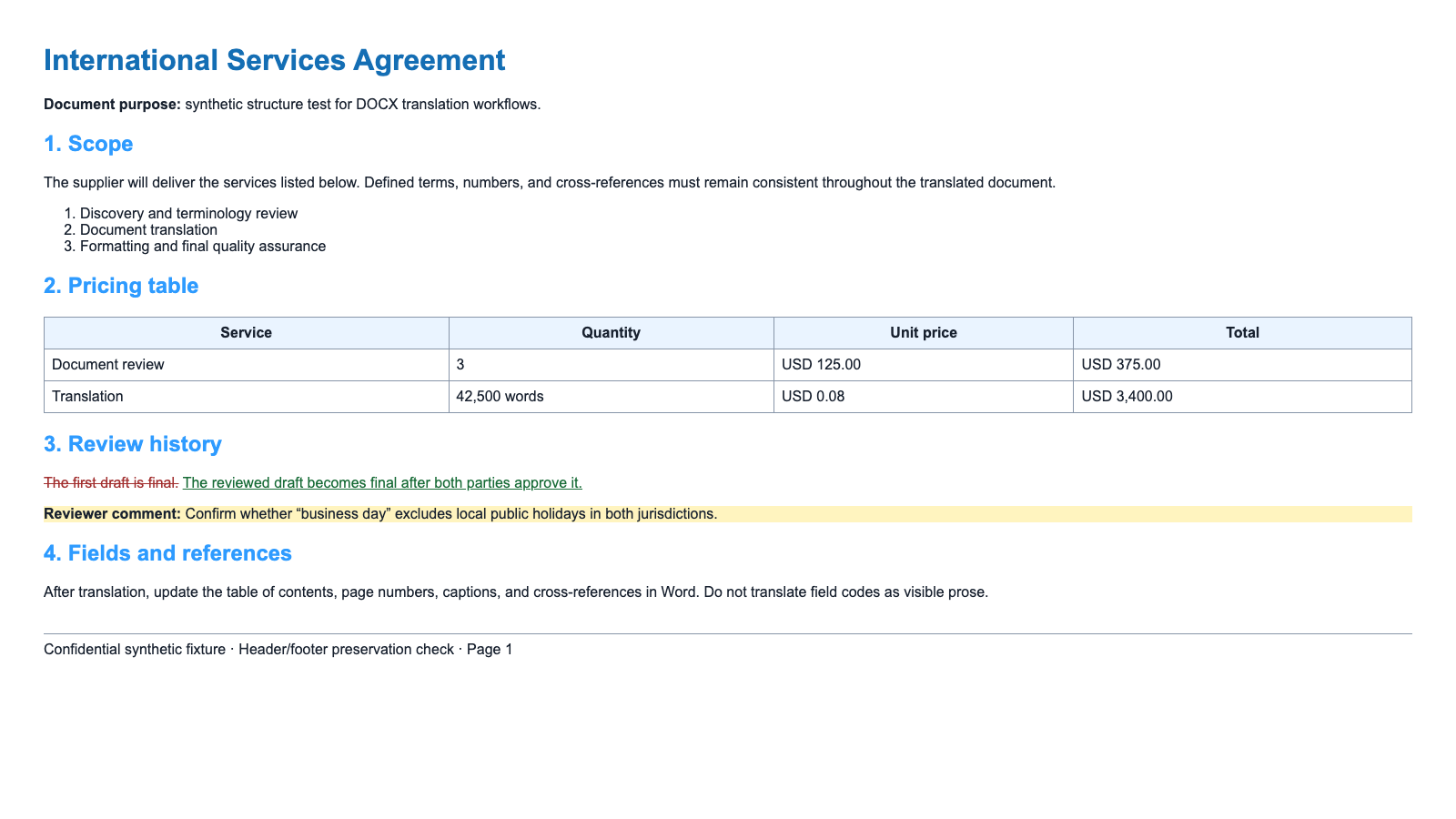
這些測試檔案讓你能以相同的輸入比較各種工具。它們不包含專有的客戶內容。
本文驗證了文件記載的工作流程並定義了測試項目。我們不會公布捏造的優勝者、虛構的翻譯品質分數或過時的價格表。在做出購買決定之前,請將這些檔案透過你能合法使用的工具執行,並記錄輸出結果。
DOCX 評分標準
每個類別以 0 到 2 分評分:
| 類別 | 0 | 1 | 2 |
|---|---|---|---|
| 可編輯輸出 | 已扁平化或無法使用 | 需大幅重建才可編輯 | 乾淨的 DOCX 結構 |
| 樣式 | 遺失 | 視覺外觀保留但樣式弱化 | 具名樣式保留 |
| 表格 | 列或值損壞 | 可讀但需清理 | 結構與值保留 |
| 頁首/頁尾 | 缺少 | 部分 | 每個區段皆正確 |
| 註解 | 缺少/已扁平化 | 存在但錨點或中繼資料已變更 | 討論串與錨點保留 |
| 修訂 | 遺失/默默接受 | 可見但結構已改變 | 實際的插入/刪除內容保留 |
| 數值完整性 | 數值遭變更或移動 | 格式略有歧義 | 數值與關聯性正確 |
| 目標語言版面配置 | 遭裁切或無法閱讀 | 需部分手動修復 | 可讀且一致 |
請將翻譯品質保留為獨立的人工審閱評分。結構完美的 DOCX 仍可能包含糟糕的語言;流暢的翻譯仍可能傳回損壞的檔案。
1. BookTranslator DOCX 翻譯工具:格式優先工作流程的最佳起點
BookTranslator 是我們的產品。其相關優勢在於格式優先的工作流程:上傳 DOCX、選擇語言,然後回到已翻譯的文件工作流程,而不必重新建構貼上的文字。
適合測試時機:
- 最終檔案必須維持為 Word 文件;
- 文件長到複製貼上不切實際;
- 表格、標題和清單很重要;
- 你想要一個產品介面同時處理 DOCX 和其他文件格式。
不要假設每個複雜的 Word 功能都能完美保留。如果註解或追蹤修訂是必要條件,請執行審閱測試樣本,並在產品本身驗證目前的限制。
2. Microsoft Word:想要內建途徑時的最佳選擇
Microsoft 說明了整份文件翻譯命令,可在支援的 Word 環境中使用:校閱 → 翻譯 → 翻譯文件。對許多 Microsoft 365 使用者來說,這是最低摩擦的起點。
適合測試時機:
- 來源文件已在 Word 中開啟;
- 你需要一份快速的翻譯副本;
- 你的組織允許使用連線翻譯體驗;
- 文件使用一般樣式和表格。
另外檢查註解、修訂、欄位和複雜的節。翻譯副本能在 Word 中開啟,並不代表每個校閱物件都保留下來。
3. DeepL 文件翻譯:最適合 DeepL 涵蓋語言對與工作流程的情況
DeepL 檔案翻譯 接受文件上傳。其官方文件是查核目前格式、方案限制和翻譯檔案行為的來源。這些已記載的功能讓它成為值得考慮的候選,而非自動勝出者。
在以下情況測試它:
- DeepL 支援所需的來源和目標語言;
- 目前方案支援該文件大小和工作流程;
- 你重視它的術語或語言控制;
- 檔案包含商業文字和一般格式。
直接查核目前的方案限制和資料處理條款。不要從比較部落格複製舊的配額。
4. Google 翻譯文件:最適合快速進行廣泛語言測試
Google 翻譯的文件工作流程在其列出的文件類型中支援 DOCX。其官方說明記載了目前的檔案限制;在此同樣保持嚴謹,並確認來源是一般的 Word 檔案。
在以下情況測試它:
- 你需要快速理解;
- 該語言對可供使用;
- 檔案符合目前限制;
- 文件不是複雜的正式交付項目。
檢查表格、分頁、註解和修訂歷程,而不是假設下載成功就代表 DOCX 翻譯成功。
5. CAT 與企業工作流程:最適合受控的人工校閱
電腦輔助翻譯系統是圍繞翻譯記憶、術語資料庫、句段狀態、指派、校閱,以及跨文件版本重複使用而設計。
在以下情況使用此類別:
- 有多位譯者和校閱者參與;
- 客戶要求使用翻譯記憶庫;
- 修訂後的來源文件必須能有效率地更新;
- 術語審核與稽核歷程至關重要;
- 由真人編輯負責最終品質。
取捨在於設定、成本、訓練,以及有時特殊 Word 物件無法完美往返轉換。
大多數 Word 翻譯工具清單忽略的事
大多數清單只比較一般段落中的語言流暢度,這避開了 DOCX 的困難之處。
有用的比較必須問:
- 輸出是否仍可編輯?
- 標題樣式是語意性的,還是僅為視覺效果?
- 表格是否保留儲存格關聯?
- 文件欄位是否過時?
- 註解是否仍保持錨定?
- 修訂是否仍為修訂?
- 工作流程能否在部分失敗後復原?
- 目標文字是否有可用的字型?
- 另一位審閱者能否重現相同結果?
如果文章未保留或公開其測試輸入,排名就難以稽核。
你該選擇哪一款 Word 翻譯工具?
- 下載上述兩個測試檔案。
- 如果你的真實文件從不使用修訂,請移除審閱測試檔案。
- 選擇一個具代表性的目標語言。
- 記錄日期、產品、方案、設定與輸出類型。
- 先為結構評分,再閱讀語言品質。
- 請一位合格的目的語言讀者為準確度和自然度評分。
- 只要工具有數字完整性或內容缺漏的阻礙性問題,就淘汰。
- 選擇能通過你實際需求的最簡單工作流程。
若需準備原始檔並進行詳細的 Word 品質檢查,請參閱如何在翻譯 Word 文件時保留格式。當註解或追蹤修訂很重要時,請納入審閱測試樣本,並淘汰任何會壓平、移除或默默接受這些內容的輸出。




